
Gestion de la Transparence et de l'Opacité dans InDesign
Dans le domaine de la conception graphique avec Adobe InDesign, la maîtrise des transparences et des opacités est essentielle pour créer des mises en page visuellement attrayantes et professionnelles. Cette leçon explore diverses techniques permettant de gérer ces propriétés, de l'application d'une transparence simple à la création d'effets complexes.
Comprendre les Concepts de Base : Opacité et Transparence
Par défaut, lorsqu'un objet, un contour, un fond ou du texte est créé dans InDesign, il est considéré comme plein, c'est-à-dire qu'il présente une opacité de 100%. L'opacité représente le degré de visibilité d'un objet, tandis que la transparence est son opposé. Il est possible de modifier ces valeurs sur une échelle allant de 100% (opacité totale) à 0% (transparence totale).
Le panneau Effets est l'outil central pour ajuster l'opacité d'un objet, de son contour, de son fond ou de son texte. Il permet également de définir le mode de fusion, c'est-à-dire la manière dont un objet interagit avec les éléments situés en dessous.
Utilisation du Panneau Effets pour le Contrôle de la Transparence
Le panneau Effets offre un contrôle granulaire sur les propriétés de transparence. Voici les éléments clés que l'on y trouve :
- A. Mode de fusion : Détermine comment les couleurs de l'objet transparent interagissent avec les objets en arrière-plan.
- B. Niveaux : Permet d'afficher ou de masquer les paramètres d'opacité pour l'objet, le contour, le fond ou le texte. Une icône en forme de triangle indique la présence d'effets de transparence.
- C. Icône FX : Apparaît lorsqu'un niveau spécifique (Objet, Contour, Fond, Texte) a des paramètres de transparence appliqués.
- D. Effacer les effets : Permet de réinitialiser l'objet à son état par défaut (mode de fusion Normal et opacité de 100%).
- E. Indique les paramètres d'opacité : Affiche l'état des paramètres d'opacité et de transparence pour l'objet sélectionné.
Application et Modification des Effets
Les effets de transparence peuvent être appliqués de plusieurs manières :
- Via le panneau Effets en cliquant sur le bouton FX et en choisissant un effet.
- Via le menu Objet > Effets, puis en sélectionnant un nom d'effet.
- Dans le panneau Effets, en double-cliquant sur un paramètre de niveau (Objet, Contour, Fond ou Texte) pour ouvrir la boîte de dialogue Effets.
Pour modifier un effet existant, il suffit de sélectionner le niveau concerné dans le panneau Effets et de cliquer sur le bouton FX pour choisir le nom de l'effet à ajuster.
Gestion des Niveaux d'Effets
Il est possible de cibler des éléments spécifiques pour l'application des effets :
- Objet : Agit sur l'ensemble du graphique sélectionné avec l'outil Sélection directe.
- Groupe : Agit sur tous les objets et le texte d'un groupe.
- Contour : Agit uniquement sur le contour de l'objet.
- Fond : Agit uniquement sur le fond de l'objet.
- Texte : Agit sur l'intégralité du texte contenu dans l'objet.
Techniques Spécifiques pour Créer des Transparences Progressives
L'une des requêtes les plus fréquentes concerne la création d'un dégradé allant d'une couleur à une transparence totale. Plusieurs méthodes permettent d'y parvenir dans InDesign.
1. L'outil Contour Progressif Dégradé
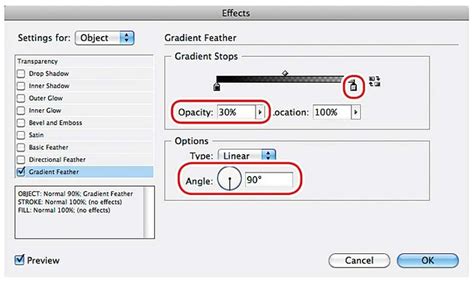
La technique la plus courante pour obtenir une transparence progressive est d'appliquer un contour progressif dégradé à un aplat de couleur. Cet outil permet de lisser les zones d'un objet en les rendant transparentes de manière graduelle.
Paramètres clés du Contour Progressif Dégradé :
- Couleurs de dégradé : Permet de définir les couleurs et leurs positions sur le curseur de dégradé, ainsi que leur opacité.
- Opacité : Ajuste la transparence entre les points de dégradé.
- Emplacement : Définit la position d'une couleur de dégradé sur le curseur.
- Type : Linéaire (dégradé en ligne droite) ou Radial (dégradé circulaire).
- Angle : Pour les dégradés linéaires, définit l'orientation du dégradé.
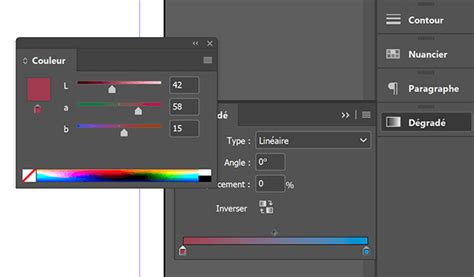
2. L'outil Dégradé Transparent (via Alt+Clic)
Une astuce de raccourci permet d'accéder à des outils de dégradé potentiellement plus avancés. En maintenant la touche Alt (Windows) ou Option (Mac OS) enfoncée tout en cliquant sur l'outil Dégradé dans la barre d'outils, il est possible de naviguer entre les différents outils de dégradé, y compris ceux qui peuvent créer des dégradés transparents.
Il est important de noter que cette fonctionnalité peut varier selon les versions d'InDesign. Dans certaines versions, cette manipulation peut offrir un accès plus direct aux options de dégradé, permettant de gérer l'angle directement sans passer par les menus.
3. Copier-Coller depuis Illustrator
Une solution de contournement efficace, lorsqu'InDesign ne propose pas l'outil souhaité, est de créer le dégradé transparent dans Adobe Illustrator, puis de le copier-coller dans InDesign. Illustrator traite souvent ces dégradés comme des aplats munis d'un masque d'opacité, ce qui peut être une méthode de travail alternative.
Cette technique a été particulièrement utile dans des situations complexes, comme la création d'ombres portées transparentes, où l'obstination à utiliser les masques d'opacité d'InDesign pouvait s'avérer laborieuse.
Comment créer un masque de dégradé transparent avec Illustrator
Effets de Transparence Spécifiques dans InDesign
InDesign propose une gamme de neuf effets de transparence qui peuvent être appliqués aux objets pour créer des effets visuels variés :
- Ombre portée : Crée une ombre tridimensionnelle derrière l'objet.
- Ombre interne : Place une ombre à l'intérieur de l'objet, lui donnant une apparence encastrée.
- Lueur externe : Produit une lueur émanant du dessous de l'objet.
- Lueur interne : Crée une lueur émanant de l'intérieur de l'objet.
- Biseau et estampage : Donne un aspect en relief ou en creux à l'objet.
- Satin : Applique un fini satiné et lisse aux objets.
- Contour progressif simple : Adoucit les bords de l'objet.
- Contour progressif directionnel : Rend les bords de l'objet transparents dans une direction spécifique.
- Contour progressif dégradé : Permet de créer des dégradés de transparence complexes.
Paramètres Communs des Effets de Transparence
De nombreux paramètres sont similaires entre ces effets, offrant une grande flexibilité :
- Opacité : Contrôle le degré de visibilité de l'effet.
- Mode de fusion : Définit l'interaction des couleurs de l'effet avec les objets sous-jacents.
- Taille / Grossissement : Détermine l'étendue de l'effet (opacité ou transparence).
- Bruit : Introduit des éléments aléatoires pour une apparence plus douce ou texturée.
- Distance / Angle : Permet de positionner et d'orienter l'effet.
- Technique : Influence la manière dont l'effet est appliqué (par exemple, "Pointus" ou "Arrondis" pour les contours progressifs).
L'option Utiliser l’éclairage global permet de définir un angle d'éclairage uniforme pour tous les objets, offrant une cohérence visuelle.
Gestion des Groupes et des Performances d'Affichage
Il est possible d'appliquer des effets de transparence à des objets individuels, mais aussi à des groupes d'objets. Lorsque des objets sont groupés, le panneau Effets les traite comme une seule entité, simplifiant la gestion de l'opacité globale du groupe.
Pour améliorer les performances d'affichage, notamment dans les documents complexes, InDesign propose des réglages dans la section Réglage de l’affichage. Ces options (Rapide, Standard, Qualité supérieure) déterminent la résolution à l'écran des effets de transparence, ce qui peut avoir un impact significatif sur la fluidité de l'interface.
Résolution des Problèmes Courants : Bordures Blanches
Un problème récurrent lors de l'application d'effets de transparence, notamment avec des ombres portées ou des dégradés, est l'apparition d'une bordure blanche (ou cadre indésirable) là où l'effet est appliqué. Ce phénomène peut survenir lorsque l'effet de transparence interfère avec des tons directs.
Pour résoudre ce problème, plusieurs solutions s'offrent à vous :
- Éviter d'utiliser des tons directs avec des transparences.
- Activer la surimpression dans InDesign (Affichage > Aperçu de la surimpression).
- Dans Acrobat, pour une visualisation et une impression sans bordure blanche, activez l'option Simuler la surimpression dans les options d'impression avancées.
- Si le problème persiste lors de l'envoi à un imprimeur, demandez au prestataire d'activer la surimpression PostScript pour le RIP.
- En dernier recours, vous pouvez aplatir les transparences avant d'envoyer le fichier, en sélectionnant l'option Simuler la surimpression.

Le Panneau Propriétés : Un Outil Contextuel
Le panneau Propriétés d'InDesign offre un accès contextuel aux commandes et paramètres pertinents en fonction de la tâche en cours. Lorsqu'aucun objet n'est sélectionné, il affiche des commandes liées à la page, aux grilles, aux repères, etc. Lorsque des objets sont sélectionnés, il propose des réglages dynamiques pour les attributs de texte, de paragraphe, et d'autres propriétés de l'objet.
Comprendre et utiliser efficacement le panneau Propriétés, ainsi que le panneau Effets, est crucial pour maîtriser la gestion des transparences et des opacités dans InDesign.
tags: #icone #opacite #disparu #sur #indesign