
Création d'un effet métallique 2D avec GIMP
Ce tutoriel vous guidera à travers les étapes nécessaires pour créer un effet métallique en 2D à l'aide du logiciel de retouche d'images GIMP. Bien que cet article se concentre sur GIMP, les principes peuvent être appliqués à d'autres logiciels similaires tels que Photoshop.
Introduction à GIMP
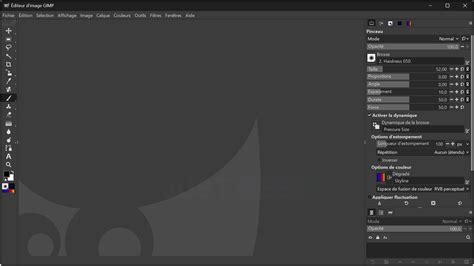
Pour ceux qui ne disposent pas encore de GIMP, il est possible de le télécharger et de l'installer facilement. L'interface de GIMP, une fois ouverte, présente une variété d'outils et de palettes qui seront essentiels pour la création graphique.
Préparation de l'image
Avant de commencer, il est crucial de définir les dimensions de l'image que vous souhaitez créer. Que ce soit pour un bouton, un arrière-plan (background print or screen), ou une texture pour le "mapping", la taille est un paramètre fondamental. Pour cet exemple, nous utiliserons les dimensions par défaut de 640x480 pixels avec une résolution de 72 DPI. Pour créer une nouvelle image, naviguez vers le menu Fichier dans la fenêtre "Éditeur d'image", puis sélectionnez Nouveau (ou utilisez le raccourci clavier CTRL+n). Une fenêtre s'ouvrira, proposant des "modèles" (presets) prêts à l'emploi, ou vous permettant de saisir vos propres données selon vos besoins spécifiques.
Définir les couleurs pour l'effet métallique
Pour obtenir un aspect métallique réaliste, le type de métal que vous souhaitez simuler déterminera la couleur de base à utiliser. Par exemple, des tons jaunes conviennent à l'or, tandis que différentes nuances de gris sont appropriées pour l'aluminium ou l'acier. Dans ce cas, nous allons créer un aspect cuivré, ce qui implique l'utilisation de tons orangés-rouges.
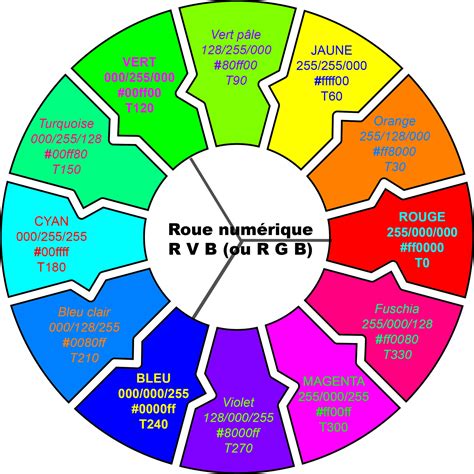
Dans la palette d'outils de GIMP, vous remarquerez deux rectangles superposés sous les icônes des outils. Ces rectangles représentent les couleurs de premier plan et de second plan, qui jouent un rôle important dans certains processus. En cliquant sur l'un d'eux, vous accéderez à la fenêtre de choix des couleurs, où les couleurs peuvent être réglées en RVB (Rouge, Vert, Bleu) ou TSV (Teinte, Saturation, Valeur).
Pour suggérer une surface métallique en 2D, l'utilisation d'un dégradé de nuances est particulièrement efficace. Pour simplifier le processus, il est recommandé de choisir vos deux nuances de couleur avant-plan et second plan à l'avance. Par exemple, vous pourriez choisir les valeurs RVB suivantes :
- Couleur de premier plan : RVB = 255, 159, 0
- Couleur de second plan : RVB = 164, 102, 0
Ces valeurs sont indicatives et peuvent être ajustées selon vos préférences pour obtenir le rendu souhaité.
Création du dégradé
Une fois les couleurs définies, il est temps de créer le dégradé qui sera appliqué comme fond de l'image. Dans la palette d'outils, sélectionnez l'outil Dégradé (l'icône ressemble à un carré avec un dégradé). Les options contextuelles de l'outil s'afficheront sous les icônes, s'adaptant à l'outil sélectionné.
Lorsque l'outil dégradé est sélectionné, vous avez la possibilité d'utiliser un dégradé prédéfini ou d'en créer un personnalisé. Dans la fenêtre située à droite de l'espace de travail, sous la palette des calques, vous trouverez trois onglets : Brosses, Motifs et Dégradés. C'est l'onglet Dégradés qui nous intéresse ici.
En cliquant sur cet onglet, une liste de dégradés s'affichera. Vous pouvez sélectionner, éditer ou créer de nouveaux dégradés en utilisant les boutons situés en bas de cette fenêtre.
Personnalisation d'un dégradé
Pour créer un nouveau dégradé, cliquez sur le bouton Nouveau dégradé. Une fenêtre s'ouvrira, présentant une représentation visuelle du dégradé. Sous cette représentation, vous verrez des triangles noirs et blancs. Les triangles noirs indiquent l'emplacement des couleurs dans le dégradé, tandis que les triangles blancs contrôlent le "décalage du dégradé". En ajustant ces points, vous pouvez créer une succession de dégradés personnalisés. N'oubliez pas d'enregistrer votre dégradé en cliquant sur l'icône de disquette et en lui donnant un nom descriptif en haut de la fenêtre.
Application du dégradé
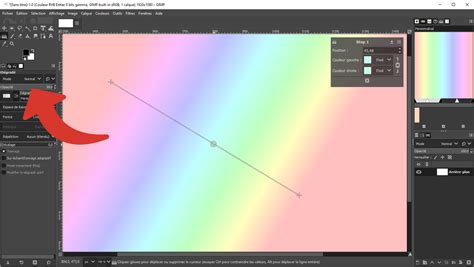
Une fois votre dégradé personnalisé enregistré, il apparaîtra dans la liste des dégradés prédéfinis. Assurez-vous que l'outil Dégradé est toujours sélectionné dans la palette d'outils. Placez le pointeur de la souris sur l'image ; vous verrez alors la forme de l'outil. Cliquez à l'endroit où vous souhaitez que le dégradé commence, maintenez le clic enfoncé, et tirez dans la direction où le dégradé doit se terminer. Relâchez le clic à l'endroit souhaité. Vous pouvez ainsi créer des dégradés horizontalement, verticalement ou selon n'importe quel angle. L'espace sélectionné sera alors rempli avec votre dégradé.
Gestion des calques et sauvegarde
Il est fortement recommandé de sauvegarder régulièrement votre travail. Utilisez l'option Enregistrer sous pour choisir le format de fichier. Il est conseillé d'enregistrer au format "propriétaire" de GIMP, qui est le fichier .xcf. Ce format conserve votre espace de travail, y compris la disposition de vos calques, ce qui est essentiel pour des modifications ultérieures. Lorsque votre travail est terminé et que vous souhaitez le partager en ligne, vous devrez l'enregistrer dans un format d'image standard comme .jpg ou .png. Sachez que lors de l'enregistrement dans ces formats, vos calques seront fusionnés et l'image sera "aplatie".
Travaillez avec des copies de calques
Dans la fenêtre située à droite de l'espace de travail, vous trouverez la palette Calques. Par défaut, elle contient un calque nommé "Arrière-plan" ou similaire. La vignette de chaque calque représente son contenu. Pour éviter de perdre votre travail en cas d'erreur, il est judicieux de travailler sur des copies de calques. Vous pouvez créer une copie d'un calque sélectionné en cliquant sur le bouton dédié en bas de la palette des calques (le quatrième bouton en partant de la gauche). Cela vous permet de préserver le dégradé original tout en expérimentant sur la copie.
Simulation d'un aspect brossé
Pour simuler un aspect métallique brossé, nous allons ajouter du bruit à l'image. Positionnez-vous sur la copie du calque sur laquelle vous travaillez, puis allez dans le menu Filtres -> Bruit -> Brouillage RVB. Dans la fenêtre qui s'ouvre, vous pouvez régler le bruit à l'aide de l'aperçu. Pour un bruit monochromatique, décochez l'option "RVB indépendants". Réglez les paramètres RVB à votre convenance (par exemple, 0.25). Validez pour appliquer le bruit au calque.
Application du flou cinétique
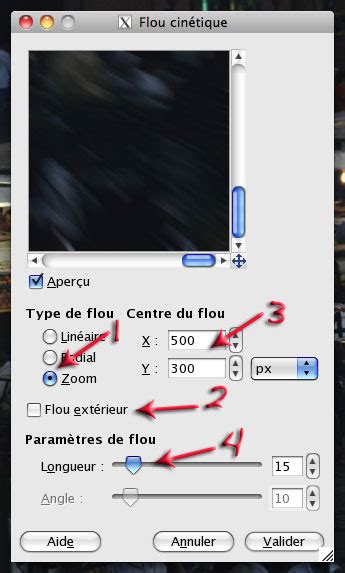
Après avoir ajouté du bruit, l'image peut présenter un aspect granuleux. Pour obtenir l'effet brossé, nous allons appliquer un flou cinétique. Toujours sur le même calque, allez dans le menu Filtres -> Flou -> Flou cinétique. Le flou cinétique simule le flou obtenu lors d'un mouvement. Vous pouvez régler les paramètres tels que le type de flou (linéaire), la longueur du flou et l'angle selon vos préférences. Une fois validé, vous obtiendrez l'aspect brossé souhaité.
Cependant, le grain peut avoir tendance à assombrir l'image. Pour corriger cela, ajustez les couleurs en utilisant les outils de Luminosité et contraste, Niveaux ou Courbes, accessibles via le menu Couleurs. Les outils "Courbes" et "Niveaux" sont particulièrement puissants pour ce type d'ajustement.
Utilisations et retours
Ce type d'image, avec son effet métallique texturé, peut être utilisé comme fond d'écran, ou même pour du "mapping" en 3D. N'hésitez pas à poser vos questions si vous en avez ; je serai ravi d'y répondre.
D'autres utilisateurs ont partagé leurs expériences positives avec GIMP, le décrivant comme un logiciel intéressant et facile à prendre en main. Il est prévu de publier d'autres tutoriels couvrant différents niveaux de compétence (débutant, moyen, avancé) et divers logiciels, y compris Photoshop, Illustrator, des outils vidéo et audio, ainsi que des logiciels de 3D comme Blender.
Gimp: peinture degoulinante, le tuto.
tags: #degrade #gimp #metallique