
Créer un dégradé autour d'une image avec GIMP
Ce tutoriel explique comment créer un dégradé, spécifiquement circulaire, autour d'une image à l'aide du logiciel GIMP. L'objectif principal est de mettre en valeur le centre de l'image ou une partie spécifique, tout en estompant progressivement les bords.
Méthode avec masque de calque
Une approche efficace consiste à utiliser un masque de calque. Commencez par ajouter un nouveau calque et remplissez-le de la couleur ou du motif désiré. Dans cet exemple, un fond noir sera utilisé pour créer un contraste.
Assurez-vous que ce nouveau calque (le deuxième calque) est bien sélectionné. Ensuite, ajoutez-lui un masque de calque via le menu Calque > Masque > Ajouter un masque de calque….
Dans la fenêtre des calques, vérifiez que le calque noir est bien sélectionné et que le focus est positionné sur le masque de calque. Pour cela, cliquez sur le carré miniature du masque situé à droite du nom du calque.
Une fois le masque sélectionné, vous pouvez dessiner sur votre image. En traçant un cercle, vous définirez la zone qui recevra toute l'attention. Cette méthode fonctionne particulièrement bien pour des sélections circulaires.
Pour obtenir des formes différentes, comme une ellipse, il est possible de jouer avec d'autres types de dégradés ou de déformer le calque contenant le dégradé.
Application d'un dégradé pour un format paysage
Si le format d'une image (par exemple, un portrait) ne convient pas et que vous souhaitez obtenir un format paysage avec des bandes noires sur les côtés, créant un effet similaire aux bandes noires des films de cinéma, un dégradé peut être appliqué entre la bande noire et l'image pour éviter une démarcation nette.
Une méthode consiste à créer un calque de la taille souhaitée (format paysage) et à le remplir de noir. Ce calque noir est ensuite ouvert dans le même document que l'image principale.
Pour appliquer le dégradé, vous pouvez utiliser l'outil dégradé de GIMP. Il est souvent mentionné de sélectionner un dégradé dans le dialogue "Dégradé" et de l'appliquer après avoir sélectionné une partie de l'image, potentiellement via le menu Filtres > Couleur > Carte > Application de dégradé.
Une autre approche implique l'utilisation de masques de calque. Après avoir ajouté un masque blanc ou noir au calque de l'image, l'application d'un dégradé peut créer une ombre. Cependant, pour obtenir un véritable dégradé, des étapes supplémentaires peuvent être nécessaires.
Méthode avec sélection adoucie
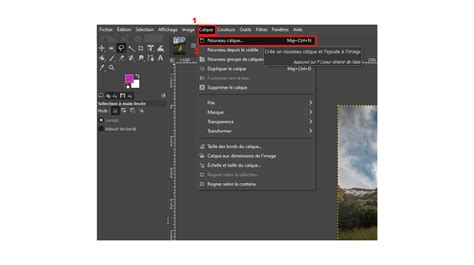
Une solution pour obtenir un dégradé consiste à ajouter un calque noir (via Calque > Nouveau calque). Ensuite, sélectionnez un rectangle dans ce nouveau calque qui délimitera le cadre souhaité.
Après avoir annulé la sélection (par exemple, avec Ctrl+K), vous obtiendrez une bordure. Pour introduire un dégradé, revenez en arrière (Ctrl+Z) et adoucissez votre sélection (Sélection > Adoucir). Augmentez le nombre de pixels pour l'adoucissement (environ 70 pixels pour une très grande image peut être un bon point de départ).
Une fois la sélection adoucie, supprimez la partie centrale sélectionnée. Le résultat devrait alors présenter un dégradé.
Il est crucial de s'assurer que la sélection a bien été adoucie avant de supprimer la partie sélectionnée pour obtenir un dégradé parfait.
Maîtriser l'outil dégradé dans GIMP
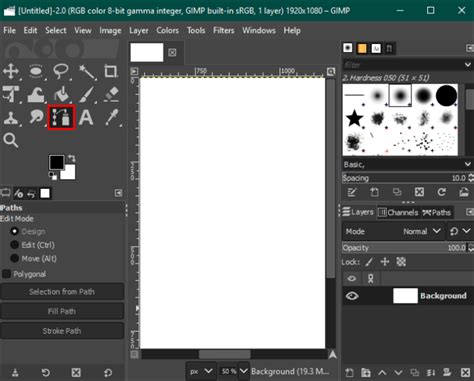
GIMP offre un outil dégradé puissant pour réaliser des transitions de couleurs harmonieuses. Vous pouvez choisir parmi diverses formes de dégradés : linéaire, radial, carré, conique et spirales.
Le logiciel permet de personnaliser les couleurs des dégradés, d'ajuster les points d'ancrage et de moduler l'espace de transition pour obtenir l'effet désiré. De plus, GIMP propose des dégradés préconfigurés dans sa fenêtre dédiée, qui peuvent être modifiés.
Un exemple simple consiste à transformer une couleur de premier plan en couleur d'arrière-plan. Les différentes formes de dégradés peuvent être appliquées directement sur le canevas, permettant de modifier les couleurs, de déplacer les points d'ancrage et d'expérimenter avec l'espace de transition pour des effets plus doux ou plus marqués.
Comment faire un dégradé sur Gimp ! -El Genius [tuto]
Il est également possible d'ajouter des points d'ancrage supplémentaires pour créer des transitions plus complexes et variées. Ces fonctionnalités sont essentielles pour maîtriser l'outil dégradé et enrichir vos créations graphiques dans GIMP.
tags: #degrader #dans #chemin #gimp