
Adobe Lightroom : Maîtriser les raccourcis clavier pour optimiser votre flux de travail
Adobe Lightroom Classic est un logiciel incontournable pour la gestion et le traitement de vos photos. Pour les utilisateurs qui y consacrent un temps considérable, la navigation à travers les menus peut s'avérer fastidieuse. L'utilisation des nombreux raccourcis clavier disponibles dans Lightroom Classic permet de gagner en temps et d'éviter une utilisation excessive de la souris.
La mémorisation de tous les raccourcis peut être un défi. Une approche efficace consiste à retenir les raccourcis les plus utiles pour les fonctions couramment utilisées, tout en accédant aux autres via les menus. Cet article présente une sélection de raccourcis, basés sur une utilisation intensive et personnelle, visant à rendre le post-traitement plus agréable et efficace.
Il est important de noter que les raccourcis utilisant la touche Ctrl (sous Windows) ou Cmd (sur Mac) seront indiqués comme Ctrl/Cmd. Le signe "+" dans un raccourci indique que plusieurs touches doivent être appuyées simultanément.
Raccourcis généraux et de navigation
Certains raccourcis ne sont pas directement liés à un module spécifique de Lightroom et peuvent être utilisés dans divers contextes.
Gestion de l'espace de travail et affichage
Pour mieux gérer votre espace de travail et les informations affichées, les raccourcis suivants sont particulièrement utiles :
- Ctrl/Cmd + O : Lance le menu "Importer des photos et des vidéos..." (ouvre la fenêtre d'importation).
- Ctrl/Cmd + Maj + I : Lance le menu "Importer des photos et des vidéos..." (ouvre la fenêtre d'importation).
- Ctrl/Cmd + Maj + E : Lance le menu "Exporter..." (ouvre la fenêtre d'exportation).
- Ctrl/Cmd + Z : Annule la dernière action effectuée.
- Ctrl/Cmd + Maj + Z : Rétablit la dernière action annulée.
- Ctrl/Cmd + A : Sélectionne toutes les photos (Select All).
- T : Alterne entre les modes d'éclairage de fond (Lights out modes). Le premier mode assombrit le fond autour de la photo.
- L : Lit un diaporama impromptu. Le diaporama se lance automatiquement après une phase de préparation.
Navigation dans les modules
Lorsque vous travaillez avec vos photos, la navigation rapide entre les différents modules et vues est essentielle.
- G : Affiche le mode Grille, utile pour voir les aperçus de plusieurs photos dans le module Bibliothèque.
- D : Permet de passer au module Développement pour le post-traitement.
- R : Accède à l'outil Recadrage, même depuis le module Bibliothèque.
Gestion des collections et des informations
Pour organiser vos photos et garder une trace de vos modifications :
- B : Ajoute une photo à la collection rapide, que vous soyez en mode grille ou loupe dans le module Bibliothèque.
- O : Affiche le masque en couleur lors de l'application de corrections.
- TAB : Masque ou affiche les panneaux latéraux, offrant ainsi plus d'espace pour visualiser vos images.
Raccourcis pour le zoom et l'évaluation des photos
Le zoom est une fonction cruciale pour vérifier la netteté, la mise au point et les détails d'une photo. Lightroom propose plusieurs méthodes pour zoomer efficacement.
Zoom à 100% et navigation
Pour une évaluation précise de la qualité de l'image, le zoom à 100% (échelle 1 pour 1) est indispensable.
- Z : Permet de passer automatiquement en mode 100%. Un double-clic ou l'utilisation de la barre d'espace permet également d'alterner entre différents niveaux de zoom.
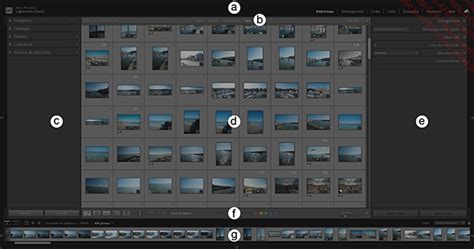
Il est possible de paramétrer les niveaux de zoom dans la fenêtre de navigation et d'alterner entre différents facteurs, tels que l'échelle de remplissage et le facteur 4 pour 1.
Zoom avancé avec les outils de sélection
Lors de l'utilisation d'outils de réglage localisé, comme le pinceau, il peut être nécessaire de zoomer avec précision.
- Maj + Clic : Fait apparaître une loupe temporaire dans l'image, permettant de zoomer et dézoomer en faisant glisser le curseur.
- Maj + Ctrl/Cmd + Clic : Permet de zoomer avec exactitude à l'endroit souhaité tout en utilisant un outil localisé comme le pinceau. Relâcher le bouton permet de reprendre l'utilisation de l'outil.
Lightroom Classic : 10 raccourcis méconnus pour gagner jusqu’à 8 jours par an
Raccourcis pour le tri et le développement
Le tri initial des images et le développement des fichiers RAW peuvent être optimisés grâce à des raccourcis clavier spécifiques.
Tri et évaluation des images
Lors de la phase de tri, sélectionner les meilleures photos, les marquer ou les rejeter peut être accéléré :
- X : Pose un flag de rejet sur une photo.
- Y : Active le mode de comparaison avant/après (bascule haut/bas, droite/gauche, etc.).
Outils de développement
Des raccourcis spécifiques existent pour des outils clés du module Développement.
- W : Sélectionne la pipette de balance des blancs.
Raccourcis méconnus mais utiles
Certains raccourcis moins connus peuvent considérablement améliorer l'efficacité du flux de travail.
Redressement de l'horizon et des lignes verticales
Redresser l'horizon ou les lignes verticales d'une photo peut se faire plus rapidement qu'avec les méthodes classiques.
- R (outil Recadrage activé) + Cmd/Ctrl (maintenu) : Affiche temporairement un outil de niveau. En traçant une ligne horizontale ou verticale avec cet outil, l'image est redressée.
Manipulation précise de la courbe des tonalités
La courbe des tonalités est un outil puissant, mais sa manipulation peut être délicate, surtout avec plusieurs points.
- Alt/Option (maintenu pendant le positionnement d'un point) : Permet un déplacement beaucoup plus lent et précis des points dans la courbe des tonalités, évitant ainsi des ajustements maladroits.
Ces raccourcis, bien que peu connus, offrent un contrôle accru et une meilleure ergonomie lors de l'utilisation de la courbe des tonalités.
tags: #adobe #lightroom #raccourci #zoom