
Détacher un SVG avec Inkscape : Guide Complet
Lors de la réalisation de stickers à l'aide d'une imprimante/découpeuse vinyle, ou lors du travail avec une découpeuse laser, il est souvent nécessaire de pouvoir détourer une image afin d'en découper le contour précisément. Ce tutoriel présente une méthode rapide pour générer le contour d'une image sur fond uni dans Inkscape.
Préparation de l'image pour la vectorisation
Avant de commencer le processus de vectorisation dans Inkscape, il est recommandé de préparer votre image dans un logiciel comme GIMP. Assurez-vous que l'image possède un fond bien uniforme et qu'elle est correctement détourée. Cela facilitera grandement le travail de vectorisation ultérieur dans Inkscape.
Utilisation de l'outil de vectorisation dans Inkscape
Dans Inkscape, utilisez l'outil de vectorisation en sélectionnant l'option "Couleurs". Réglez le nombre de passes à 16 ou plus. Cochez les trois cases suivantes : "Adoucir", "Retirer l'arrière-plan" et "Empiler les passes".
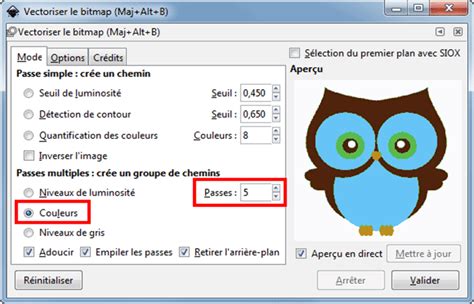
Une fois la vectorisation effectuée, sélectionnez l'image résultante et déplacez-la. Il est possible que des trous apparaissent dans votre forme si certaines zones de l'image à détourer sont de couleur similaire au fond (par exemple, le blanc des yeux d'un personnage sur un fond blanc).
Et voilà, vous avez maintenant obtenu le contour de découpe de votre image.
Cas spécifique : Détacher une partie d'un objet existant (sinogramme)
Pour les utilisateurs débutants d'Inkscape, il peut être déroutant de vouloir détacher une partie spécifique d'un objet existant, comme un sinogramme créé à partir d'une police de caractères. L'objectif est de créer un nouvel objet indépendant à partir d'une portion de l'objet initial.
Utilisation de la gomme
Dans les versions plus récentes d'Inkscape (comme la version .46 avec la fonctionnalité de gomme), il est possible d'essayer de supprimer des parties d'un objet. Cependant, l'utilisation de la gomme peut s'avérer délicate. Si vous entourez la partie à supprimer avec la ligne de la gomme, il se peut qu'il ne se passe rien. Si vous appuyez sur la touche "Suppr" (Delete), c'est l'objet entier qui risque de disparaître. Il est donc crucial de bien comprendre le fonctionnement de cette fonctionnalité.
Création d'une forme personnalisée pour la découpe
Une méthode plus fiable pour détacher une partie d'un objet consiste à tracer une forme qui épousera exactement la partie souhaitée. Pour cela, l'outil "Stylo" (ou Plume) est particulièrement utile pour créer des lignes libres. Fermez la forme en revenant au point de départ pour obtenir un polygone.
Une fois cette forme créée, vous pouvez l'utiliser comme masque ou découpe. Cependant, il est important de comprendre que la commande "Objet > Découpe > Définir" ne rend pas transparent ce qui est à l'extérieur de la forme, mais crée une nouvelle forme basée sur l'intersection des objets.
Pour réussir cette opération, il est essentiel de comprendre la notion de "chemin de découpe" et comment l'appliquer correctement.
Paramètres d'exportation SVG pour une compatibilité optimale
Lors de l'exportation de vos fichiers SVG depuis Inkscape, notamment pour une utilisation avec d'autres logiciels comme Origin ou Silhouette Studio, certains paramètres sont cruciaux pour assurer la compatibilité et éviter les problèmes.
Unités de mesure
Utilisez des unités réelles comme les millimètres ou les pouces au lieu des pixels. Vous pouvez définir ces unités par défaut dans Fichier > Propriétés du document.
Format d'enregistrement
Enregistrez votre fichier au format "SVG Simple" au lieu du format par défaut "Inkscape SVG". Le format "Inkscape SVG" peut contenir des données étrangères que certains logiciels ne lisent pas.
Simplification des spécifications d'exportation SVG
Ajustez les paramètres d'exportation SVG dans Édition > Préférences > Entrée/Sortie > Sortie SVG. Des réglages simplifiés peuvent améliorer la compatibilité.
Cadre d'objet géométrique
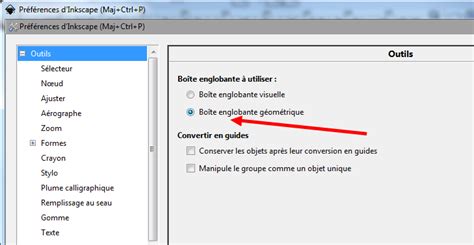
Dans Édition > Préférences > Outils, sélectionnez l'option "Boîte englobante géométrique" (sur Mac : Inkscape > Préférences > ...). Inkscape utilise par défaut la "Boîte englobante visuelle", qui tient compte de la largeur du trait. D'autres logiciels, comme Origin, calculent les dimensions en se basant sur le centre de la ligne. Le passage à la "Boîte englobante géométrique" assure une correspondance plus précise des dimensions.
Résolution de problèmes lors de la conversion SVG en DXF
Certains utilisateurs rencontrent des difficultés pour convertir des fichiers SVG en DXF, un format souvent requis par les logiciels de découpe comme Silhouette Studio. Les problèmes peuvent inclure l'impossibilité d'enregistrer le fichier ou des erreurs lors de l'exportation.
Diagnostic des problèmes
Si vous rencontrez des erreurs lors de l'enregistrement, vérifiez que le fichier ouvert dans Inkscape est bien un fichier vectoriel SVG et non une image bitmap enregistrée sous l'extension .svg. Les versions récentes d'Inkscape peuvent sembler ne pas réagir après avoir cliqué sur "Valider" lors de l'exportation, mais le fichier est généralement enregistré dans le dossier sélectionné. Assurez-vous de vérifier ce dossier.
Options d'exportation DXF
Pour une meilleure sortie DXF, certains utilisateurs recommandent d'utiliser l'option "Better DXF Output". Si cette option génère une erreur (par exemple, "AttributeError: 'module' object has no attribute 'r14_style'"), cela peut indiquer un problème avec la version d'Inkscape ou les extensions installées.
Alternative : Logiciel Designer
Face à des problèmes persistants avec Inkscape pour la conversion en DXF, certains professionnels recommandent l'utilisation du logiciel Designer (souvent proposé par SVGtools). Bien que payant, il est réputé pour conserver la différenciation des lignes de découpe et de pliage, ainsi que les images bitmap intégrées aux fichiers SVG, ce qui peut être un avantage significatif pour les projets complexes (comme les fichiers "print&cut"). Il est possible de l'acquérir en version anglaise et de changer la langue après installation.
FabKit 01 E1 modification d'un SVG avec Inkscape et export DXF
L'acquisition de Designer peut permettre d'ouvrir les fichiers SVG de manière plus fiable et de les préparer directement pour la découpe.
tags: #degrouper #un #svg #avec #inkscape