
Désinstaller CyberLink Proprement : Guide Complet
CyberLink, éditeur taïwanais renommé dans les logiciels multimédia, équipe de nombreux PC et portables avec ses applications telles que PowerDVD, PowerDirector ou PhotoDirector. Ces programmes, souvent préinstallés ou adoptés pour leurs fonctionnalités puissantes, peuvent cependant devenir encombrants ou inutiles avec le temps. La nécessité de supprimer CyberLink surgit ainsi pour libérer de l’espace, améliorer la performance du système ou tout simplement se débarrasser d’applications devenues obsolètes ou indésirables. Cette opération, à première vue simple, peut cependant révéler quelques subtilités notamment pour assurer une désinstallation complète CyberLink et éviter toute trace résiduelle qui pourrait ralentir le PC ou générer des conflits logiciels.
Le logiciel CyberLink couvre une large palette d’applications multimédias qui répondent à des besoins distincts : de la lecture de DVD aux montages vidéo professionnels, en passant par la retouche photographique. Comprendre le contexte d’utilisation et la nature précise du logiciel à désinstaller est une étape clé avant d’entamer toute démarche.

Pourquoi désinstaller CyberLink ?
Plusieurs raisons peuvent motiver la désinstallation de CyberLink PowerDirector ou d'autres applications de la suite. Il semble que de nombreux utilisateurs rencontrent des difficultés pour désinstaller proprement des programmes comme CyberLink PowerDirector de leurs systèmes. Une désinstallation incomplète d'un programme peut entraîner des problèmes, c'est pourquoi un retrait complet des programmes est recommandé.
Les ordinateurs HP sont souvent livrés avec des logiciels CyberLink préinstallés, dans le cadre d’un bundle multimédia. Bien que ces applications soient conçues pour offrir une expérience complète dès la prise en main de la machine, elles ne conviennent pas à tous les utilisateurs. De plus, la désinstallation ne se limite pas toujours à un simple clic, et des erreurs peuvent survenir si les étapes ne sont pas suivies correctement. Supprimer CyberLink de votre ordinateur ne se résume pas à un simple clic sur « supprimer ». La procédure nécessite d’être précise pour éviter que certaines composantes du logiciel restent actives, ralentissant ainsi la machine ou créant des conflits lors de futures installations.
Comment désinstaller CyberLink PowerDirector proprement ?
Savoir désinstaller proprement ce logiciel permet d’éviter les tracas liés à la coexistence de fichiers inutiles ou à des conflits avec d’autres applications. La première recommandation consiste à quitter tous les programmes issus de CyberLink. Par exemple, assurez-vous que Power2Go ou PowerDirector ne tournent pas en arrière-plan.
Méthode 1 : Désinstaller CyberLink PowerDirector avec un désinstallateur tiers
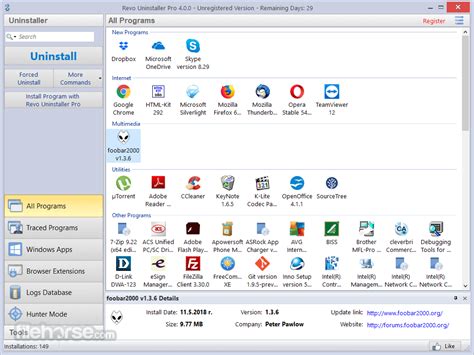
L'utilisation d'un logiciel tiers spécialisé peut garantir une désinstallation plus complète en supprimant les fichiers résiduels et les entrées de registre. Des utilitaires comme Revo Uninstaller Pro sont conçus pour analyser et supprimer tous les vestiges qui subsistent après la suppression classique.
- Téléchargez et installez Revo Uninstaller Pro (une version d'essai entièrement fonctionnelle de 30 jours est disponible).
- Lancez Revo Uninstaller Pro et ouvrez le module "Logs Database".
- Dans le champ de recherche, tapez "CyberLink PowerDirector" et vous verrez tous les journaux de "CyberLink PowerDirector" dans la base de données compatibles avec votre version de Windows.
- Sélectionnez le journal approprié par version dans la liste et appuyez sur le bouton "Uninstall" (Désinstaller) dans la barre d'outils.
- Plusieurs fenêtres pop-up apparaîtront, indiquant le téléchargement et l'importation du journal dans votre Revo Uninstaller Pro, puis la fenêtre principale de désinstallation affichera la progression de la désinstallation de CyberLink PowerDirector.
Méthode 2 : Désinstaller CyberLink PowerDirector via Applications et fonctionnalités / Programmes et fonctionnalités
Cette méthode utilise les outils intégrés de Windows pour supprimer le logiciel.
- Ouvrez le menu Démarrer et tapez "Applications et fonctionnalités".
- Recherchez "CyberLink PowerDirector" dans la liste et cliquez dessus.
- L'étape suivante consiste à cliquer sur "Désinstaller" pour lancer le processus de désinstallation.
Une fois dans cette section, la liste complète des logiciels installés s'affiche. Le logiciel CyberLink concerné doit être identifié précisément : PowerDirector, PhotoDirector, Power2Go, etc. Après confirmation, Windows procède à la suppression des fichiers et des entrées dans la base de registre associées. Cependant, il faut noter que cette technique, bien qu’efficace, ne garantit pas toujours une désinstallation complète.
Méthode 3 : Désinstaller CyberLink PowerDirector avec son fichier uninstaller.exe
La plupart des programmes informatiques disposent d'un fichier nommé uninstall.exe ou uninst000.exe dans leurs dossiers d'installation. Vous devez exécuter ces fichiers pour démarrer le processus de désinstallation.
- Accédez au dossier d'installation de CyberLink PowerDirector. Le plus souvent, il est situé dans C:\Program files ou C:\Program files (x86).
- Localisez le fichier uninstall.exe ou uninst000.exe.
- Double-cliquez sur le fichier pour démarrer le processus de désinstallation.
Méthode 4 : Utiliser la chaîne de désinstallation via la commande Exécuter
Cette méthode est plus technique et peut être utile si les autres méthodes échouent.
- Appuyez simultanément sur les touches Windows + R pour ouvrir la fenêtre de commande Exécuter.
- Saisissez la chaîne de désinstallation suivante (en remplaçant les chemins si nécessaire) : "C:\Program Files (x86)\NSIS Uninstall Information\{EE9EC028-49D2-4349-B0A3-9B2E752A4958}\Setup.exe" _?=C:\Program Files (x86)\NSIS Uninstall Information\{EE9EC028-49D2-4349-B0A3-9B2E752A4958}
- Collez cette chaîne dans la fenêtre de commande Exécuter et cliquez sur OK.
- Suivez les instructions pour terminer la désinstallation.
tutoriel powerdirector pour débutants ( en Français)
Désinstaller CyberLink sur un PC HP
Pour désinstaller CyberLink sur un PC HP, on procède de manière similaire à la méthode générale, avec quelques précautions. Depuis le Panneau de configuration, il faut ouvrir la liste des programmes installés, repérer les applications CyberLink, et choisir « Désinstaller » après avoir vérifié que ces programmes ne sont pas essentiels à votre utilisation quotidienne. Attention à ne pas supprimer des logiciels indispensables au système ou à d’autres applications que vous utilisez régulièrement.
Gérer les abonnements CyberLink
Outre la désinstallation physique du logiciel, une autre question fréquente concerne la gestion des abonnements, notamment celui de PowerDirector, conçu sur un modèle freemium avec options payantes. Pour commencer, ouvrez le logiciel PowerDirector. Dirigez-vous vers l’icône utilisateur située en haut à droite, puis sélectionnez « Gérer mon compte ». Une fois connecté, il suffira de cliquer sur « Annuler l’abonnement » et de suivre les instructions affichées. Cette démarche est essentielle pour éviter de continuer à être facturé après la désinstallation complète du logiciel sur l’ordinateur.
Pour annuler un abonnement :
- Ouvrez le logiciel PowerDirector.
- Accédez à l'icône utilisateur en haut à droite.
- Sélectionnez "Gérer mon compte".
- Connectez-vous à votre compte.
- Cliquez sur "Annuler l’abonnement" et suivez les instructions.
Alternatives à CyberLink
Si votre objectif est de remplacer CyberLink par une solution plus légère ou gratuite, plusieurs options méritent votre attention. Pour la retouche photo, des logiciels légers et complets comme GIMP, Paint.NET ou Photoscape X proposent des outils avancés de correction des couleurs, suppression d’éléments et retouche peau, proches des fonctions offertes par CyberLink PhotoDirector. Dans le domaine du montage vidéo, DaVinci Resolve (version gratuite) ou Shotcut offrent une palette d’outils professionnels adaptés à tous les niveaux, pour rivaliser avec PowerDirector sans avoir à acheter une licence.
Désinstaller CyberLink PowerDVD
PowerDVD est plus qu'un simple lecteur Blu-ray et DVD - c'est une application multimédia tout-en-un et premium qui vous permet de tirer le meilleur parti de votre expérience visuelle. Si vous avez des problèmes pour désinstaller CyberLink PowerDVD de votre PC, ce guide vous aidera à y parvenir. Suivez les instructions simples pour désinstaller le programme en un rien de temps.
Méthodes pour désinstaller CyberLink PowerDVD :
Les méthodes pour désinstaller CyberLink PowerDVD sont similaires à celles utilisées pour PowerDirector.
Méthode 1 : Désinstaller CyberLink PowerDVD avec un désinstallateur tiers
- Téléchargez et installez Revo Uninstaller Pro.
- Lancez Revo Uninstaller Pro et ouvrez le module "Logs Database".
- Dans le champ de recherche, tapez "CyberLink PowerDVD".
- Sélectionnez le journal approprié et appuyez sur le bouton "Uninstall".
- Suivez les instructions pour compléter la désinstallation.
Méthode 2 : Désinstaller CyberLink PowerDVD via Applications et fonctionnalités / Programmes et fonctionnalités
- Ouvrez le menu Démarrer et tapez "Applications et fonctionnalités".
- Recherchez "CyberLink PowerDVD" dans la liste et cliquez dessus.
- Cliquez sur "Désinstaller".
Méthode 3 : Désinstaller CyberLink PowerDVD avec son fichier uninstaller.exe
- Accédez au dossier d'installation de CyberLink PowerDVD (souvent dans C:\Program files ou C:\Program files(x86)).
- Localisez uninstall.exe ou uninst000.exe.
- Double-cliquez sur le fichier pour lancer la désinstallation.
Méthode 4 : Utiliser la chaîne de désinstallation via la commande Exécuter
- Appuyez sur Windows + R.
- Saisissez la chaîne de désinstallation : "C:\Program Files (x86)\NSIS Uninstall Information\{729D20C8-FC13-4BE9-B0BB-E86F76600647}\Setup.exe" _?=C:\Program Files (x86)\NSIS Uninstall Information\{729D20C8-FC13-4BE9-B0BB-E86F76600647}
- Cliquez sur OK et suivez les instructions.
Que faire après la désinstallation ?
Après avoir désinstallé facilement CyberLink, il est fréquent de constater une amélioration significative des performances du PC ou une meilleure disponibilité de l’espace disque. Il est intéressant d’accompagner le nettoyage par des actions complémentaires comme l’examen des programmes au démarrage, la suppression de fichiers temporaires, et la défragmentation du disque dur. De plus, si CyberLink avait été utilisé comme lecteur DVD principal via PowerDVD, une alternative est à considérer. Windows intègre désormais des applications natives qui remplacent avantageusement PowerDVD.
Il faut également s’assurer que la suppression de CyberLink n’affecte pas la compatibilité avec d’autres logiciels multimédias. Enfin, pour les utilisateurs recherchant la substitution d’un logiciel CyberLink par un outil concurrent, de nombreuses suites vidéo et photo gratuites ou payantes existent et proposent des performances comparables à l’éditeur taïwanais.
Questions fréquentes :
- Comment supprimer CyberLink facilement ? La désinstallation se fait via le Panneau de configuration (Programmes et fonctionnalités), ou avec un logiciel tiers comme Revo Uninstaller Pro.
- Les ordinateurs HP ont-ils des logiciels CyberLink préinstallés ? Oui, souvent dans le cadre d'un bundle multimédia. La désinstallation suit la même procédure que pour les autres PC.
- Comment annuler un abonnement PowerDirector ? Connectez-vous à votre compte via le logiciel PowerDirector, accédez à la gestion de compte, puis cliquez sur "annuler l’abonnement".
- Quelles sont les alternatives à CyberLink ? Pour la photo : GIMP, Paint.NET, Photoscape X. Pour la vidéo : DaVinci Resolve, Shotcut.
- Que faire si la désinstallation échoue ? Redémarrez votre ordinateur et réessayez. Si le problème persiste, utilisez un désinstallateur tiers ou vérifiez les entrées de registre manuellement (avec prudence).
tags: #desinstaler #cyberlink #proprement