
Tutoriel de détourage photo avec PhotoFiltre Studio
Dans le monde de la retouche d'images, le détourage est une technique fondamentale permettant d'isoler un élément d'une photo pour l'utiliser dans d'autres compositions. Cet article vous guidera à travers un tutoriel détaillé pour réaliser un détourage précis avec le logiciel PhotoFiltre Studio. Il est important de noter que les images numériques sont généralement enregistrées dans des formats rectangulaires, et le détourage permet de s'affranchir de ces contraintes pour obtenir des sujets aux contours nets.
Comprendre le principe du détourage
Le détourage consiste à sélectionner une partie spécifique d'une image et à la séparer du reste. Cela peut être utile pour créer des collages, modifier des arrière-plans ou intégrer des éléments dans de nouvelles créations graphiques. L'objectif est d'obtenir un résultat professionnel avec des contours bien définis, même sur des sujets complexes.
Préparation de l'espace de travail dans PhotoFiltre Studio
Pour commencer, il est conseillé de travailler sur une copie de votre image originale afin de ne pas altérer le fichier source. Ouvrez l'image dans PhotoFiltre Studio. Le logiciel vous présentera un calque de fond unique.
Étape A1 : Dupliquer l'image
Avant toute modification, accédez au menu Image / Dupliquer pour créer une copie de votre photo.
Étape A2 : Ajouter un fond blanc
Pour mieux visualiser votre travail de détourage futur, ajoutez un fond blanc. Allez dans le menu Calque / Insérer un nouveau fond. Votre photo deviendra automatiquement le calque (1).
Étape A3 : Créer un calque vierge pour le tracé
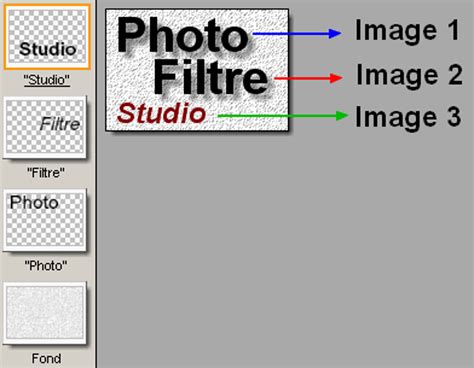
Il est nécessaire d'ajouter un calque vierge sur lequel vous allez dessiner les contours de votre sujet. Positionnez-vous sur le calque 1, puis allez dans Calque / Nouveau / Vierge. Nommez ce nouveau calque 2. Pour faciliter le tracé, ajustez la transparence de ce calque 2 à environ 30%. Cela vous permettra de voir le sujet en dessous tout en dessinant ses contours.
Étape A4 : Choisir la couleur de premier plan
Sélectionnez une couleur vive, par exemple le bleu, comme couleur de premier plan. Cette couleur servira à marquer les contours de votre sujet.
Création du masque de sélection
Cette étape consiste à tracer les contours de l'objet que vous souhaitez détourer. Il est crucial d'être précis, même si le logiciel offre des outils pour affiner le résultat par la suite.
Étape B1 : Choix de l'outil Pinceau
Sélectionnez l'outil Pinceau. Optez pour la taille la plus petite, sans lissage. Dessinez les contours de votre sujet en veillant à ce que le centre du pointeur (la croix) soit positionné exactement sur la limite entre l'objet et le fond. Une moitié du trait de couleur sera sur l'objet, l'autre sur le fond.
Si vous dépassez légèrement à l'extérieur, le clic droit peut aider à corriger. Un léger débordement à l'intérieur n'est pas problématique pour cette étape.
Étape B2 : Dessiner les contours précis
Soyez attentif aux détails, notamment les zones entre les jambes ou sous les bras. Assurez-vous que le contour est entièrement fermé pour permettre le remplissage ultérieur. L'utilisation de la fonction Zoom est fortement recommandée pour un contour précis. Vérifiez que vous dessinez bien sur le calque 2.
Astuce : Si votre pointeur de souris est trop sensible, vous pouvez ajuster sa vitesse dans les paramètres du panneau de configuration de Windows.
Étape B3 : Remplissage des contours
Une fois le contour tracé, sélectionnez l'outil Pot de peinture avec une tolérance d'environ 30. Cliquez à l'intérieur de la zone délimitée pour la remplir de la couleur choisie (le bleu dans notre exemple). Cette zone bleue agira comme un masque.

Création de la sélection finale
Maintenant, nous allons utiliser le masque créé pour générer la sélection de votre sujet.
Étape C1 : Utilisation de la Baguette Magique
Sélectionnez l'outil Baguette Magique avec une tolérance de 30 et assurez-vous que l'option "Couleur" est décochée. Cliquez sur la zone bleue (le masque) que vous avez créée sur le calque 2. Ensuite, allez dans le menu Sélection / Inverser. Vous devriez maintenant avoir une sélection qui encadre précisément votre sujet.
Étape C2 : Activation du calque d'origine
Cliquez sur le calque 1 (celui contenant votre photo originale) pour l'activer.
Étape C3 : Effacer le fond
Avec le calque 1 activé et la sélection de votre sujet active, allez dans le menu Edition / Effacer (ou faites un clic droit dans la sélection et choisissez "Effacer"). Cette action supprimera tout ce qui se trouve en dehors de votre sélection, c'est-à-dire le fond de la photo.
Étape C4 : Masquer la sélection
Pour retirer les pointillés de sélection, allez dans Sélection / Masquer la sélection.
Étape C5 : Rendre le calque de tracé invisible
Faites un clic droit sur la vignette du calque 2 (celui avec le tracé bleu) et décochez l'option "Visible". Le calque de tracé disparaît, ne laissant que votre sujet détouré sur le fond blanc que vous aviez créé.
Affinage des contours
Pour un détourage encore plus professionnel, vous pouvez affiner les bords de votre sujet.
Étape D1 : Lissage des contours
Avec le calque 1 (votre sujet détouré) sélectionné, allez dans le menu Calque / Effet de bord / Lisser. Répétez cette opération plusieurs fois jusqu'à obtenir le résultat souhaité. Cette fonction aide à adoucir les bords et à les rendre plus naturels.
Vous pouvez également expérimenter avec l'option Calque / Effet de bord / Flou, mais cela peut altérer davantage le contour, selon l'effet recherché.
Exportation de l'objet détouré
La dernière étape consiste à exporter votre sujet détouré dans un format qui conserve la transparence.
Étape E1 : Exporter en PNG
Allez dans le menu Calque / Exporter le calque. Choisissez le format PNG RGBA (32 bits). Ce format est essentiel car il permet de conserver la transparence de l'arrière-plan. Enregistrez votre fichier dans un dossier dédié.
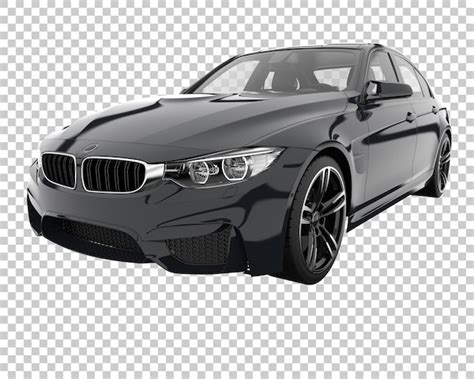
Une fois exporté, ouvrez ce nouveau fichier PNG dans PhotoFiltre Studio. Vous verrez votre sujet sur un damier, symbolisant un fond transparent. Vous pouvez maintenant l'utiliser directement pour vos montages. Si vous souhaitez réintroduire un fond, vous pouvez désactiver la transparence via Calque / Désactiver la transparence Alpha.
Blender - Exporter une vidéo avec fond transparent
L'image finale peut être collée sur un fond de couleur pour visualiser le résultat, comme une image sur fond noir.
Exemple d'application : Détourage d'une voiture
Pour illustrer la méthode, prenons l'exemple du détourage d'une voiture (une SLK). Il est recommandé de travailler avec la résolution la plus élevée possible pour faciliter le détourage. Les étapes suivent le même schéma :
- Ouvrir l'image.
- Ajouter un fond blanc vierge (Calque / Nouveau fond vierge).
- Créer un nouveau calque vierge (Calque / Nouveau / Vierge) pour le tracé.
- Dessiner le contour de la voiture avec un pinceau sur ce nouveau calque (en utilisant le zoom avec la molette de la souris pour plus de précision).
- Remplir le contour avec le pot de peinture sur le calque de tracé.
- Utiliser la baguette magique sur le calque de tracé pour sélectionner la zone remplie.
- Passer sur le calque de la photo originale.
- Inverser la sélection.
- Effacer la sélection pour supprimer le fond.
- Masquer la sélection et rendre le calque de tracé invisible.
- Affiner les contours avec "Calque / Effet de bord / Lisser".
- Exporter le calque en PNG RGBA.
- Ouvrir le PNG exporté et recadrer l'image au plus près pour supprimer la transparence excessive.
- Enregistrer l'image finale.
Pour partager le résultat, il est conseillé de le coller sur une nouvelle image à fond noir de même taille que le PNG créé. Ceci est dû au fait que certains hébergeurs d'images traitent les PNG transparents différemment des JPEG.
tags: #detourage #chat #photofiltre