
Lionel Messi : L'art du détourage dans Paint.NET
Dans le monde de la retouche photo numérique, la capacité à isoler un sujet de son arrière-plan, connue sous le nom de détourage, est une compétence fondamentale. Cet article explore comment réaliser cette technique en utilisant le logiciel gratuit et puissant Paint.NET, en se concentrant sur un sujet populaire : Lionel Messi.
Comprendre le détourage
Le détourage consiste à sélectionner précisément les contours d'un objet ou d'une personne pour pouvoir le déplacer, le modifier ou le placer sur un nouveau fond. La précision de ce processus est cruciale pour un résultat professionnel, surtout lorsque l'on travaille avec des images complexes ou des sujets aux contours détaillés comme les cheveux ou les vêtements flottants.
Préparation de l'image
Avant de commencer le détourage de Lionel Messi, il est essentiel de disposer d'une image de bonne qualité. Une résolution élevée et un bon contraste entre le sujet et l'arrière-plan faciliteront grandement le travail. Si l'image présente un arrière-plan trop chargé ou de couleur similaire à celle du sujet, des techniques supplémentaires pourraient être nécessaires pour obtenir un résultat satisfaisant.
Outils de sélection dans Paint.NET
Paint.NET offre plusieurs outils qui peuvent être utilisés pour le détourage. Le choix de l'outil dépendra de la complexité de l'image et de la précision requise.
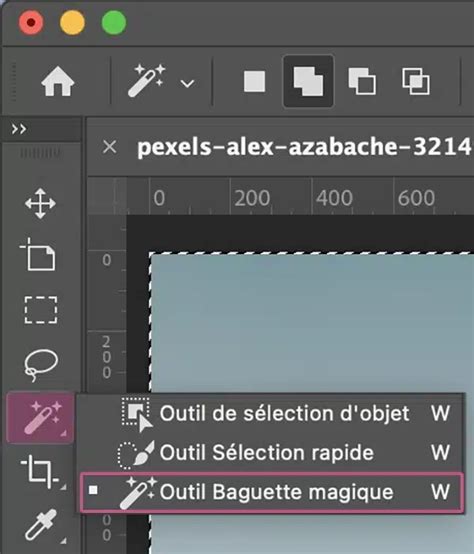
La Baguette Magique
La Baguette Magique est idéale pour sélectionner des zones de couleur unie ou des arrière-plans simples. En ajustant la tolérance, vous pouvez contrôler la plage de couleurs que l'outil sélectionne. Pour détourer Lionel Messi, cet outil sera plus efficace si l'arrière-plan est d'une couleur distincte et uniforme.
Le Lasso
Le Lasso permet une sélection manuelle. Il existe trois modes :
- Lasso libre : Permet de dessiner à main levée le contour de la sélection. C'est l'outil le plus flexible pour les formes irrégulières.
- Lasso polygonal : Crée des sélections en traçant des lignes droites entre des points que vous cliquez. Utile pour les contours plus géométriques.
- Lasso intelligent : Tente de détecter les bords de l'image lorsque vous dessinez autour du sujet. Il peut être utile, mais nécessite souvent des ajustements manuels.
L'outil de sélection de forme
Bien que moins courant pour le détourage de personnes, l'outil de sélection de forme (rectangle, ellipse) peut être utilisé pour des éléments plus simples ou pour affiner une sélection initiale.
Techniques de détourage pour Lionel Messi
Pour détourer Lionel Messi, une combinaison d'outils et de techniques sera probablement nécessaire pour obtenir un résultat net, surtout s'il s'agit d'une photo dynamique avec des cheveux ou un maillot flottant.
Étape 1 : Sélection initiale
Commencez par utiliser la Baguette Magique pour sélectionner l'arrière-plan s'il est relativement uniforme. Si ce n'est pas le cas, ou si la sélection n'est pas assez précise, passez à l'outil Lasso libre.
Étape 2 : Affinage de la sélection
Une fois une première sélection effectuée, il est probable qu'elle ne soit pas parfaite. Utilisez les outils de sélection en maintenant les touches Maj (pour ajouter à la sélection) ou Ctrl (pour soustraire de la sélection) afin d'ajuster les bords.
Pour les détails fins comme les cheveux, l'outil Pinceau de sélection (si disponible via un plugin) ou des zoom importants avec le Lasso libre seront nécessaires. La technique consiste à cliquer progressivement pour suivre les contours, en zoomant au maximum pour capturer chaque mèche.
Étape 3 : Utilisation des calques et masques (si disponibles via plugins)
Bien que Paint.NET de base n'ait pas de masques de calque comme Photoshop, des plugins peuvent ajouter cette fonctionnalité. Sinon, une méthode courante consiste à :
- Dupliquer le calque de l'image originale.
- Sélectionner le sujet sur le calque du dessus.
- Inversez la sélection (Menu Sélection > Inverser).
- Supprimez la sélection sur le calque du dessus (ce qui supprime l'arrière-plan).
Cela laisse le sujet détouré sur un fond transparent.
Étape 4 : Nettoyage des bords
Après la suppression de l'arrière-plan, examinez attentivement les bords de la sélection. Des artefacts ou des halos de couleur peuvent subsister. Utilisez l'outil Gomme avec une brosse douce et un faible flux pour nettoyer délicatement ces zones, en veillant à ne pas trop effacer le sujet lui-même.
Application sur un nouveau fond
Une fois que Lionel Messi est correctement détouré, vous pouvez le copier et le coller sur un nouveau calque contenant l'image de fond de votre choix. Ajustez la taille et la position pour intégrer harmonieusement le joueur dans son nouvel environnement.
Comment diviser une image dans Paint.Net | Composition créative (2025)
La pratique régulière est la clé pour maîtriser le détourage. Avec Paint.NET, même sans les fonctionnalités avancées de logiciels payants, il est possible d'obtenir des résultats impressionnants pour isoler des sujets tels que Lionel Messi.
tags: #detourage #de #lionel #messi #avec #paint