
Sélectionner un calque dans Krita et manipuler les pixels
Gestion des calques dans Krita
Dans Krita, la manipulation des calques est essentielle pour un flux de travail efficace. Pour fusionner deux calques, il suffit de les positionner l'un sous l'autre, de sélectionner le calque supérieur, puis d'utiliser la combinaison de touches CTRL + E. Cette action combinera le calque sélectionné avec celui situé immédiatement en dessous.
Travailler avec les pixels d'un calque
Si vous souhaitez dessiner uniquement sur les pixels déjà présents sur un calque spécifique, Krita offre cette fonctionnalité. Les modifications seront alors limitées aux pixels existants de ce calque. Ce mode est similaire à une autre option, mais il a l'avantage de conserver tous les traits qui auraient pu dépasser sur un autre calque, même si ce dernier est invisible. Il est possible qu'une option permette de rendre ces traits visibles ultérieurement.
Sélection de couleurs et outils de dessin
Dans la palette d'outils, un petit carré blanc situé en haut, à côté d'une flèche, représente la couleur de premier plan. Juste en dessous, un autre carré indique la couleur d'arrière-plan. En cliquant sur ces carrés, l'utilisateur peut choisir les couleurs souhaitées. Pour appliquer la couleur sélectionnée, il suffit ensuite de sortir de la palette et d'appuyer sur la touche retour arrière (Backspace). Le même principe s'applique aux éléments circulaires présents dans l'interface.
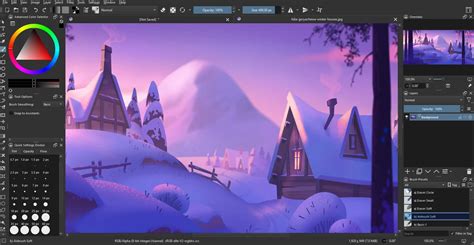
Outils de sélection basés sur la couleur
Pour affiner la précision des sélections basées sur la couleur, Krita propose des options pour modifier le seuil de l'outil ou pour « agrandir la sélection » dans les préférences de l'outil. Ces réglages permettent de sélectionner tous les objets qui se situent dans une gamme de couleurs similaire. Plus le paramètre d'imprécision est réduit, plus la sélection sera stricte, ne retenant que les couleurs véritablement identiques et excluant les variations.
Manipulation avancée des objets et points de fuite
Lors de la transformation d'un objet, si vous déplacez deux coins simultanément, un point de fuite apparaît, souvent matérialisé par un point rouge. Ce point peut se trouver en dehors de la zone de travail visible (le canevas). L'utilisateur a la liberté de déplacer ce point de fuite selon ses besoins, ce qui est particulièrement utile pour des effets de perspective complexes.
L'outil perspective, comment l'utiliser pour ses dessins - TUTO KRITA -
tags: #krita #selectionner #un #calque #sur #canvas