
Différences de couleurs entre les modules Bibliothèque et Développement dans Lightroom
Il est parfois frustrant de constater des différences de couleurs entre les différents modules d'un logiciel de retouche photo comme Adobe Lightroom. Un utilisateur a rencontré un problème où les couleurs de ses photos apparaissaient différemment dans le module Bibliothèque par rapport au module Développement. Cet article explore les causes possibles de ces variations et propose des solutions pour y remédier.
Comprendre le problème : des couleurs inconsistantes
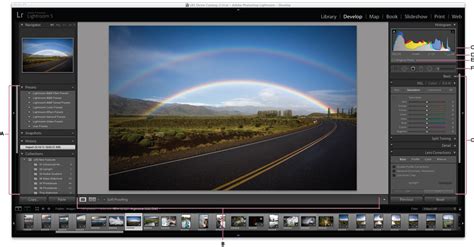
Le problème se manifeste par une divergence notable des couleurs lorsqu'un même fichier est visualisé dans différents modules de Lightroom. L'utilisateur a décrit une différence significative de luminosité et de netteté entre une photo vue dans le module Bibliothèque et la même photo dans le module Développement. Cette observation soulève la question de savoir quelle version des couleurs est la plus fidèle à la réalité.
Initialement, une explication plausible était que le module Bibliothèque pouvait afficher le JPG embarqué, tandis que le module Développement affichait le fichier RAW. Bien que les mécanismes d'affichage des deux modules diffèrent, une différence aussi marquée entre la visualisation du même fichier était surprenante.
La netteté, en particulier, peut avoir un impact sur la perception des couleurs et du contraste. Cependant, lorsque la différence d'aspect concerne principalement la couleur elle-même, il est nécessaire d'approfondir les causes potentielles.
Causes potentielles des différences de couleurs
Plusieurs facteurs peuvent contribuer à ces divergences d'affichage des couleurs dans Lightroom :
1. Espaces colorimétriques différents
C'est l'une des raisons les plus fréquentes. Le module Bibliothèque et le module Développement peuvent utiliser des espaces colorimétriques différents pour l'affichage. Par défaut, Lightroom peut utiliser un espace colorimétrique plus large dans le module Développement (comme ProPhoto RGB pour les aperçus) afin de montrer le potentiel maximal du fichier RAW, tandis que le module Bibliothèque pourrait utiliser un espace plus restreint, plus proche de ce qui sera visible sur un écran standard ou lors de l'exportation (comme sRGB).
2. Profil du moniteur défectueux ou incompatible
Le profil colorimétrique de votre moniteur joue un rôle crucial dans la manière dont les couleurs sont rendues à l'écran. Si ce profil est corrompu, obsolète ou incompatible avec la configuration logicielle, il peut entraîner des affichages erronés dans toutes les applications, y compris Lightroom. L'étalonnage régulier du moniteur avec une sonde est essentiel pour garantir la précision des couleurs.
3. Réglages d'importation et de développement
Les réglages effectués lors de l'importation des photos ou les paramètres de développement appliqués par défaut peuvent influencer l'apparence des images. Par exemple, si un profil de couleur spécifique a été appliqué lors de l'importation, cela pourrait se refléter différemment selon le module utilisé.
4. Mise à jour des aperçus
Lightroom met à jour les aperçus des images après certaines modifications. Si ce processus n'est pas complet ou s'il y a un décalage entre la modification dans le module Développement et la visualisation dans le module Bibliothèque, des incohérences peuvent apparaître temporairement. L'utilisateur a noté que la mise à jour des aperçus se fait généralement automatiquement, mais des messages comme "affichage de l'image modifiée" peuvent apparaître, indiquant que le logiciel est en train de synchroniser les changements.
5. Paramètres du matériel de l'appareil photo
L'espace colorimétrique sélectionné sur votre appareil photo (par exemple, Adobe RGB ou sRGB) peut également avoir une incidence. Si l'appareil est configuré en Adobe RGB, cela implique une chaîne de traitement spécifique qui doit être cohérente avec votre configuration informatique. L'utilisation d'Adobe RGB sur l'appareil photo implique une gestion des couleurs plus large, qui doit être correctement interprétée par le logiciel et le moniteur.
Diagnostic et Solutions
Face à ces divergences, plusieurs étapes de diagnostic et de résolution peuvent être entreprises :
1. Vérification du profil de l'appareil dans Lightroom
Une des découvertes clés dans ce cas a été la découverte que le profil de l'appareil dans le module Développement était réglé sur "Adobe standard". En passant à un profil comme "Camera standard" ou "Camera faithful", l'utilisateur a constaté que les couleurs devenaient correctes et cohérentes entre les modules. Ce réglage se trouve dans l'onglet "Etalonnage de l'appareil" du module Développement.
Il est important de comprendre que le choix de ce profil peut influencer le rendu des couleurs initial. Les profils "Camera Matching" tentent de reproduire le rendu des couleurs proposé par le logiciel du fabricant de l'appareil photo.
2. Gestion des espaces colorimétriques
Pour une gestion cohérente des couleurs, il est recommandé de :
- Utiliser sRGB pour l'exportation vers le Web : Si vos photos sont destinées à être partagées en ligne, l'exportation en sRGB est généralement la norme.
- Comprendre les espaces de travail : Lightroom Classic utilise principalement l'espace colorimétrique Adobe RVB pour l'affichage. Dans le module Développement, il utilise par défaut ProPhoto RVB pour les aperçus, un espace très large qui capture toutes les couleurs enregistrables par les appareils photo numériques.
- Vérifier les paramètres d'exportation vers Photoshop : Lightroom peut exporter vers Photoshop dans différents espaces colorimétriques (ProPhoto RGB, Adobe RGB, sRGB). Assurez-vous que ce paramètre correspond à votre flux de travail.
Les bases de Lightroom et le fonctionnement du catalogue
3. Étalonnage du moniteur
L'étalonnage régulier de votre moniteur avec une sonde matérielle est fondamental. Cela permet de créer un profil ICC précis qui décrit les caractéristiques de votre écran. Ce profil est ensuite utilisé par le système d'exploitation et les logiciels pour afficher les couleurs de manière fidèle.
- Fréquence : Il est recommandé de refaire un étalonnage et de créer un nouveau profil chaque mois, car les performances du moniteur évoluent avec le temps.
- Outils : Utilisez un logiciel et un appareil de mesure (sonde) pour des résultats optimaux. Les outils d'étalonnage intégrés à Windows ou macOS peuvent servir de solution de dépannage, mais sont moins précis.
4. Vérification des profils ICC et des espaces colorimétriques
Il est essentiel de distinguer un espace colorimétrique (comme sRGB, Adobe RGB 1998, ProPhoto RGB) d'un profil ICC. L'espace colorimétrique définit une gamme de couleurs théorique, tandis que le profil ICC caractérise un périphérique spécifique (moniteur, imprimante, scanner) et permet de faire correspondre les couleurs de ce périphérique avec un espace colorimétrique donné.
Dans Windows, lors de l'affectation d'un profil à un écran, une liste de profils apparaît. Il faut s'assurer que le profil sélectionné est bien un profil d'écran et non un profil d'espace colorimétrique générique.
5. Désactivation du processeur graphique (GPU)
Dans certains cas, le processeur graphique peut interférer avec le rendu des couleurs. Tenter de désactiver l'utilisation du processeur graphique dans les préférences de Lightroom (Préférences > Performances > Désactiver l'utilisation du processeur graphique) peut aider à identifier si cela est la cause du problème.
Conclusion sur la gestion des couleurs
La cohérence des couleurs entre les différents modules de Lightroom et lors de l'exportation dépend d'une chaîne de gestion des couleurs bien configurée. Cela inclut les réglages de l'appareil photo, les profils de couleur sélectionnés dans Lightroom, un profil de moniteur précis et des paramètres d'exportation appropriés. En prêtant attention à ces éléments, il est possible d'obtenir un rendu des couleurs fidèle et constant sur tous vos périphériques.
tags: #difference #de #couleur #entre #lightroom #et