
Création d'une bannière publicitaire minimaliste dans Photoshop
Ce tutoriel vous guidera à travers le processus de création d'une bannière publicitaire attrayante pour les réseaux sociaux en utilisant Adobe Photoshop. Nous allons adopter une approche de design minimaliste avec des couleurs vives, inspirée du courant "flat UI design", afin de capter efficacement l'attention des utilisateurs.
Paramètres de base du document
Pour commencer, lancez Adobe Photoshop sur votre ordinateur. Accédez au menu Fichier (ou utilisez le raccourci clavier Ctrl+N) et sélectionnez Nouveau. Dans la fenêtre qui s'ouvre, définissez les dimensions de votre bannière à 1200 pixels de large par 600 pixels de haut. Assurez-vous que la résolution est réglée sur 72 pixels/pouce, que le mode colorimétrique est RVB et que le fond est transparent. Une fois ces paramètres configurés, cliquez sur le bouton Créer pour ouvrir votre espace de travail.
Application de la couleur de fond
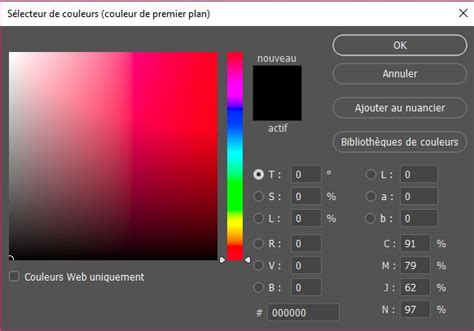
Pour choisir une palette de couleurs tendance, nous allons utiliser le site Flat UI Colors. Rendez-vous sur le site et sélectionnez la palette "French Palette". Choisissez la couleur nommée "ICELAND POPPY" et copiez son code HEX : #AA1923.
Dans Photoshop, allez dans le menu Calque et sélectionnez Nouveau calque de remplissage, puis Couleur unie. Dans la boîte de dialogue qui apparaît, cliquez sur OK. Dans le sélecteur de couleur, collez le code HEX copié précédemment (#AA1923) devant le symbole #.
Ajout du texte promotionnel
L'objectif de notre bannière est de communiquer une offre claire. Le texte principal sera : "Des promotions toute l’année !". Sélectionnez l'outil Texte dans la barre d'outils et cliquez sur votre bannière pour y ajouter ce texte.
Personnalisez ensuite l'apparence du texte. Choisissez une police de caractères telle qu'Arial Bold ou Roboto Bold. Réglez la taille sur 72 points et la couleur sur le blanc (code HEX : #FFFFFF) pour assurer un bon contraste avec le fond.
Intégration d'une image
Pour enrichir visuellement la bannière, nous allons importer une image. Allez dans le menu Fichier et sélectionnez Importer et incorporer. Naviguez sur votre ordinateur pour trouver l'image souhaitée (dans cet exemple, une image liée au jardinage).
Avant de valider l'importation, redimensionnez l'image en utilisant l'une de ses poignées d'angle pour en conserver les proportions. Positionnez ensuite l'image de manière à ce qu'elle se trouve sous la partie du texte "Des promotions".
Application d'un effet de "Halo"
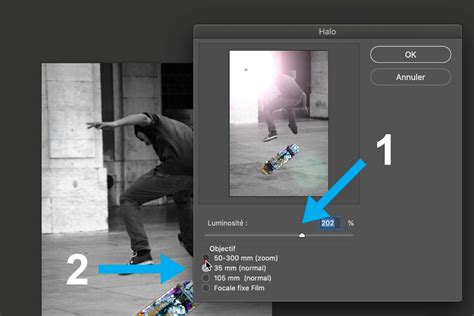
Pour ajouter un effet subtil et stylisé, nous allons appliquer un effet de rendu "Halo". Cliquez sur la vignette du calque de fond dans la fenêtre Calques pour vous assurer qu'il est sélectionné. Ensuite, allez dans le menu Filtre, puis Rendu et sélectionnez Halo….
Dans la fenêtre des options de l'effet Halo, positionnez le curseur de l'effet en bas à gauche de votre bannière, comme indiqué dans l'exemple visuel. Après avoir ajusté la position, cliquez sur le bouton OK.
Création d'un bouton d'appel à l'action (CTA)
Un bouton d'appel à l'action est essentiel pour inciter les utilisateurs à interagir. Nous allons créer un bouton "Profitez-en !". Sélectionnez l'outil Forme dans la barre d'outils, puis l'outil Rectangle. Tracez un rectangle d'environ 300 pixels de large par 100 pixels de haut sur la droite de votre image.
Pour la couleur du bouton, nous allons utiliser une autre teinte de la palette Flat UI Colors. Ouvrez le sélecteur de couleur dans le panneau Outils et collez le code HEX de la couleur "PURE APPLE" (provenant de la palette "Aussie Palette") : #65C1A0. Cliquez sur le bouton Ajouter au nuancier pour enregistrer cette couleur.
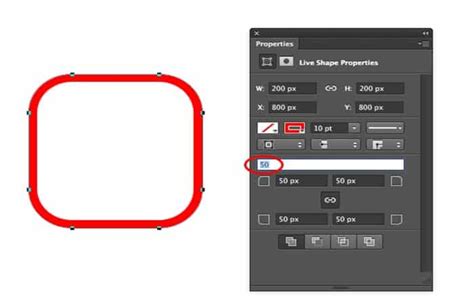
Ouvrez ensuite la fenêtre Nuancier et appliquez la nuance nouvellement créée à votre rectangle. Dans la fenêtre Propriétés, configurez le contour du rectangle sur transparent et ajoutez des angles arrondis d'environ 20 pixels pour un aspect plus doux.
Ajout du texte sur le bouton
Sélectionnez à nouveau l'outil Texte et cliquez sur le bouton que vous venez de créer. Tapez le texte "Profitez-en !". Choisissez une police de caractères lisible, par exemple Arial Bold, réglez la taille sur environ 36 points et la couleur sur le blanc (#FFFFFF) pour un contraste optimal.
Enregistrement et exportation du fichier
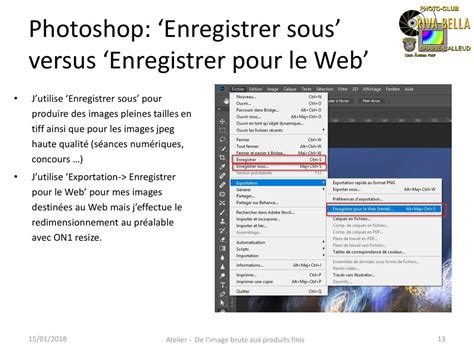
Pour sauvegarder votre travail, allez dans le menu Fichier et choisissez Enregistrer sous. Sélectionnez un emplacement sur votre ordinateur. Donnez un nom simple à votre fichier, en évitant les accents, caractères spéciaux, espaces et symboles. Un format de nommage comme "banniere-publicitaire-jardinage.psd" est idéal pour les fichiers Photoshop.
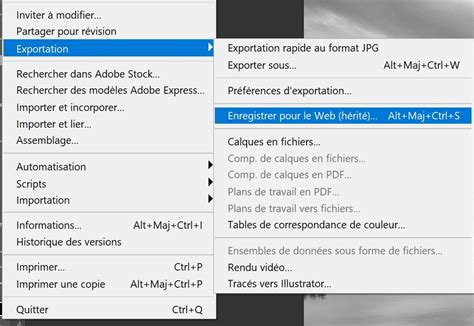
Vous avez également la possibilité d'exporter votre bannière pour le web ou de l'enregistrer dans un format optimisé comme WebP. Pour exporter, allez dans Fichier > Exportation > Enregistrer pour le Web (hérité)….
La conception d'une bannière efficace vise à capter l'attention et à inciter à l'action. Suivez attentivement ces étapes, en adaptant les couleurs, les textes et les images à votre projet spécifique. N'hésitez pas à créer plusieurs versions de votre bannière pour explorer les fonctionnalités de Photoshop, développer votre créativité et affiner vos choix esthétiques.
comment créer une affiche événementielle professionnelle sur adobe photoshop | Tutoriel Complet
tags: #banniere #delimitation #photoshop