
Gestion des polices dans Adobe Photoshop CS5 et versions ultérieures
La gestion des polices de caractères est une composante essentielle du flux de travail dans Adobe Photoshop, permettant aux utilisateurs d'ajouter du texte à leurs images et projets créatifs. Bien que Photoshop offre une vaste collection de polices intégrées, les utilisateurs souhaitent souvent étendre cette bibliothèque avec des typographies personnalisées. Ce guide détaille les différentes méthodes d'installation, de gestion et de résolution des problèmes liés aux polices dans Photoshop, en particulier pour la version CS5 et les versions plus récentes.
Installation et utilisation des polices dans Photoshop
L'installation d'une police dans Photoshop ne se fait plus directement dans les dossiers Adobe comme dans les anciennes versions. Désormais, toutes les polices utilisées par Photoshop doivent être préalablement installées sur le système d'exploitation de l'utilisateur, qu'il s'agisse de Windows ou de macOS. Une fois installée au niveau du système, la police devient automatiquement disponible dans Photoshop et dans la plupart des autres applications créatives.
La procédure d'installation est généralement simple et rapide. Après avoir téléchargé une police, quelques clics suffisent pour qu'elle soit reconnue par le système et donc par Photoshop.
Formats de polices pris en charge
Photoshop prend en charge deux formats principaux de polices :
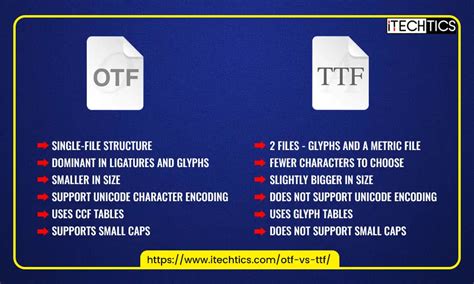
- TrueType (TTF) : Ce format universel, développé initialement par Apple puis adopté par Microsoft, offre une compatibilité maximale entre Windows et macOS. Son installation est simple et le partage entre différentes plateformes ne pose aucun problème.
- OpenType (OTF) : Développé conjointement par Adobe et Microsoft, ce format propose des fonctionnalités techniques plus avancées, telles que des glyphes alternatifs, des ligatures automatiques et une prise en charge étendue des caractères multilingues. Le processus d'installation, bien que légèrement différent selon le système d'exploitation, reste accessible aux débutants.
Sources recommandées pour le téléchargement de polices
Plusieurs plateformes proposent des polices de caractères téléchargeables, chacune avec ses spécificités :
- Google Fonts : Une référence incontournable pour les polices gratuites et libres de droits.
- DaFont : Offre un catalogue varié, mais il est essentiel de vérifier systématiquement les licences d'utilisation.
- FontSquirrel : Se spécialise dans les polices gratuites vérifiées pour un usage commercial.
- MyFonts : Propose un large choix de typographies premium pour les projets professionnels exigeants.
Installation des polices sur Windows
- Localisez le fichier de police téléchargé, souvent compressé au format ZIP, dans votre dossier « Téléchargements ».
- Extrayez le contenu en cliquant avec le bouton droit sur le fichier compressé et en sélectionnant « Extraire tout ».
- Double-cliquez ensuite sur le fichier TTF ou OTF pour ouvrir la fenêtre d'aperçu du système.
- Cliquez sur le bouton « Installer » pour finaliser l'opération.
Installation des polices sur macOS
- Recherchez votre fichier de police téléchargé dans le dossier « Téléchargements » et décompressez-le si nécessaire.
- Double-cliquez sur le fichier de police pour ouvrir l'aperçu.
- Cliquez sur « Installer la police ».
Une fois l'installation système terminée, la nouvelle police devient immédiatement utilisable dans Photoshop.
Utilisation des polices dans Photoshop
- Ouvrez Adobe Photoshop et créez un nouveau document ou chargez un projet existant.
- Sélectionnez l'outil Texte horizontal ou vertical dans la barre d'outils (icône en forme de T).
- Dans la barre d'options située en haut de l'écran, cliquez sur le menu déroulant des polices.
- Cliquez sur le nom de la police que vous avez installée pour la sélectionner.
- Cliquez sur votre document pour créer un nouveau champ de texte, ou sélectionnez un texte existant pour lui appliquer la nouvelle typographie.
Gestion avancée des polices et résolution des problèmes
Bien que le processus d'installation soit généralement fluide, des problèmes peuvent survenir. Voici quelques solutions courantes :
La police n'apparaît pas dans Photoshop
- Redémarrez Photoshop : La première étape consiste à fermer et rouvrir Photoshop pour qu'il recharge la liste des polices disponibles.
- Redémarrez votre ordinateur : Si le redémarrage de Photoshop ne résout pas le problème, un redémarrage complet du système peut être nécessaire.
- Vérifiez les mises à jour : Assurez-vous que Photoshop et Creative Cloud sont à jour via l'application Creative Cloud Desktop.
Utilisation d'Adobe Fonts (Creative Cloud)
Les utilisateurs de Creative Cloud bénéficient d'un avantage considérable avec Adobe Fonts, une bibliothèque intégrée proposant plus de 25 000 polices de qualité professionnelle. Ces polices sont synchronisées automatiquement avec toutes vos applications Adobe.
- Pour activer une police Adobe Fonts, connectez-vous à votre compte Creative Cloud Desktop.
- Naviguez dans le catalogue en ligne et cliquez sur « Ajouter une famille » pour rendre la police immédiatement disponible dans Photoshop.
Cette intégration simplifie grandement la gestion typographique et évite les problèmes de licence.
Problèmes d'interface et de taille de police
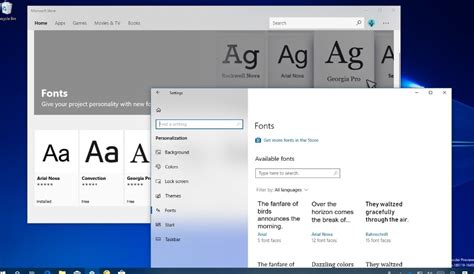
Dans certains cas, notamment après des mises à jour logicielles, la taille des polices d'affichage des menus et des outils peut devenir trop petite, rendant l'interface difficile à lire, particulièrement sur des écrans haute résolution (par exemple, 1920 x 1080 sur un portable).
Pour les versions récentes de Photoshop, il est possible de régler finement la taille de l'interface utilisateur. Cette option se trouve généralement dans les préférences du logiciel :
- Allez dans Édition > Préférences > Interface (ou Photoshop > Préférences > Interface sur macOS).
- Recherchez l'option UI Scaling ou Échelle de l'interface utilisateur.
- Vous devriez pouvoir ajuster la taille de l'interface par incréments, souvent par pas de 25%, pour améliorer la lisibilité.
Il est important de noter que certaines versions plus anciennes ou des configurations spécifiques peuvent ne pas offrir cette option de réglage fin.
Dépannage avancé des polices
Lorsque les solutions simples ne fonctionnent pas, des méthodes plus avancées peuvent être nécessaires pour identifier et résoudre les problèmes liés aux polices :
- Redémarrer Photoshop : Fermez Photoshop. L'installation de nouvelles polices nécessite souvent que le logiciel ne soit pas en cours d'exécution pour être correctement reconnue.
- Vérifier les licences : Assurez-vous que les polices téléchargées proviennent de sources fiables et que vous respectez leurs licences d'utilisation, surtout pour un usage commercial.
- Nettoyer le cache des polices : Parfois, le cache des polices du système ou de Photoshop peut être corrompu.
- Sous macOS : Il est possible de supprimer le cache des polices du système en utilisant l'utilitaire de ligne de commande atsutil dans l'application Terminal. La commande exacte est sudo atsutil databases -removeUser. Il est recommandé de consulter le manuel d'atsutil en tapant man atsutil dans le Terminal. Il est également conseillé de supprimer le cache des polices de Photoshop (souvent situé dans les préférences ou les dossiers temporaires de l'application).
- Sous Windows : La suppression du cache des polices peut impliquer la suppression de fichiers spécifiques dans des dossiers système ou l'utilisation d'utilitaires tiers.
- Tester les polices : Si Photoshop se bloque ou rencontre des problèmes lors du chargement des polices, une police spécifique pourrait être endommagée. Des scripts comme FontTest.jsx peuvent aider à identifier les polices problématiques. Ces scripts, disponibles en téléchargement, nécessitent une installation et une exécution guidée par un fichier Lisez-moi. La procédure implique généralement de déplacer les polices par lots dans des dossiers temporaires pour isoler la source du problème.
- Vérifier la compatibilité des polices : Photoshop ne prend pas en charge toutes les polices. Privilégiez les polices TrueType (TTF) ou OpenType (OTF) pour une compatibilité maximale. Les polices de langues orientales, comme le chinois ou le japonais, sont également prises en charge dans les versions récentes.
- Utiliser le panneau "Polices" optimisé : Les versions récentes de Photoshop (comme les nouveautés Photoshop 2025 mentionnées) incluent un explorateur de polices optimisé qui classe automatiquement les typographies par catégories (Serif, Sans Serif, Monospace) et permet un filtrage par tags, facilitant la recherche de la police parfaite.
En suivant ces étapes, les utilisateurs peuvent gérer efficacement leurs polices dans Photoshop, résoudre les problèmes courants et optimiser leur expérience de travail.
TELECHARGER et INSTALLER des POLICES dans PHOTOSHOP Bruno Sorce
tags: #police #de #caractere #photoshop #cs5