
Comment réduire la taille d'un fichier PSD
Les fichiers Photoshop (PSD) peuvent rapidement devenir volumineux, posant des problèmes pour le stockage, le partage et le chargement sur le web. Heureusement, plusieurs méthodes permettent de réduire significativement leur taille, que ce soit en utilisant Photoshop lui-même ou des outils en ligne spécialisés.
Réduction de la taille avec Photoshop
Photoshop offre des fonctionnalités intégrées pour optimiser la taille de vos fichiers PSD. Ces manipulations peuvent être effectuées lors de l'exportation ou directement sur les calques.
Optimisation lors de l'exportation
L'un des moyens les plus efficaces pour réduire la taille d'un fichier est de l'exporter dans un format optimisé pour le web ou pour un usage spécifique.
- Ouvrez votre image dans Photoshop (Fichier > Ouvrir ou par glisser-déposer).
- Pour visualiser la taille réelle de l'image, utilisez le raccourci clavier CTRL+1 ou allez dans le menu Affichage > 100%.
- Pour modifier la taille et le poids de l'image, utilisez le menu Fichier > Exportation > Exporter sous...
- Dans l'interface d'exportation, vous pouvez ajuster les dimensions de l'image. Choisissez une largeur d'écran plus petite, par exemple 900 pixels. Photoshop ajustera automatiquement la hauteur pour éviter la déformation de la photo grâce au rééchantillonnage automatique.
- Sur la gauche de l'interface, Photoshop vous indiquera le poids du fichier résultant.
- Pour les formats comme le JPG, vous pouvez réduire davantage le poids en ajustant le curseur de qualité. Par exemple, à une qualité de 100%, l'image peut peser 422 Ko, soit 4 à 5 fois moins lourd qu'après la simple réduction de taille.
- Cliquez sur "Tout exporter" pour enregistrer les modifications. Ces étapes permettent de réduire à la fois la dimension et le poids de l'image.
Gestion des calques pour réduire le poids
La complexité de vos fichiers PSD, notamment le nombre de calques, a un impact direct sur leur taille.
- Fusionner les calques : Une fois que vous avez terminé de travailler sur des calques et que vous ne prévoyez plus de les modifier, fusionnez-les. Moins il y a de calques, plus le fichier sera léger.
- Supprimer les éléments superflus : Parfois, des visuels importés dans vos fichiers dépassent sur les côtés sans être visibles dans le cadrage final. Ces éléments superflus, bien qu'invisibles, peuvent alourdir votre fichier. Supprimez-les si vous n'en avez plus besoin.
- Pixeliser les calques vectoriels : Lorsque vous importez des éléments vectoriels depuis Illustrator, vous avez le choix entre les conserver sous forme d'objets dynamiques (pratique pour l'agrandissement) ou les pixeliser. Pour réduire la taille, une fois que vous êtes certain que ces éléments ne seront plus modifiés, vous pouvez les pixeliser en faisant un clic droit sur le calque et en sélectionnant "Pixeliser le calque".
Utilisation d'outils externes pour compresser les fichiers PSD
En dehors de Photoshop, des outils en ligne et des logiciels dédiés permettent de compresser vos fichiers PSD.
Compresseurs PSD en ligne
Plusieurs services en ligne proposent de réduire la taille de vos fichiers PSD sans nécessiter d'installation logicielle ni d'inscription.
- Fonctionnalités générales : Ces outils permettent de compresser vos images PSD, mais aussi de les convertir dans d'autres formats tels que JPG, PDF, PNG, etc. Vous trouverez cette option dans une liste déroulante "Extension en sortie".
- Processus d'utilisation : Patientez un court instant pendant que vos images PSD sont traitées. Ajustez le niveau de compression d'une image en cliquant sur celle-ci et utilisez le curseur de qualité pour régler le taux de compression.
- Téléchargement : Une fois le traitement terminé, téléchargez vos photos PSD compressées en cliquant sur le bouton "TÉLÉCHARGER TOUTES LES IMAGES" pour obtenir une archive ZIP. L'option "TOUT SUPPRIMER" permet de recommencer la démarche.
Outils de compression spécifiques
Certains outils offrent des modes de compression avancés pour les fichiers PSD.
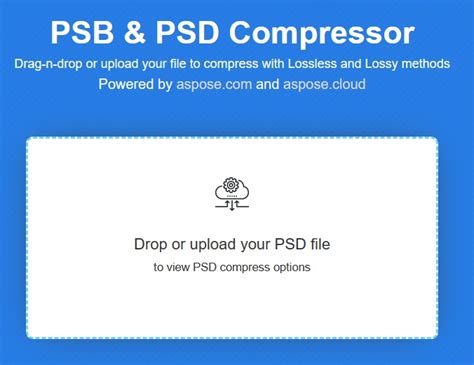
- Psd Compressor : Cet outil permet de réduire rapidement la taille de votre fichier PSD depuis n'importe quel appareil, sans programmes graphiques spéciaux. Il prend en charge deux modes de compression :
- Compression sans perte : Compression des données RLE et suppression des données de cache du PSD.
- Compression avec perte : Fusion des couches, conversion en 8 bits par pixel, suppression des ressources supplémentaires des couches PSD.
- Aspose.PSD : Cette bibliothèque permet de réduire la taille des fichiers PSD de manière simple. La réduction de taille peut être obtenue en supprimant les données de cache, en fusionnant des couches, ou en les convertissant avec une quantité de bits par couleur inférieure. Il est également possible de changer le mode couleur du fichier PSD (par exemple, passer de CMYK à RGBA) pour réduire la taille du fichier. Il est important de noter que certaines applications utilisant des fonctionnalités non documentées du format PSD peuvent produire des résultats instables. Aspose.PSD est disponible pour .NET et Java et propose différentes versions adaptées aux configurations les plus courantes.
Comprendre les formats de compression
La réduction de la taille des fichiers implique souvent l'utilisation de différents algorithmes de compression, avec ou sans perte de qualité.
- Compression avec perte : Ce type de compression réduit la taille du fichier en supprimant des détails de l'image qui sont jugés moins perceptibles par l'œil humain. Elle est couramment utilisée pour les images à tons continus comme les photographies (JPEG, TIFF, PDF).
- Compression sans perte : Cette méthode compresse les données sans supprimer aucune information de l'image d'origine. Les données peuvent être entièrement restaurées lors de la décompression.
- JPEG : L'un des formats graphiques les plus populaires, utilisé pour stocker des images immobiles. L'algorithme JPEG est capable de compresser l'image avec perte et sans perte. C'est le format le plus largement utilisé pour les photographies digitales, l'archivage et la communication sur Internet.
- WebP : Un format d'image développé par Google, conçu pour offrir des compressions d'images sur Internet avec ou sans perte de qualité. Il assure une rapidité et une commodité maximales pour le travail en ligne. Les fichiers WebP sont généralement plus petits que la plupart des formats traditionnels tout en conservant une bonne netteté. Vous pouvez ajuster la compression avec un curseur de qualité et choisir de conserver ou non les métadonnées.
Compresser un fichier pdf sur Photoshop #photoshop
En résumé, la gestion de la taille de vos fichiers PSD passe par une optimisation des calques dans Photoshop, l'utilisation judicieuse des options d'exportation, et le recours à des outils de compression spécialisés. Le choix de la méthode dépendra de vos besoins spécifiques en termes de qualité et de format final.