
Ajuster la Taille du Cadre dans Adobe Premiere Pro
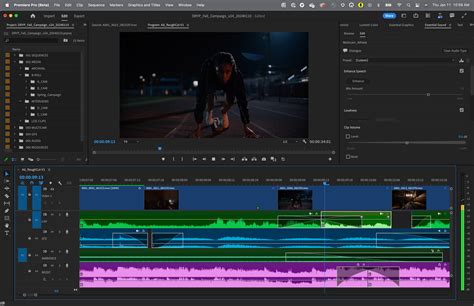
La fenêtre principale d'Adobe Premiere Pro est appelée fenêtre d’application. Les panneaux au sein de cette fenêtre sont organisés dans ce que l'on appelle un espace de travail. Vous avez la possibilité de personnaliser un espace de travail en disposant les panneaux de la manière la mieux adaptée à votre style de travail. Lorsque vous réorganisez des panneaux, les autres panneaux sont automatiquement redimensionnés pour correspondre à la fenêtre.
L'écran d'accueil est l'emplacement de démarrage dans Premiere Pro. Ici, vous pouvez accéder aux tutoriels intégrés à l'application, à d'autres tutoriels et à la documentation en ligne.
Comprendre les Espaces de Travail Prédéfinis
Adobe Premiere Pro propose plusieurs espaces de travail prédéfinis, conçus pour optimiser votre flux de travail en fonction de vos besoins spécifiques :
- Essentials : Idéal pour travailler avec un seul moniteur.
- Vertical : Parfait si vous travaillez avec de la vidéo au format vertical.
Comprendre les Bases de la Taille du Cadre
Avant de commencer à ajuster la taille du cadre dans Premiere Pro, il est essentiel de comprendre les concepts fondamentaux de la taille du cadre, de la résolution et du format d'image.
- Taille du cadre : Correspond aux dimensions de votre vidéo, mesurées en pixels (par exemple, 1920 × 1080 ou 1080 × 1080).
- Résolution : Désigne le nombre total de pixels affichés dans votre vidéo.
- Format d'image : Est le rapport proportionnel entre la largeur et la hauteur de la vidéo.
Méthodes pour Changer la Taille du Cadre dans Premiere Pro
Il existe plusieurs méthodes pour changer la taille du cadre dans Premiere Pro, selon que vous souhaitiez ajuster l'ensemble du projet ou uniquement certains clips.
1. Modifier les Paramètres de Séquence Existante
Cette méthode est idéale si vous avez déjà commencé le montage mais que vous souhaitez modifier les dimensions globales de votre projet. Premiere Pro ajustera automatiquement la timeline à la nouvelle taille du cadre.
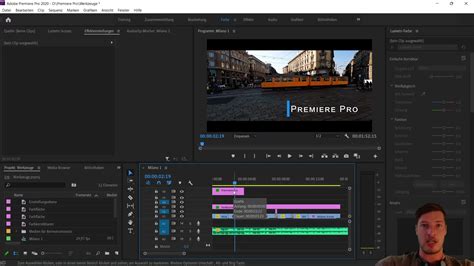
- Accédez à Séquence > Paramètres de séquence....
- Dans la fenêtre des paramètres du projet, modifiez les valeurs de Taille de l'image (Largeur et Hauteur) selon vos besoins.
- Cliquez sur OK pour appliquer la nouvelle taille du cadre.
2. Créer une Nouvelle Séquence avec la Taille Souhaitée
Si vous préférez repartir de zéro ou conserver plusieurs versions (par exemple, horizontale et verticale), créer une nouvelle séquence est une solution plus propre.
- Allez dans Fichier > Nouveau > Séquence....
- Choisissez un préréglage qui correspond à la taille du cadre souhaitée (par exemple, 16:9 pour l'horizontal, 9:16 pour le vertical, 1:1 pour le carré).
- Cliquez sur OK.
- Revenez à la séquence d'origine, sélectionnez tous les clips (Ctrl+A ou Cmd+A), puis copiez-les.
- Collez les clips dans la nouvelle séquence. Cela garantit que votre nouvelle séquence dispose de la bonne résolution sans modifier le projet d'origine.
Créer une séquence sur Premiere Pro
Définir une Mise à l'Échelle par Défaut pour les Nouveaux Clips
Premiere Pro vous permet également de définir une mise à l'échelle par défaut pour tous les nouveaux clips importés dans votre projet. Une fois configuré, chaque clip importé suivra automatiquement les règles de mise à l'échelle que vous avez définies.
- Allez dans Édition > Préférences > Paramètres généraux... (ou Premiere Pro > Préférences > Paramètres généraux... sur Mac).
- Dans la section Média, vous pouvez ajuster les options de mise à l'échelle par défaut.
Conseils pour Préserver la Qualité Visuelle
Maintenant que vous savez comment modifier la taille du cadre dans Premiere Pro, le processus est relativement simple. Toutefois, préserver la qualité visuelle et la cohérence de la composition nécessite quelques techniques intelligentes.
- Commencez toujours avec les bons paramètres de séquence : Avant d'importer vos clips, définissez la taille du cadre de la séquence en fonction de la plateforme cible.
- Vérifiez le cadrage après avoir redimensionné une séquence : Si vous modifiez la taille du cadre en cours de montage, contrôlez chaque clip pour détecter d'éventuels recadrages indésirables, bandes noires ou problèmes d'alignement. Vous pourriez avoir besoin d'ajuster manuellement la position ou l'échelle de certains clips.

Alternative : Wondershare Filmora
Si vous trouvez que le flux de travail de Premiere Pro pour modifier la taille du cadre est trop complexe ou chronophage, une alternative plus simple et plus rapide peut s'avérer nécessaire. Wondershare Filmora est particulièrement adapté aux créateurs souhaitant produire des vidéos de qualité professionnelle sans difficulté, grâce à des paramètres clairs et intuitifs.
De plus, Filmora intègre la fonctionnalité Auto Reframe, qui ajuste automatiquement le format d'image de votre vidéo selon les plateformes, simplifiant grandement le processus de redimensionnement.
Créer une séquence sur Premiere Pro
Ajuster la taille du cadre d'une vidéo peut totalement transformer son apparence et ses performances sur différentes plateformes. Si vous préférez une approche plus rapide et plus intuitive, Wondershare Filmora offre une solution plus simple pour obtenir les mêmes résultats en quelques clics.
tags: #premier #pro #canvas #size