
Utilisation des grilles et des formes dans Canva pour structurer vos designs
Les formes et les grilles sont des outils puissants dans Canva, permettant d'organiser vos designs, d'exprimer votre marque, de guider l'œil de l'observateur et de relier visuellement des idées. Elles offrent une grande flexibilité pour la création de mises en page attrayantes et cohérentes.
Ajouter et modifier des formes dans Canva
Les formes peuvent être personnalisées de diverses manières : en y ajoutant du texte, en ajustant leurs bordures, leurs couleurs, leur taille et l'arrondi de leurs coins. Elles peuvent être combinées pour créer des arrière-plans ou des graphiques de support, utilisées avec du texte pour former des légendes ou des étiquettes, ou connectées par des lignes pour construire des organigrammes.
Une large gamme de formes est disponible dans l'onglet Éléments, incluant des lignes, des formes de base, des polygones, des étoiles, des flèches, des formes d'organigramme, des bulles de parole, des nuages, des cœurs, des bannières, des larmes, des rouages, des étoiles carrées, des formes organiques et abstraites.
Les formes sont accessibles à tous les utilisateurs, qu'ils utilisent les versions Free, Canva Pro, Canva en Équipe, Canva Entreprise, Canva Éducation ou Canva Solidaire.
Méthodes d'ajout de formes
- À partir du panneau latéral de l'éditeur, sélectionnez Éléments.
- Sous la section Formes, cliquez sur une forme pour l'ajouter à votre design. Vous pouvez cliquer sur Afficher tout pour explorer davantage d'options.
Si la forme recherchée n'est pas disponible, Canva offre la possibilité d'en créer une grâce à la génération de formes par IA :
- Dans le panneau Formes, sélectionnez Générer des formes.
- Entrez une brève description de la forme souhaitée.
- Cliquez sur Générer des formes, puis choisissez un résultat à intégrer à votre design.
Il est également possible de créer des formes personnalisées dans des logiciels de conception externes comme Affinity, puis de les télécharger sur Canva sous forme de fichiers SVG.
Modification des formes
Une fois la forme sélectionnée, plusieurs options de modification s'offrent à vous :
- Bordures : Cliquez sur l'icône de style de trait dans la barre d'outils pour choisir un style de bordure et ajuster son épaisseur.
- Redimensionnement : Utilisez les poignées blanches circulaires dans les coins pour un redimensionnement proportionnel, ou les poignées latérales pour un redimensionnement asymétrique.
- Couleur : Sélectionnez le carreau de couleur dans la barre d'outils pour choisir une couleur unie ou un dégradé.
- Rotation : Cliquez en bas de la forme et faites-la glisser vers la gauche ou la droite pour la faire pivoter.
- Ajout de texte : Double-cliquez sur la forme et commencez à taper. L'option Marge intérieure dans la barre d'outils permet de contrôler l'espace entre le texte et les bords de la forme.
- Polygones et étoiles : Pour les polygones, cliquez sur les coins pour ajouter des côtés et ajuster l'arrondi. Pour les étoiles, cliquez sur les coins pour ajouter des points et ajuster le rayon intérieur.
- Changement de forme : Sélectionnez Modifier dans la barre d'outils pour choisir une nouvelle forme.
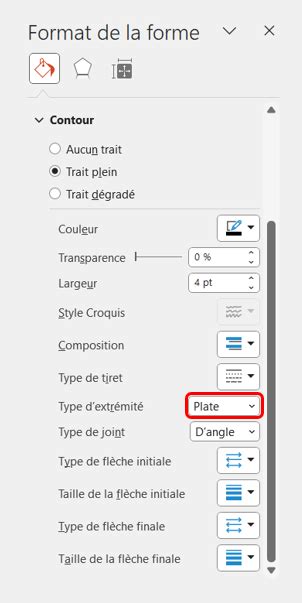
Limites des formes
- Les formes ne peuvent pas être inversées.
- Il n'est pas possible d'ajouter des images directement aux formes ; il faut utiliser des cadres à cet effet.
- Les formes téléchargées (SVG) ne peuvent être ni redimensionnées ni recolorées, et leurs coins, traits ou la forme elle-même ne peuvent être modifiés.
Utiliser des grilles pour structurer vos designs
Les grilles sont un excellent moyen d'organiser vos éléments de design et de créer des mises en page équilibrées. Elles sont particulièrement utiles pour positionner des images ou des vidéos de manière cohérente.
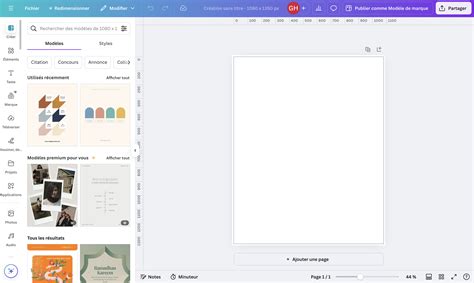
Ajouter des grilles à votre design
- Dans le panneau latéral de l'éditeur, sélectionnez Éléments.
- Utilisez la barre de recherche et tapez "grille". Les options de grille s'afficheront.
- Sélectionnez la grille que vous souhaitez utiliser pour l'appliquer à votre page.
Ajouter des images ou des vidéos aux grilles
- Cliquez sur la grille ou l'espace de grille où vous souhaitez ajouter un média.
- Dans le panneau latéral, cliquez sur Photos ou Vidéos. Si ces options n'apparaissent pas, cliquez d'abord sur Applications.
- Utilisez la barre de recherche pour trouver des photos ou des vidéos spécifiques, ou explorez les bibliothèques par catégorie.
- Pour utiliser vos propres médias, cliquez sur Téléversements et importez vos fichiers.
- Faites glisser la photo ou la vidéo sur la grille jusqu'à ce qu'elle s'y intègre parfaitement.
Une fois le média ajouté, vous pouvez appliquer des filtres, des effets, ajuster les paramètres et la transparence.
Redimensionner et repositionner le média ajouté
Pour ajuster l'apparence de votre image ou vidéo à l'intérieur de la grille :
- Double-cliquez sur la photo ou la vidéo.
- Pour redimensionner, cliquez et faites glisser l'un des cercles blancs situés aux coins.
- Pour repositionner, faites glisser le média jusqu'à l'emplacement souhaité.
- Sélectionnez Terminé.
Remplir des grilles de couleurs
- Sélectionnez la case de la grille que vous souhaitez colorer.
- Accédez à l'icône en forme d'arc-en-ciel dans la barre d'outils de l'éditeur.
- Choisissez une couleur proposée ou cliquez sur l'icône Ajouter une nouvelle couleur pour en sélectionner une nouvelle.
Ajuster l'espacement de la grille
- Sélectionnez la grille que vous souhaitez modifier.
- Cliquez sur Espacement dans la barre d'outils au-dessus de l'éditeur.
- Faites glisser le curseur vers la gauche ou la droite pour diminuer ou augmenter l'espacement entre les cellules de la grille.
Comment utiliser CANVA : Tuto en français, le guide complet de A à Z
Conseils pour l'édition vidéo dans Canva
Canva propose également des outils pour l'édition vidéo, incluant une vue grille pour faciliter l'organisation des séquences.
- Vue grille : Si votre montage vidéo contient de nombreuses séquences, vous pouvez changer leur ordre en utilisant la vue grille, accessible via l'icône en bas à droite de votre écran.
- Durée des séquences : Cliquez à gauche ou à droite de vos slides pour réduire ou allonger leur durée.
- Raccourci de coupe : Utilisez la lettre S comme raccourci pour couper une séquence en deux.
- Ajout de musique : Rendez-vous dans la section Importer, cliquez sur Importer des médias, choisissez votre musique, puis cliquez dessus pour l'ajouter à votre montage. Un clic droit sur les ondes permet d'ajuster la séquence musicale.
- Animations de texte : Sélectionnez un texte, puis cliquez sur Animer dans la barre d'outils pour appliquer des animations.
- Transitions : Cliquez sur le "+" entre deux séquences dans la timeline pour ajouter une transition.
- Ajout de GIFs : Cliquez sur Plus en bas à gauche, puis sur GIPHY pour ajouter des GIFs à vos montages vidéo.
- Styles et couleurs : Testez différentes couleurs et polices prêtes à l'emploi pour vos séquences vidéo.
- Aperçu plein écran : Utilisez l'icône dédiée en bas à droite pour visualiser votre vidéo en plein écran. Vous pouvez également cliquer sur le bouton "Play" pour lancer la lecture à partir d'un moment sélectionné.
Ces fonctionnalités permettent de créer des montages vidéo dynamiques et professionnels directement dans Canva.
tags: #diviser #canvas #en #grille