
Créer des Packs d'Animations pour GTA IV avec 3ds Max
Ces derniers temps, grâce à OpenIV, un outil d'exploration des archives de GTA IV, il est devenu possible d'exporter les animations de GTA IV dans des formats textuels. De nombreuses personnes ont contribué à la création d'outils pour 3ds Max afin d'interpréter ces fichiers. Parmi eux, on peut citer GIMS/GIMS Evo IV par 3dommer, OFIO par Alexander Blade et l'OAD Exporter d'Andrew.
Bien entendu, vous aurez besoin d'OpenIV, de 3ds Max et de la version PC de GTA IV.
Outils Nécessaires et Optionnels
Voici la liste des logiciels et outils requis ou optionnels pour ce processus :
- OpenIV - Requis
- 3ds Max - Requis
- OFIO - Requis/Optionnel
- Andrew's OAD Exporter - Requis/Optionnel
- Animation Rig - Optionnel
- RGS GTA IV Char Helper - Optionnel
- RGS C.A.H. v1.1 - Optionnel
Des améliorations ont été apportées, comme l'ajout de la fonction 'Open Floater' au RGS GTA IV Char Helper, permettant d'accéder aux boutons sans être dans l'onglet utilitaires. Certains de ces outils permettent non seulement d'importer des fichiers d'animation (.onim), mais aussi d'autres formats tels que :
- Objets Fragments (.oft)
- Dessinables (.odr, .odd)
- Limites (.obn, .obd)
- Navmesh (.onv)
Préparation de l'Environnement 3ds Max
Pour faciliter le processus, des correctifs ont été créés pour OFIO et l'Andrew's OAD Exporter. Ces correctifs sélectionnent automatiquement l'os racine et choisissent l'optimisation pour OFIO sans afficher de boîte de dialogue. Pour les installer, extrayez le contenu du dossier 'Scripts' et faites-le glisser dans le répertoire de votre installation de 3ds Max (par exemple, `C:\Program Files\Autodesk\3ds Max 2012`).
L'Andrew's OAD Exporter contient deux fichiers `.max` : `biped_gta4.max` et `skel_gta4.max`. Un script plus élaboré a été développé pour configurer une scène Biped, créer et figer un plan de sol, et inclut un bouton pour sélectionner l'os du personnage (`char bone`). L'installation se fait de la même manière : faites glisser le dossier 'Scripts' dans le répertoire principal de 3ds Max et remplacez les fichiers si demandé.
Après l'installation, deux boutons supplémentaires apparaîtront dans le menu 'Utilities' de 3ds Max. Il peut être nécessaire de faire défiler pour les voir.
Principes Fondamentaux de l'Animation dans 3ds Max
Contrôle de la Vue et de la Caméra
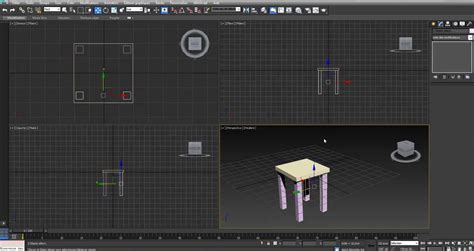
Pour une meilleure visualisation, vous pouvez ajuster la vue. Par exemple, faites glisser le coin supérieur gauche de la fenêtre de perspective du cercle orange au cercle vert. Il est également utile de zoomer toutes les vues à un niveau pratique. Pour cela, sélectionnez une partie du biped sur laquelle vous souhaitez travailler et appuyez deux fois sur la touche Z.
Comprendre les Clés d'Animation (Keys)
Dans 3ds Max, vous rencontrerez différents types de clés d'animation qui déterminent le comportement d'un os :
- Planted (Fixe) : La clé tente de rester dans la position définie, résistant aux mouvements futurs, sauf si elle est définie sur 'Free key'.
- Sliding (Glissant) : Similaire à 'Planted', mais moins stricte. Elle suit le mouvement général et peut changer si nécessaire.
- Free (Libre) : Une clé standard, la plus couramment utilisée pour les mouvements et rotations des os du personnage.
Les clés 'Sliding' et 'Planted' sont essentielles pour "fixer" un os. Elles sont particulièrement utiles pour les mouvements de type accroupissement où vous ne voulez pas que les pieds traversent le sol. En définissant une clé 'sliding' sur chaque pied, vous pouvez les ancrer, permettant aux os connectés de se plier autour d'eux de manière réaliste.
Il est important de noter que la clé 'Planted' peut parfois être difficile à gérer. L'utilisation des clés 'sliding' et 'free' permet souvent d'éviter certains problèmes.
Utilisation des Outils de Copie et d'Inversion de Pose
Lorsque vous animez, il est fréquent de devoir reproduire des mouvements sur l'autre côté du personnage. Au lieu de refaire manuellement le mouvement, vous pouvez utiliser les fonctions de copie de pose :
- Create Collection : Cliquez sur ce bouton (symbolisé par un éclatement de soleil) pour activer la fonction de copie.
- Copy Pose : Copie la pose actuelle du biped. Une prévisualisation en rouge indique la sélection.
- Copy Pose Opposite : Inverse la pose copiée, appliquant les mouvements au côté opposé du corps. Ceci est très utile pour les animations de combat, de danse, ou pour créer des animations en boucle.
Pour créer des animations en boucle transparentes, copiez la pose de la première image clé, allez à la dernière image clé et collez la pose. Cela garantit que le début et la fin de l'animation sont identiques.
Si vous avez déplacé la position globale du personnage, utilisez la fonction copier/coller de pose plutôt que de simplement déplacer la clé d'animation. Sinon, le personnage reviendra à sa position de départ.
Sauvegarde des Poses
Vous pouvez sauvegarder vos poses pour une utilisation ultérieure. Donnez un nom à votre collection et nommez votre pose. Cliquez ensuite sur le bouton Save Collection (symbolisé par une disquette). Toute pose copiée est automatiquement ajoutée à la collection.
Création d'une Animation de Saut Simple
Pour créer une animation de saut, suivez ces étapes :
- Position de Départ : Utilisez les outils de rotation et de déplacement pour définir la position initiale de l'animation. Il est important de comprendre quelles articulations peuvent être tournées et dans quelles directions. Observez des vidéos de personnes effectuant le mouvement désiré pour un réalisme accru.
- Ancrage des Pieds : Sélectionnez le parent des os des bras (l'épaule dans ce cas). Double-cliquez sur le parent des os des bras. Vous devriez voir un petit carré rouge sur chaque pied, indiquant qu'une clé d'ancrage a été appliquée.
- Clé Initiale : Assurez-vous de définir une clé initiale pour les bras via l'onglet 'Key Info'.
- Phase Descendante : Sélectionnez l'outil de déplacement vertical dans 'Track Selection' et faites glisser le curseur 'Z' vers le sol pour plier les jambes.
- Phase de Montée : Avancez d'environ 15 images. Déplacez le biped légèrement vers le haut pour simuler le début de la décélération avant la chute. C'est l'« easing ».
- Phase d'Impact : Avancez d'environ 10 images supplémentaires. Ramenez le biped au sol et poussez-le légèrement vers le bas pour que les jambes absorbent l'impact.
- Détails Supplémentaires : N'oubliez pas d'animer le reste du corps (bras, tête, colonne vertébrale, bassin, mains) pour un mouvement plus réaliste.
- Gestion des Pieds : Lorsque les pieds atteignent leur extension maximale et ne peuvent plus s'ancrer au sol, relâchez la clé 'sliding' et ajoutez une clé 'free'. Pour l'atterrissage, ajoutez une clé 'free', avancez d'une image et rétablissez une clé 'sliding'.
- Problèmes de Synchronisation : Si les pieds ne touchent pas le sol correctement, augmentez l'intervalle de la clé de chute ou déplacez l'os du personnage pour qu'il touche le sol. Ajustez jusqu'à obtenir un résultat satisfaisant.
Exportation de l'Animation
Optimisation et Exportation FBX
Pour obtenir une animation fluide, il est conseillé de réduire le nombre d'images clés. Vous pouvez identifier les images clés sur la timeline en appuyant sur CTRL+A. L'image clé la plus à droite marque la fin de l'animation.
Sauvegardez votre fichier au format .fbx dans un dossier approprié (par exemple, 'Biped Animations'). N'oubliez pas de sauvegarder également le fichier .max.
Lors de l'exportation, vous pourriez rencontrer une erreur concernant la géométrie (plane001) due au plan de sol initial. L'outil d'exportation (Andrew's OAD Exporter ou OFIO) l'ignorera.
Configuration des Paramètres d'Exportation
Dans 3ds Max, la plage d'images par défaut est de 0 à 100. Ajustez la 'End Time' (Temps de Fin) à la dernière image clé de votre animation (par exemple, 65). Réglez également les FPS (images par seconde) à 200. Cela permet de réduire les problèmes de scintillement de l'animation dans GTA IV sans altérer sa vitesse ; cela ajoute simplement plus d'images intermédiaires.
Cette modification de FPS peut faire paraître la 'End Time' plus élevée, mais la durée réelle de l'animation reste la même.
Création du Fichier .OAD
Un fichier .oad est nécessaire pour référencer votre animation dans Open IV. Créez un nouveau fichier .oad en naviguant vers le dossier où vous avez créé vos animations (par exemple, 'GTA IV Skeleton Anims'). Nommez ce fichier de manière descriptive, comme "My_Custom_Anims", car il référencera un dossier contenant plusieurs animations.
Pour exporter votre animation, sélectionnez 'In-Game (hi)', donnez un nom à votre animation et cliquez sur 'Export'. Si vous avez installé le correctif qui sélectionne automatiquement l'os du personnage, vous pouvez simplement cliquer sur 'Select Char Bone'. Sinon, appuyez sur 'H' pour ouvrir la boîte de dialogue 'select from screen', trouvez 'Char' et sélectionnez-le.
Une exportation réussie ajoutera votre animation à la liste ; une erreur sera signalée par un son aigu.
Intégration dans Open IV
Naviguez vers le dossier où vous avez exporté les fichiers .oad et .onim. Si tout est correct, aucune erreur ne devrait apparaître. Sélectionnez votre animation dans Open IV et lancez la lecture.
Il est possible que les doigts ou les poignets nécessitent des ajustements, et la rotation des bras peut être perfectible. Cependant, vous devriez maintenant maîtriser les bases de la création d'animations personnalisées pour GTA IV.
Informations Complémentaires et Cas d'Usage
Ce tutoriel couvre la création d'animations de personnages basiques pour GTA IV, y compris le logiciel requis, l'installation des plugins, la création de l'animation et son importation dans le jeu. L'idée principale est de déplacer et de faire pivoter les os pour positionner le personnage et créer les clés d'animation.
Il est également possible d'importer ces animations dans un projet où elles seront exportées pour GTA IV, en utilisant des plugins comme OFIO. L'augmentation du nombre d'images avant l'exportation peut aider à éviter le "bug de tremblement" dans le jeu.
Le projet "Animated Weapons" est une autre initiative qui inclut des modèles et des animations pour GTA IV, The Lost and Damned, et The Ballad of Gay Tony. Il nécessite des scripts ASI (comme ceux de Ultimate Asi Loader) et Open IV pour le remplacement des modèles et des animations.
Il est important de noter que si vous utilisez des mods importants comme Fusion Fix ou Console Visuals, ils peuvent contenir leurs propres copies de fichiers d'animation et de modèles qui devront également être remplacés.
Des ressources vidéo sont disponibles pour apprendre les bases de 3ds Max, y compris l'interface, les projections de scène, les outils de manipulation d'objets, la caméra, le panneau Motion, et l'import/export d'animations pour Biped. Des leçons spécifiques couvrent l'utilisation des clés d'animation ('Planted', 'Sliding', 'Free'), la symétrie des bras, la gestion de la timeline, et la copie de clés.
Dans un contexte différent, 3ds Max 2017 a été utilisé pour adapter des mods d'animation de GTA IV (et GTA: San Andreas) pour la version mobile de GTA: Chinatown Wars (GTA LCS), rendant les mouvements plus réalistes. Cela implique la conversion des animations et leur insertion dans le répertoire `ANIM` du jeu.
tags: #animation #pack #gta #iv #3ds #max