
Maîtriser l'habillage de texte dans Adobe InDesign
L'habillage de texte est une fonctionnalité essentielle d'Adobe InDesign qui permet de faire en sorte que le texte s'écoule automatiquement autour des objets, des images ou des cadres. Cette technique assure une mise en page harmonieuse et améliore la lisibilité en plaçant le texte de manière appropriée autour des éléments graphiques. Ce guide vous expliquera étape par étape comment régler et ajuster l'habillage de texte, et comment l'utiliser de manière créative pour concevoir des mises en page professionnelles et attrayantes, afin d'optimiser votre composition textuelle.
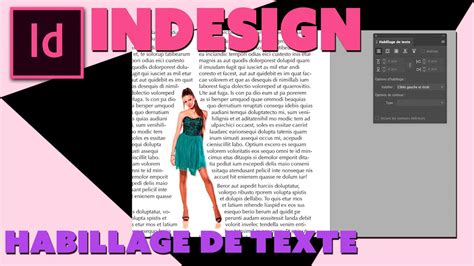
Principes fondamentaux de l'habillage de texte
Vous pouvez configurer tous les objets placés dans InDesign pour que le texte s'écoule autour d'eux, en leur appliquant un contour. Ce contour agit comme une séparation entre l'objet et le texte, et sa force peut être ajustée avec précision.
Les paramètres spécifiques de l'habillage de texte se trouvent dans le panneau Habillage de texte, accessible via le menu Fenêtre ou par le raccourci Alt+Ctrl+W.
Configuration de base de l'habillage de texte
Pour commencer, placez une image sur un texte, puis cliquez sur l'icône Entourer le cadre de délimitation dans le panneau Habillage de texte. Quatre champs deviendront alors actifs, vous permettant de définir les marges supérieure, inférieure, gauche et droite du texte par rapport à l'objet sélectionné.
Par défaut, ces champs sont liés. Tout changement appliqué à l'un d'eux affectera les quatre directions. Pour saisir des valeurs distinctes pour chaque marge, vous devez rompre ce lien en cliquant sur le petit symbole de chaîne.
Une fois configuré, le texte s'écoulera autour de l'objet avec la marge définie, de manière rectangulaire par rapport au cadre de l'objet.
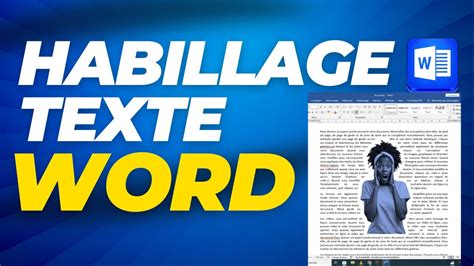
Options d'habillage avancées
Habillage autour de formes non rectangulaires
Pour les cadres d'objets ronds ou ovales, l'option Entourer la forme de l'objet offre souvent un résultat plus esthétique. Cette option crée une limite de contour qui épouse la forme du cadre sélectionné, en tenant compte des espaces de décalage que vous avez définis.
Gestion des espaces vides
L'option Ignorer l'objet vous permet d'empêcher le texte d'apparaître dans les espaces libres situés à droite ou à gauche du cadre de l'objet. C'est particulièrement utile pour maintenir la clarté de la mise en page.
Avec le réglage Sauter à la colonne suivante, le paragraphe environnant est déplacé vers le début de la colonne ou du cadre de texte suivant. Cela garantit une meilleure continuité du texte dans des mises en page complexes.

Options de contour
Vous pouvez définir dans les Options d'écoulement si le contour doit être appliqué du côté droit, du côté gauche, ou des deux côtés de l'objet. Cette fonctionnalité est disponible uniquement avec les paramètres Entourer le cadre de délimitation ou Entourer la forme de l'objet.
Habillage de texte autour d'objets complexes
Objets détourés et masqués
L'habillage de texte autour d'objets détourés peut produire des effets visuels particulièrement impressionnants. Pour cela, l'option Entourer la forme de l'objet doit être sélectionnée dans le panneau Habillage de texte.
Dans les Options de contour, vous pouvez choisir le Type de contour parmi les réglages suivants :
- Rechercher des bords : InDesign crée automatiquement une limite en analysant les bords de l'objet. Les détails de cette analyse peuvent être ajustés dans le menu Objet > Tracé de découpe > Options.
- Canal alpha : La limite est créée à partir d'un canal alpha enregistré avec l'image. Cette option n'est accessible que si des canaux alpha ont été préalablement enregistrés avec l'image. La transparence standard de Photoshop (l'arrière-plan à damier) est reconnue comme un canal alpha par InDesign. Sinon, il est nécessaire de supprimer l'arrière-plan dans Photoshop ou de créer et d'enregistrer des canaux alpha.
- Chemin de Photoshop : La limite est définie par un chemin enregistré avec l'image. Sélectionnez Chemin de Photoshop, puis choisissez le chemin souhaité dans le menu Chemin. Cette option n'est disponible que si des chemins nommés ont été enregistrés dans l'image.
Ajustement fin du contour
Pour afficher le texte dans les zones libres d'une image détourée, sélectionnez l'option Inclure les bords internes. Vous pouvez ensuite affiner le contour à l'aide de la plume ou de l'outil de sélection directe, en ajoutant, supprimant ou déplaçant des points d'ancrage.
Gestion des conflits d'habillage
Il est important de noter que si des paramètres d'habillage de texte sont définis pour un objet, cela peut affecter les cadres de texte placés directement à côté (par exemple, pour des commentaires ou des descriptions). Le texte peut être déplacé, entraînant un dépassement dans le cadre de texte.
Dans de tels cas, utilisez les Options de cadre de texte (raccourci Ctrl+B). Dans l'onglet Général, cochez la case Ignorer l'écoulement du texte pour le cadre contenant le texte qui pose problème.
Trouver plus de procédés dans un texte l Technique magique ! ⚡️
Comprendre les objets dans InDesign
Un objet dans InDesign englobe tout élément que vous ajoutez ou créez dans votre document. Cela inclut les tracés, les formes, les images pixellisées, les objets 3D et tous les fichiers importés. Vous avez la liberté de créer, redimensionner et déplacer ces objets et blocs pour obtenir le design parfait pour votre projet.
Méthodes de manipulation des objets et de leur contenu
Les méthodes suivantes expliquent comment déplacer un bloc ou son contenu indépendamment l'un de l'autre :
- A. Original : Représente l'objet dans son état initial.
- B. Bloc ajusté au contenu : Le cadre du bloc s'adapte automatiquement à la taille du contenu qu'il contient.
- C. Ajustement automatique du contenu : L'image est redimensionnée à l'intérieur du bloc en fonction du contenu de l'image et de la taille du bloc.
Les termes recadrage et masquage désignent tous deux l'action de cacher une partie d'un objet. Pour cela, sélectionnez l'objet texte à l'aide de l'outil Sélection, puis faites glisser une poignée du cadre de sélection.
Options d'exportation et métadonnées
Les Options d'exportation d'objet vous permettent de définir les paramètres d'exportation pour différents formats, tels que EPUB, HTML ou PDF accessible.
Une description textuelle brève d'une image ou d'un graphisme est essentielle. Vous pouvez utiliser le texte tel qu'il figure dans la structure des données ou les champs XMP courants. Si la chaîne de texte est stockée dans un autre champ XMP, spécifiez l'espace de noms et le nom de propriété complets au format <ns>:<property>. Par exemple, l'interface utilisateur Adobe Bridge prend en charge IPTC Core, qui inclut un champ intitulé "Code de sujet IPTC".
Sélectionnez l'option appropriée si une image sert uniquement de décoration sans apporter d'informations cruciales.
Vous pouvez appliquer du texte réel à des éléments graphiques qui y ressemblent visuellement, comme une image numérisée TIFF.
Concernant la pixellisation, l'option Pixelliser le conteneur convertit l'objet en image. Vous pouvez spécifier le format de conversion des images optimisées dans votre document (GIF, JPEG, SVG ou PNG).
Pour insérer des sauts de page avec les images, sélectionnez l'option Insérer un saut de page.
Les options comme Selon la répartition du texte ou Selon la taille du texte s'appliquent à la largeur du CSS, tandis que la liste déroulante Taille est spécifique à la mise en page des fichiers HTML et EPUB au contenu redistribuable.
tags: #enlever #cadre #texte #indesign