
Inkscape : Guide complet de l'outil Texte et des chemins vectoriels
Au cours du Google Summer of Code 2009, l’outil Nœuds a subi une profonde réécriture, apportant des améliorations significatives à la manipulation des chemins et des objets dans Inkscape. Le chemin utilisé comme découpe ou masque d’un objet peut désormais être modifié en même temps que l’objet lui-même. Les boutons de modification des découpes et des masques avec l’outil Nœuds sont maintenant à bascule, au lieu d’être des boutons de changement de mode, offrant une interaction plus intuitive.
Une avancée majeure concerne la transformation des objets après l'application d'une découpe. Auparavant, le chemin utilisé pour la découpe pouvait être décalé lors de modifications avec l'outil Nœuds. Désormais, ce comportement est corrigé, assurant une plus grande précision.
Fusion et création de segments de chemins
Inkscape a introduit la possibilité de fusionner des nœuds provenant de différents chemins. Il est maintenant possible de joindre plus de deux nœuds terminaux d'un coup. Les distances entre les nœuds sont utilisées pour déterminer les nœuds à fusionner, les paires les plus proches étant fusionnées en premier. De même, il est possible de créer un segment entre des nœuds terminaux de différents chemins. Plus d’un segment peut être créé en une seule fois, les distances entre les nœuds déterminant quels nœuds sont fusionnés en segment, les paires les plus proches étant traitées en premier.
Améliorations de l'outil Nœuds
L'outil Nœuds permet désormais de transformer les nœuds à l'aide de la souris et de poignées de transformation similaires à celles de l'outil Sélecteur. Ces poignées peuvent être activées et désactivées à l'aide d'un bouton dans la barre de contrôle. Lorsque les poignées sont visibles, cliquer sur un nœud sélectionné alterne entre les modes redimensionnement et rotation, au lieu de sélectionner seulement ce nœud. Le raccourci clavier Maj+H peut également être utilisé pour changer de mode.
Pour faciliter la compréhension de la direction d'un chemin, de petites flèches peuvent être affichées au milieu de chaque segment, indiquant le sens du chemin. Cela s'avère utile pour la préparation de chemins destinés à guider du texte, la disposition de marqueurs, ou encore pour le débogage d'Inkscape et de ses extensions. La commande « Inverser » (Maj+R) inverse le sens des sous-chemins dont les nœuds sont sélectionnés, ou de tous les sous-chemins si la sélection est vide.
Deux nouvelles préférences ont été ajoutées pour permettre à l'utilisateur d'indiquer quand le chemin et son contour doivent être mis à jour, offrant un contrôle accru sur le rendu.
Optimisation de l'outil Texte
La barre de contrôle de l’outil Texte a été refondue, bénéficiant de nombreuses corrections de bogues et d'améliorations. L'attribut baseline-shift (mouvement de la ligne de base) est maintenant implanté, et la barre de contrôle utilise les valeurs super et sub pour faire fonctionner l'exposant et l'indice. Dans le menu Fichier > Documents récents, il est désormais possible de placer le pointeur de la souris sur un élément pour afficher une bulle avec le chemin complet du fichier.
L'affichage des échantillons de police dans la liste déroulante de l'outil Texte est maintenant facultatif. Dans les préférences d'Inkscape, section Outils > Texte, il suffit de décocher « Afficher les échantillons de police dans la liste déroulante » pour désactiver cette option. Lorsqu'un texte encadré est tronqué (parce que le cadre est trop petit pour le texte complet), le cadre est affiché en rouge, et la barre d'état indique « [tronqué] ». Il est alors nécessaire de changer la taille du cadre pour visualiser la fin tronquée du texte.
La position de l'ancre de la ligne de base du texte (le petit carré blanc) dépend désormais de l'alignement : pour le texte aligné à gauche, elle est placée dans le coin gauche ; pour le texte centré, elle est au milieu ; et pour le texte aligné à droite, elle se trouve sur la droite de la première ligne du texte. Cette règle s'applique au texte horizontal ; pour le texte vertical, l'ancre se trouve respectivement en haut, au milieu et en bas de la première colonne.
L'outil Texte permet de créer un cadre de texte qui s'ajuste dynamiquement, ou du texte ponctué. La barre d'outils offre des options pour ajuster précisément les polices, les tailles et les espacements. Le texte peut être justifié à gauche, centré ou à droite, et peut également être disposé le long de chemins, comme autour d'un cercle. Pour ce faire, il suffit de dessiner un cercle, puis de sélectionner le texte et le cercle, et d'appliquer l'option « Aligner le texte sur le chemin ».
Il est possible de modifier la police, la taille et la couleur du texte. Pour changer de police, il faut aller dans le menu Texte > Texte et Police. Les polices installées sur l'ordinateur sont alors accessibles. Pour manipuler des textes avec caractères spéciaux, une astuce consiste à taper le texte dans un traitement de texte et à le copier directement dans Inkscape. Des modifications de mise en page peuvent être apportées directement depuis le menu Texte, en ajustant les retours à la ligne ou en ajoutant des éléments comme des points d'exclamation.
Améliorations diverses et nouvelles extensions
Les images matricielles sont maintenant toujours incorporées lorsque des données en pixels sont collées ou déplacées dans la fenêtre d'Inkscape, par exemple lors de la copie de parties d'une image à partir de GIMP. Il n’y a plus de fichiers avec des noms automatiquement générés comme « inkscape_pasted_image_… » créés dans le répertoire du document. Les copies en pixelimages créées à l'aide de la commande Créer une copie matricielle (Alt+B) sont désormais incorporées.
Inkscape peut exporter des images en PDF avec un fichier LaTeX l'accompagnant, qui place le texte par-dessus le PDF lors de la transmission à LaTeX. Deux fichiers seront créés : un fichier PDF contenant tous les graphismes, sans texte, et un fichier LaTeX avec la même extension « .pdf_tex », contenant tout le texte et le code pour inclure le PDF et recouvrir le texte. Lors de l'exportation en PDF/EPS/PS depuis l'interface graphique, une boîte de dialogue habituelle s'affiche. Depuis la ligne de commande, l'option --export-latex activera l'exportation du LaTeX.
Plusieurs nouvelles extensions ont été ajoutées :
- Générer à partir du chemin > Motif de Voronoï : Crée un motif aléatoire de cellules de Voronoï, accessible depuis le panneau Fond et contour.
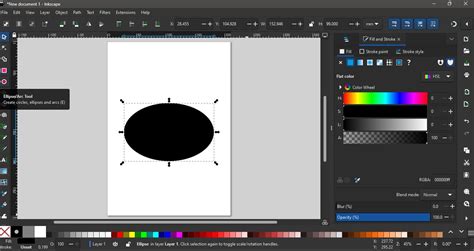
- Rendu > Sphère fil de fer : Dessine un globe sous forme d'une collection d'ellipses représentant les lignes de latitude et de longitude. Le nombre de lignes, l'inclinaison et l'angle de rotation sont ajustables.
- Rendu > Code-barres - Datamatrix : Produit le code-barre 2D d'une matrice de données, avec un nombre de lignes et de colonnes ajustable.
Le panneau Périphériques de saisie a été remplacé par une nouvelle version offrant une représentation plus utile des réglages. Une forme initiale d'interface utilisateur adaptative a été implantée, visant à assister l'utilisateur dans son travail. Le contrôle visible est un menu proposant différentes dispositions de l'interface, dont une optimisée pour les petits écrans.
Des palettes personnalisées peuvent être créées et utilisées, enregistrées avec le document. Une palette de couleurs « Auto » stocke les données des palettes du document actuel. L'utilisation est immédiate : les changements à la palette sont appliqués automatiquement à tous les objets utilisant la palette. Cette fonctionnalité a été implantée avec des dégradés à simple stop.
La prise en charge des profils ICC a été étendue à de nouvelles zones de l'interface, y compris pour les stops de dégradés. Le panneau d'aperçu d'icône a été raffiné avec une actualisation automatique et le maintien de la sélection initiale.
Un panneau de sélection de glyphe a été ajouté, permettant de visualiser les caractères Unicode représentés par une police donnée et d'inclure des glyphes individuels. Les caractères peuvent être sélectionnés et insérés par copier-coller ou directement à l'aide du bouton Ajouter du panneau. La séquence de glyphes/caractères visionnée peut être déterminée par intervalle Unicode ou « script » de langue.
L'outil Sélecteur dispose d'un nouveau curseur de souris qui apparaît lorsque la souris se trouve sur un objet sélectionnable ou lors du déplacement d'un objet. Il n’est plus nécessaire de compiler Inkscape avec des drapeaux spéciaux ou d'utiliser des exécutables tiers pour voir la sortie de la ligne de commande ; il suffit de taper inkscape dans l'invite de commande. Il est maintenant possible de spécifier des chemins relatifs vers les fichiers pour des options comme --export-png.
Grâce à des mises à jour de bibliothèques, Inkscape ne devrait plus subir de plantages aléatoires lors de la modification de documents, la plupart étant causés par des fuites de ressources GDI dans Pango. Inkscape fonctionnera désormais correctement quel que soit le dossier d'installation.
Le collage de piles d'Effets de chemin interactifs fonctionne à présent. La précision du calcul des boîtes englobantes a été significativement améliorée lors de la conversion d'objets en motifs et en marqueurs, facilitant la création de motifs où les carreaux doivent se connecter les uns aux autres.
La police de caractères par défaut est maintenant Sans, éliminant des problèmes lorsque la police par défaut précédente, Bitstream Vera Sans, n'était pas disponible. Les barres d'outils flottantes présentaient des problèmes avec certains gestionnaires de fenêtres ; le flottement a donc été désactivé par défaut sous Ms Windows et le gestionnaire de fenêtres KDE par défaut. Le fichier preferences.xml comporte un groupe d'options appelé workarounds avec un paramètre floatallowed pour activer ou désactiver le flottement.
Tuto inkscape : les fonctions chemins (Questions-réponses)
Transformation de texte en chemin et manipulation de chemins
Avec la fonctionnalité Objet en chemin d'Inkscape, il est possible de transformer une lettre en objet vectoriel pour la modifier et l'intégrer à un dessin. Il faut noter qu'on ne peut pas transformer une seule lettre d'un texte en chemin ; c'est tout ou rien. Une fois cette transformation effectuée, il est possible de modifier les nombreux points pour altérer la forme de la lettre.
Le processus de vectorisation, notamment pour les robots de découpe, requiert une attention particulière au nombre de points d'ancrage. Un nombre excessif de points peut entraîner un échauffement du robot et une mise en pause. Lorsque la fonction « Simplifier » ne donne pas de résultat concluant, il faut retirer les points un par un en observant la réaction du motif. Si la suppression d'un point modifie trop le motif, il faut annuler l'opération et essayer de supprimer un autre point.
Un motif avec de nombreux points peut être coupé, mais la coupe sera longue et nécessitera une vitesse de coupe très basse pour éviter les surchauffes. Pour un texte lié, la découpe est plus esthétique et rapide si l'on commence par écrire le texte en noir dans un logiciel comme PhotoFiltre, puis que l'on vectorise ce JPG dans Inkscape. La création manuelle de la vectorisation d'une image donne le meilleur résultat, mais n'est pas toujours réalisable.
La solution pour découper malgré un nombre élevé de points est de diminuer la vitesse de coupe.
Comprendre les chemins et les nœuds dans Inkscape
Contrairement aux formes dessinées par les outils de création de forme, l'outil Stylo et l'outil Crayon créent des chemins. Un chemin est une séquence de segments de lignes droites ou de courbes de Bézier, qui peut avoir des propriétés de remplissage et de contour.
La création de formes arbitraires se fait en utilisant l'outil « Dessin à main levée » (Touche F6). Pour des formes plus régulières, l'outil « Stylo » (ou « Bézier ») (Touches Maj + F6) est recommandé. Avec l'outil Stylo, chaque clic crée un nœud « pointu » sans poignées pour modifier les courbures. Cliquer et déplacer crée un nœud de Bézier plus doux avec deux poignées opposées.
Les chemins contiennent au minimum un nœud, représenté par un carré, un losange ou un rond. Il existe plusieurs types de nœuds :
- Nœuds durs (Cusp nodes) : Utilisés pour créer des coins ou modifier librement la courbure du tracé. Les poignées peuvent être déplacées indépendamment.
- Nœuds doux (Smooth nodes) : Utilisés pour dessiner des courbes fluides. Les deux poignées et le nœud sont alignés sur une ligne droite.
- Nœuds symétriques (Symmetric nodes) : Utilisés pour dessiner des courbes douces. Les poignées sont alignées et à égale distance du nœud.
- Nœuds automatiques (Auto-smooth nodes) : Utilisés pour dessiner des courbes lisses sans gestion manuelle des poignées.
Il est possible de changer de type de nœud avec l'outil nœud. La touche Ctrl permet de rétracter la poignée d'un nœud. Si deux nœuds adjacents ont leurs poignées rétractées, le segment entre eux est une ligne droite.
Les nœuds doivent être sélectionnés avant d'être modifiés. Les nœuds sélectionnés changent de couleur et leur taille augmente légèrement. Par défaut, les poignées des nœuds sélectionnés et adjacents sont visibles, mais peuvent être masquées via l'icône « Masquer les poignées ».
Cliquer sur un nœud le sélectionne. Cliquer sur un chemin sélectionne les nœuds les plus proches de chaque côté. Le pointeur se transforme en main lors du survol d'un chemin cliquable. Le glissement de la souris sélectionne tous les nœuds dans une zone élastique.
La souris permet de déplacer les nœuds et les poignées, et de modifier la forme d'un chemin entre deux nœuds. Les nœuds peuvent être insérés en double-cliquant sur le chemin ou en maintenant Ctrl + Alt tout en cliquant.
Pour modifier des chemins, sélectionnez un chemin et passez à l'outil « Noeud » (Touche F2). Les nœuds sélectionnés sont mis en surbrillance et affichent leurs poignées. La touche ! inverse la sélection de nœuds dans les sous-chemins actuels.
Les chemins sont modifiables en faisant glisser leurs nœuds, poignées ou segments. Les touches fléchées, Tab, [], < > s'appliquent aux nœuds au lieu des objets.
L'outil nœud offre des contrôles pour effectuer diverses opérations sur les nœuds sélectionnés :
- Rompre le chemin aux nœuds sélectionnés.
- Supprimer des nœuds avec Suppr ou Ctrl + Alt + clic. Le logiciel essaiera de conserver la forme du chemin. Ctrl + Suppr supprime les nœuds tout en rétractant les poignées des nœuds adjacents.
- Dupliquer les nœuds sélectionnés avec Maj + D.
Inkscape utilise la boîte englobante de l'élément sélectionné comme zone à inclure dans le panneau d'aperçu d'icône. Des attributs peuvent être modifiés dans group id="iconpreview" dans le fichier preferences.xml.
Le plugin inkscape-centerline-trace permet de vectoriser automatiquement une image de type dessin/traits. Contrairement à la méthode native d'Inkscape qui convertit chaque trait en une forme pleine, ce plugin trace un trait (chemin) au centre de la zone.
Pour la découpe laser, le chemin de coupe doit être un dessin vectoriel sans épaisseur. La gravure permet d'enlever une fine couche de matériau en surface. Le « marquage » est une gravure en mode découpe, utilisant le laser pour suivre un chemin sans traverser la matière. Le réglage de « z-offset » sur les traits de coupe permet de « défocaliser » le laser pour obtenir un trait plus épais.
Pour réaliser des stickers ou travailler avec une découpeuse laser, il peut être pratique de détourer une image afin d'en découper le contour. Il existe des méthodes rapides pour générer le contour d'une image sur fond uni dans Inkscape.
L'extension permettant de générer du GCode pour machines à commande numérique, y compris les tours, est disponible nativement depuis la version 0.91 d'Inkscape.
L'ESP8266 est un microcontrôleur avec fonctionnalité Wi-Fi, programmable via l'environnement Arduino. La programmation multitâche sur Arduino est également abordée.
Le point de croix est particulièrement adapté pour reproduire des images « 8 bits ».
Comparaison avec d'autres logiciels et considérations techniques
Bien que le tutoriel se concentre sur Inkscape, il est utile de connaître des alternatives telles qu'Adobe Illustrator pour des outils graphiques avancés, ou CorelDRAW pour une suite complète d'outils de dessin et de mise en page.
Il est important de noter les écarts de dimensions entre les fichiers SVG d'Adobe Illustrator et ceux d'Inkscape ; le fichier SVG d'Illustrator se retrouve souvent 125% plus petit que les dimensions originales.
Un plugin permet de « nettoyer » les dessins de chemins multiples qui provoquent des passages répétés du laser au même endroit.
Concernant les imprimantes 3D Ultimaker, des chutes de filament peuvent survenir lors de la fin de bobine ou de défaillance de l'entraînement.
Le mémento sur la transmission du mouvement au moyen d'axes utilisés pour des mécanismes en bois est également mentionné.
Inkscape utilise des chemins vectoriels pour la découpe, tandis que la gravure utilise une épaisseur de matériau enlevé qui dépend de la puissance du laser. Le marquage est une gravure en mode découpe avec une puissance insuffisante pour traverser le matériau.
Le réglage de « z-offset » sur les découpeuses laser permet d'obtenir un trait de marquage plus épais en défocalisant le laser.
Pour la création de badges en médium à l'aide de logiciels de dessin vectoriel et de machines comme la découpeuse vinyle, la découpeuse laser et l'imprimante 3D, Inkscape est un outil essentiel.
La conversion d'une image 2D en objet 3D est possible.
Des logiciels pour améliorer les travaux de découpe permettent d'automatiser et d'optimiser le placement des pièces pour réduire les chutes.
Le laser de découpeuse laser vaporise le matériau, générant un trait de coupe d'environ 0.1mm de large.
Pour la gravure, les motifs peuvent être des dessins (vecteurs ou raster) ayant une certaine épaisseur.
Le marquage laser produit un trait fin, mais le réglage de « z-offset » permet d'obtenir un trait plus épais.
Pour générer le contour d'une image sur fond uni dans Inkscape, des méthodes rapides existent.
Inkscape dispose d'une extension pour générer du GCode pour machines à commande numérique.
Pour numéroter les nœuds d'un chemin, sélectionner le contour, puis aller dans Extensions / Visualisation du chemin / numéroter les nœuds.
L'ESP8266 est un microcontrôleur avec fonctionnalité Wi-Fi qui peut être programmé avec l'environnement Arduino.
La programmation multitâche sur Arduino est abordée.
La traduction d'un article d'Adafruit par Vorobotics est disponible.
Il est possible de programmer en utilisant l'environnement Arduino pour l'ESP8266.
Les projets plus gros et mieux structurés sont abordés.
Les bouts de sketchs sont essayés pour fonctionner ensemble.
L'outil texte est accessible via le raccourci T.
Le texte saisi est souvent de petite taille par défaut.
Pour redimensionner le texte, sélectionner le texte avec l'outil de sélection et redimensionner en maintenant Ctrl pour conserver les proportions.
Le menu Texte > Texte et Police permet de changer la police.
Il est possible de manipuler des textes avec caractères spéciaux, comme les accents circonflexes.
Copier-coller le texte depuis un traitement de texte est une astuce.
Les modifications de mise en page peuvent être apportées depuis le menu Texte.
Donner une couleur de fond aux bulles de texte et supprimer les contours assure la lisibilité.
Les objectifs de la vidéo incluent : ajouter du texte, modifier la police, la taille et la couleur du texte.
Pour suivre la vidéo, il faut avoir installé Inkscape et connaître les bases de la navigation.
Ce sujet est utile pour les graphistes, illustrateurs et autres professionnels.
Les alternatives à Inkscape incluent Adobe Illustrator et CorelDRAW.
L'outil Stylo et l'outil Crayon créent des chemins.
Un chemin est une séquence de segments de lignes droites ou de courbes de Bézier.
Les chemins peuvent avoir des propriétés de remplissage et de contour.
L'outil « Dessin à main levée » (Touche F6) permet de créer des formes arbitraires.
L'outil « Stylo » (ou « Bézier ») (Touches Maj + F6) crée des nœuds.
Un clic avec l'outil Stylo crée un nœud « pointu ».
Cliquer et déplacer avec l'outil Stylo crée un nœud de Bézier doux.
La touche Maj tout en déplaçant une poignée permet une rotation.
La touche Entrée termine la ligne dessinée.
La touche Esc annule la ligne dessinée.
Les ancres carrées aux extrémités indiquent un chemin sélectionné.
Convertir le contour d'objet en chemin (Alt + Ctrl + C) supprime les capacités spécifiques au type d'objet.
Les formes géométriques tracées à partir des outils de formes sont des objets, pas des chemins.
L'offset lié crée un objet connecté à un autre chemin qui reste modifiable.
Un chemin peut contenir plusieurs sous-chemins.
Combiner des chemins (Ctrl + K) crée un chemin composé.
Séparer un chemin composé (Maj + Ctrl + K) crée des chemins séparés.
Les nœuds peuvent être durs, doux, symétriques ou automatiques.
Sélectionner un chemin et passer à l'outil « Noeud » (Touche F2) affiche les nœuds.
Les nœuds sélectionnés sont mis en surbrillance et affichent leurs poignées.
La touche ! inverse la sélection de nœuds.
Les chemins sont modifiables en faisant glisser leurs nœuds, poignées ou segments.
La touche Ctrl restreint le mouvement et la rotation.
Les touches fléchées, Tab, [], < > s'appliquent aux nœuds.
Rompre le chemin aux nœuds sélectionnés est possible.
Supprimer des nœuds avec Suppr ou Ctrl + Alt + clic.
Dupliquer les nœuds sélectionnés avec Maj + D.
tags: #inkscape #limiter #le #nombre #de #caractere