
Le Tutoriel de la Double Exposition avec GIMP
Introduction à GIMP
GIMP (pour General Image Manipulation Program) est un logiciel puissant et polyvalent dédié à la retouche et au traitement d'images. Son histoire débute en 1995, lorsque Peter Mattis et Spencer Kimball entreprennent le développement d'un logiciel gratuit destiné à la manipulation d'images fixes, notamment sous les environnements UNIX, Linux ou Darwin (le cœur de Mac OS).
Moins d'un an après ses débuts, la première version (0.X) de GIMP voit le jour, suivie par la version 1.0 près de trois ans plus tard. Rapidement, une communauté de développeurs se fédère autour du projet, contribuant à son évolution. La version 2.0, beaucoup plus aboutie, est lancée en mars 2004. Six mois plus tard, GIMP intègre la notion de plugin externe, enrichissant ainsi ses fonctionnalités majeures.
Après une période de trois ans durant laquelle le logiciel bénéficie d'une refonte de son apparence et d'une meilleure gestion des couleurs, une année supplémentaire est nécessaire pour l'intégration de la bibliothèque GEGL et une modification complète de son interface graphique. GIMP est un logiciel entièrement gratuit, développé dans le cadre du programme GNU initié par Richard Stallman.
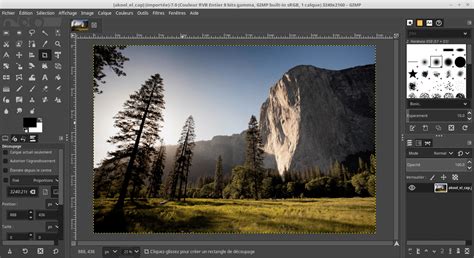
À l'instar de Photoshop, GIMP fonctionne sur un principe de calques. Cette approche permet à l'utilisateur de créer des compositions, qu'elles soient simples ou complexes, en superposant et en fusionnant divers éléments. GIMP accepte également l'ajout de plugins extérieurs, modules souvent appelés "Greffons" par la communauté, qui apportent des fonctions spécifiques.
Qu'est-ce que la Double Exposition ?
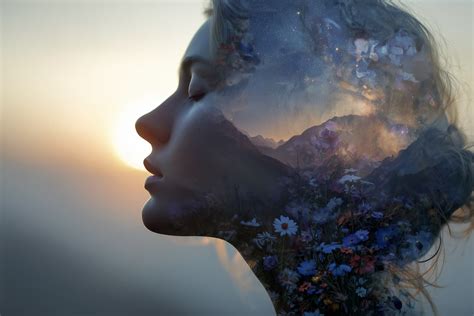
La double exposition, également connue sous le nom de surimpression, est un procédé photographique qui consiste à superposer deux images distinctes, capturées à des moments différents, pour n'en former qu'une seule. Cette technique, dont les origines remontent à l'époque de la photographie argentique, se retrouve aujourd'hui sur certains appareils numériques.
La Double Exposition en Argentique
Sur les appareils argentiques compatibles, le processus de double exposition s'effectue généralement en activant le mode "exposition multiple" (souvent symbolisé par deux rectangles se chevauchant). Avant de prendre la première photo, il est nécessaire de passer en ce mode. L'appareil ne fait alors pas avancer le film après le déclenchement, permettant à la seconde photo d'être exposée sur la même portion de pellicule, créant ainsi la double exposition.
Certains appareils argentiques disposent d'un petit bouton sous le boîtier qui permet de libérer le film pour le rembobiner. En pratique, après avoir pris la première photo, il suffit d'appuyer sur ce bouton (en s'assurant qu'il reste enclenché), puis de tourner la molette pour passer à la vue suivante, tout en maintenant le film sur la vue actuelle. Il est crucial de prendre garde à ne pas saturer la pellicule avec trop de lumière ; pour ce faire, il est recommandé de diminuer l'exposition de chaque vue.
Une autre méthode de double exposition en argentique passe par la chambre noire. Elle consiste à utiliser deux négatifs, à les placer en "sandwich" (gélatine contre gélatine) dans le support du négatif, puis à effectuer l'agrandissement.
La Double Exposition en Numérique
En photographie numérique, la réalisation d'une surimpression ou d'une exposition multiple suit un principe similaire à l'argentique, mais l'appareil prend deux photos distinctes (ou plus) qui sont ensuite combinées par logiciel. Certains appareils numériques proposent cette fonctionnalité directement.
Il est également possible de réaliser une double exposition sans superposer deux images, grâce à l'utilisation de certains filtres. Enfin, la surimpression peut être effectuée en post-traitement à l'aide d'un logiciel de retouche d'image tel que Photoshop ou GIMP.
Réaliser une Double Exposition avec GIMP : Méthodologie
L'utilisation de GIMP pour créer une double exposition offre une grande flexibilité. Toutes les combinaisons sont possibles, mais la réussite de la composition dépend fortement de l'organisation des calques (premier plan, arrière-plan, etc.) et de la manière dont les images sont choisies. Il est donc conseillé de réfléchir à l'effet désiré avant de commencer.
La principale difficulté technique de la double exposition réside souvent dans la gestion de la luminosité des images fusionnées, plutôt que dans la fusion elle-même.
Étape 1 : Préparation des Images
Pour cet exemple, nous allons fusionner deux images. L'une servira de base, et l'autre sera superposée. Il est important que les deux images aient une certaine cohérence thématique ou visuelle pour un résultat optimal.
Étape 2 : Importation et Organisation des Calques
Ouvrez GIMP et importez vos deux images. La première image que vous importez deviendra généralement le calque de fond. La seconde image sera ajoutée en tant que nouveau calque au-dessus du premier. Chaque image doit être sur son propre calque pour permettre une manipulation indépendante.
Étape 3 : Ajustement de la Luminosité
La double exposition nécessite souvent de réduire la luminosité de l'une des images pour éviter une surexposition globale. Dans notre cas, nous allons nous concentrer sur la correction du calque contenant la photo du portrait, dont le contour peut être surexposé.
Pour ce faire, activez le calque du portrait. Accédez ensuite à l'outil de correction des courbes via le menu : Couleurs > Courbes.
En ajustant la courbe de luminosité, vous pouvez retrouver de la densité dans l'arrière-plan de cette image, tout en maintenant l'intégrité du sujet principal. Ce réglage est essentiel pour harmoniser les deux expositions.
Les CALQUES - GIMP
Étape 4 : Fusion et Masques de Fusion (Optionnel mais recommandé)
Une fois la luminosité ajustée, vous pouvez affiner la fusion en utilisant des masques de fusion. Un masque de fusion permet de contrôler la transparence de chaque partie d'un calque. En peignant en noir sur le masque, vous rendez le calque transparent, tandis que peindre en blanc le rend opaque. Cela permet de créer des transitions douces entre les deux images.
Étape 5 : Finalisation
Après avoir appliqué les ajustements nécessaires et peaufiné la fusion, votre double exposition est prête. Ce processus, bien que technique, offre un potentiel créatif immense, permettant de donner une nouvelle dimension à vos photographies.

tags: #double #exposure #gimp #francais