
Gestion des Calques dans GIMP
Les calques sont un élément fondamental dans tout logiciel d'édition d'images professionnel, et GIMP ne fait pas exception. Le principe de cette fonctionnalité indispensable repose sur l'idée qu'une image est souvent composée de différentes couches, chacune contenant des modifications spécifiques. C'est la superposition de ces couches qui crée l'image finale. Cette approche offre plusieurs avantages significatifs : elle permet de modifier des éléments individuels de manière plus précise sans impacter nécessairement l'ensemble du travail, et les calques sont faciles à manipuler. Vous pouvez les lier entre eux, les organiser au sein de sous-dossiers, les déplacer, les fusionner, et bien plus encore. Cette section de notre série de tutoriels vous guidera dans l'utilisation de ces outils comme un expert.
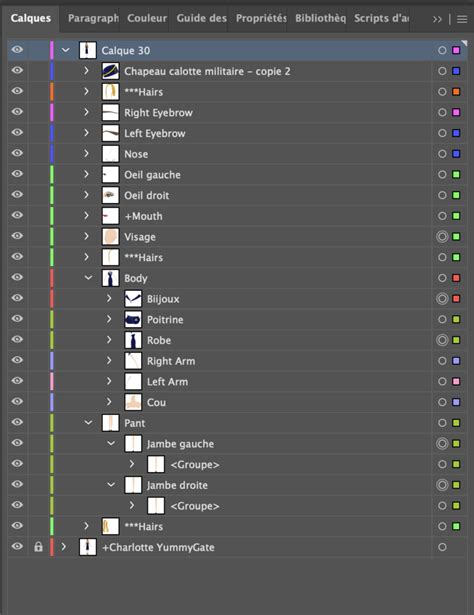
Les Bases de la Gestion de Calques dans GIMP
Commençons par les fondamentaux. Pour utiliser des calques dans un éditeur comme GIMP, il est essentiel de savoir comment les créer. Cette manipulation, bien que simple, est l'une des plus fréquemment utilisées en retouche d'image. Le tutoriel « Comment créer un calque dans GIMP » détaille cette procédure.
En tant que graphiste, que vous soyez débutant ou confirmé, vous pouvez créer un nombre illimité de calques. De même, vous pouvez également supprimer des calques qui ne sont plus nécessaires. Cette action permet de désencombrer l'arborescence des calques, de faire le ménage et d'améliorer la clarté des éléments créés. Apprenez dès maintenant comment supprimer les calques dans GIMP.
Organisation des Calques dans GIMP
Une fois que vous vous familiarisez avec les calques, leur utilisation devient indispensable. L'arborescence des calques peut rapidement devenir complexe, et une organisation rigoureuse est essentielle pour s'y retrouver. Heureusement, il est possible de réduire considérablement le nombre d'éléments en les fusionnant, une fois que vous êtes certain de leur finalisation. Consultez le tutoriel « Comment fusionner des calques dans GIMP » pour connaître la procédure.
Il est également possible de grouper ou de lier des calques. La fonctionnalité de groupement permet de ranger des éléments au sein d'un sous-dossier, ce qui facilite leur déplacement et l'application d'actions groupées. La liaison, quant à elle, permet d'associer deux calques pour les déplacer simultanément. Découvrez comment lier ou grouper des calques dans GIMP.
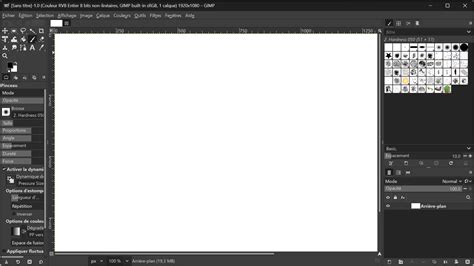
Autres Manipulations de Calques Possibles dans GIMP
Une fois que vous maîtrisez la création, la suppression et l'organisation des calques, il est temps d'explorer d'autres manipulations. GIMP offre plusieurs possibilités intéressantes.
Alignement et Redimensionnement des Calques
L'alignement est l'une de ces fonctionnalités : vous pouvez déplacer un calque et l'aligner par rapport à un élément de référence. Le tutoriel « Comment utiliser l'outil Alignement » vous expliquera comment procéder.
Il est également possible de modifier la taille des calques. Bien qu'à la création, ils prennent par défaut la taille du canevas de l'image, il est tout à fait possible de travailler avec des éléments de différentes tailles. Apprenez dès maintenant comment changer la taille de vos calques sur GIMP.
Modes de Fusion et Transparence
Le logiciel vous permet également de combiner deux calques pour créer des effets graphiques. L'outil utilisé s'appelle « Modes de fusion » et propose une trentaine d'effets, incluant l'assombrissement, l'éclaircissement, des jeux de lumière, différentes opacités, et bien plus encore. Ces modes déterminent comment les couleurs d'un calque interagissent avec celles du calque situé en dessous.
Si vous avez besoin de créer une composition avec deux images ou plus, vous devrez aborder le concept des calques. Vous pouvez les imaginer comme des feuilles de papier indépendantes, empilées les unes sur les autres. Cela implique que les effets peuvent être appliqués indépendamment à chaque couche, ce qui peut s'avérer très pratique.
Prenons l'exemple de deux graphiques qui ont exactement le même axe. Il suffirait d'ajouter l'un par-dessus l'autre. Notez que si vous faites glisser les fichiers l'un après l'autre dans l'interface, en ouvrant le second, le premier « disparaît ». Si vous ne voyez pas la fenêtre « Calques » ouverte, allez dans Fenêtres > Dialogues ancrables > Calques.
Les images s'affichent à l'écran dans un ordre de haut en bas. Cela signifie que nous ne pouvons pas voir le « Graph A » parce que le « Graph B » se trouve au-dessus de lui. Vous pouvez facilement modifier l'ordre des calques en les faisant glisser vers le haut ou vers le bas dans la fenêtre « Calques », ou en sélectionnant le calque et en utilisant les icônes de flèches « haut » et « bas » en bas de la fenêtre. Vous pouvez également activer ou désactiver la visibilité d'un calque donné en cliquant sur la petite icône en forme d'œil située à sa gauche.
Rappelez-vous que tout ce que vous faites dans GIMP sera appliqué au calque sélectionné ! Il est donc essentiel de toujours vérifier si vous appliquez vos effets au bon calque.
Nous avons vu que la superposition des deux images implique que nous ne pouvons pas voir les deux en même temps. Pour remédier à cela, sélectionnez le calque et allez dans Calque > Transparence > Couleur vers Alpha. Dans la fenêtre « Couleur vers Alpha », choisissez une couleur qui sera considérée comme transparente. Il n'est pas nécessaire qu'elle soit blanche ; elle peut être de n'importe quelle couleur. Pour choisir, cliquez sur le rectangle situé à droite de « Couleur » et définissez une couleur précise. Vous pouvez aussi cliquer sur le carré situé tout à droite, qui contient une icône de pipette. Cela vous permettra de sélectionner directement dans votre image la couleur que vous souhaitez rendre transparente. Cliquez sur OK pour appliquer la transparence.
Répétez la même opération, en choisissant cette fois la couleur noire, afin que l'axe du graphique B devienne également transparent. Maintenant que nous pouvons voir les deux graphiques, il serait judicieux de travailler sur la couleur. Si nous changeons la couleur des lignes du graphique B, il sera plus facile de distinguer A et B. Pour ce faire, sélectionnez le calque et allez dans Couleurs > Teinte-Saturation. Dans la fenêtre qui s'ouvre, modifiez la valeur de la « Teinte » (vous pouvez choisir une valeur entre -180 et +180). Si l'option « Aperçu » est cochée, les changements devraient être visibles immédiatement.
Passons maintenant à un détail plus subtil : comment intégrer au mieux les deux ensembles de courbes ? Remarquez que là où les courbes se chevauchent, les courbes roses du graphique B sont au-dessus des courbes bleues du graphique A. Nous pouvons diminuer légèrement l'opacité du graphique B pour le rendre un peu plus transparent.
L'opacité d'un calque détermine la transparence de celui-ci. Un calque avec une opacité de 100% est totalement opaque et donc pleinement visible. Un calque avec une opacité de 0% est totalement transparent et donc invisible. En ajustant l'opacité, vous pouvez créer des effets de superposition et de mélange subtils.
Le canal alpha d'un calque gère la transparence de chaque pixel individuellement. Il s'agit d'une information supplémentaire stockée avec le calque, qui définit le niveau d'opacité de chaque pixel. Les zones noires dans le masque du canal alpha correspondent aux parties transparentes du calque, tandis que les zones blanches indiquent les parties opaques et donc pleinement visibles. Les nuances de gris représentent des niveaux de transparence intermédiaires.
Lorsque vous redimensionnez un calque, GIMP peut soit conserver les proportions d'origine, soit ajuster la taille en fonction des champs « Largeur » et « Hauteur » que vous spécifiez. Il est également possible de définir un point de repère pour l'alignement ou le redimensionnement, qui sera créé autour du calque. Vous pouvez sélectionner ce point de repère en cliquant dessus directement dans l'image.
Les modes de fusion permettent de combiner les pixels d'un calque avec ceux du calque inférieur, créant ainsi divers effets visuels. Ces modes incluent, par exemple, « Normal » (où le calque supérieur masque le calque inférieur), « Multiplier » (qui assombrit l'image), « Écran » (qui éclaircit l'image), « Superposition » (qui augmente le contraste) et bien d'autres.
Pour déplacer un calque, vous pouvez le faire glisser directement dans la fenêtre d'image ou utiliser le menu Calque > Pile > Sélectionner... pour choisir un calque en fonction de sa position dans la pile. L'inversion de l'ordre des calques est également possible via le menu Calque - Pile - Inverser l’ordre des calques...
N°19 Cours GIMP : Modes de fusion des calques
tags: #gimp #calque #manuellement #image