
DxO OpticsPro : Comprendre et gérer les corrections automatiques
Ce guide explore l'utilisation de DxO OpticsPro, un logiciel puissant axé sur la correction automatique des images, la gestion avancée du bruit numérique et le développement de fichiers RAW. Contrairement à des logiciels comme Lightroom ou Capture One Pro, DxO OpticsPro se concentre sur l'optimisation des images plutôt que sur leur gestion complète.
L'objectif de ce guide est de vous permettre de maîtriser les fonctionnalités de DxO OpticsPro, y compris la personnalisation de votre espace de travail et le traitement des fichiers RAW. Vous découvrirez comment tirer parti des corrections automatiques pour améliorer la netteté, corriger les défauts optiques et réduire le bruit numérique, tout en gardant la possibilité d'affiner manuellement les réglages.
Comprendre le fonctionnement des corrections automatiques dans DxO OpticsPro
DxO OpticsPro est conçu pour analyser chaque image individuellement et appliquer des corrections adaptées. Cette approche se distingue de celle de certains concurrents qui ajustent directement les curseurs de réglage. Dans DxO OpticsPro, l'automatisme réside dans l'analyse préalable de l'image, qui détermine les corrections nécessaires avant même votre intervention.
Il est important de noter que les valeurs affichées pour certains réglages, comme le "Smart Lighting", ne changent pas intrinsèquement. Cependant, l'effet appliqué sera différent en fonction des caractéristiques spécifiques de chaque photo. Par exemple, une correction de bruit de 40 aura un impact distinct selon que la photo a été prise à 100 ISO ou à 25600 ISO.
La philosophie de DxO est d'analyser et de corriger l'image pour vous, vous laissant ensuite la liberté de peaufiner les réglages si vous le souhaitez. Ce mode automatique est appliqué par défaut comme base de travail.

Les préréglages et leur rôle
Au lancement de DxO OpticsPro, vous avez la possibilité de choisir un préréglage de corrections par défaut. Ce choix déterminera le comportement initial du programme. Voici les options principales :
- DxO Style - Natural : Ce préréglage applique automatiquement les corrections par défaut à l'ouverture des images. Il inclut l'autoréglage "DxO Style - Natural" pour la tonalité et le bruit, ainsi que le Module DxO pour les corrections optiques.
- DxO Standard : Ce préréglage était le réglage par défaut avant DxO PhotoLab 7.
- Aucune correction : Cette option désactive toutes les corrections automatiques de DxO PhotoLab.
Ces préréglages peuvent être modifiés dans les préférences du logiciel. De plus, DxO propose des catégories de préréglages optimisés pour des types de prises de vue spécifiques (Portrait, Paysage, Noir & Blanc) ainsi que des préréglages créatifs (Ambiance, HDR).
Il est possible d'appliquer plusieurs préréglages à une même image, permettant ainsi de créer des préréglages partiels en combinant différentes corrections.
Fonctionnalités clés pour la correction et l'optimisation
DxO OpticsPro intègre une suite d'outils performants pour améliorer la qualité de vos images.
Correction des défauts optiques
Grâce à ses laboratoires, DxO teste et mesure les défauts optiques de nombreux appareils photo et objectifs. Ces données sont utilisées pour corriger automatiquement plusieurs éléments dès l'ouverture d'un fichier RAW :
- Distorsion : Correction de la déformation des lignes droites.
- Vignettage : Compensation de l'assombrissement des bords de l'image.
- Aberration chromatique : Réduction des franges colorées indésirables.
- Manque de piqué : Amélioration de la netteté générale de l'image.
Ces corrections sont appliquées sans intervention de votre part, mais peuvent être ajustées manuellement si nécessaire, notamment pour des cas spécifiques comme les images fisheye.
Gestion de la netteté
Le logiciel propose un masque de netteté, désactivé par défaut lorsqu'un module optique est disponible. Cet outil permet de contrôler l'intensité, le rayon et le seuil de la netteté appliquée à l'image. L'outil 'Netteté de l'optique' offre une possibilité d'affiner davantage ces corrections, surtout si vous utilisez des modules optiques de DxO.
Traitement du bruit numérique
DxO OpticsPro est reconnu pour son efficacité dans la gestion du bruit numérique. La fonction DxO DeepPRIME, qui exploite la puissance de votre carte graphique, permet de réduire le bruit de manière significative, offrant des résultats particulièrement impressionnants sur les photos prises à haute sensibilité ISO. Ce traitement peut cependant être gourmand en temps de calcul.
DxO Smart Lighting
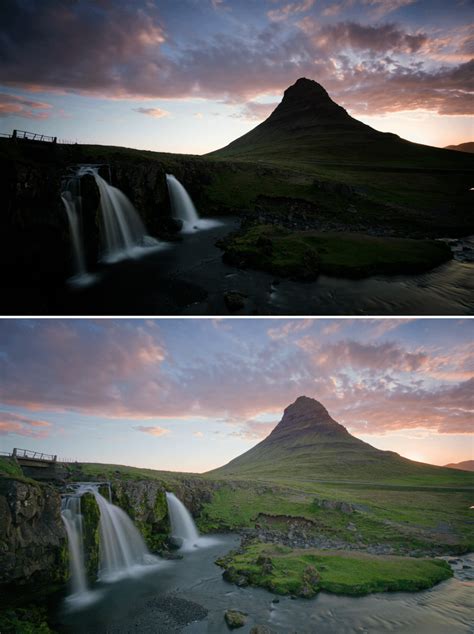
Cet outil exclusif améliore sélectivement le contraste et la luminosité dans les zones sombres de l'image. Il fonctionne de manière automatique, analysant le contenu de l'image pour appliquer des corrections. Il existe plusieurs modes :
- Mode Uniforme : Agit localement pour éclaircir ou assombrir certaines zones. L'intensité peut être réglée sur Léger, Moyen ou Fort.
- Mode Mesure Spot : Travaille en priorité sur l'exposition des visages détectés dans l'image.
Bien que puissant, le DxO Smart Lighting est une correction complexe qui demande de la pratique pour en maîtriser toutes les subtilités. Il est recommandé de l'utiliser principalement pour déboucher les ombres et de s'en tenir aux modes automatiques, en affinant avec le curseur d'intensité si nécessaire.
Courbe des tons
La courbe des tons est un outil puissant permettant de contrôler finement la luminosité, le contraste et la couleur d'une image. DxO PhotoLab offre la possibilité de travailler sur un canal global RVB, trois canaux indépendants (R, V, B) ou un canal de luminance (L) pour ajuster les tons sans impacter la couleur. L'outil affiche l'histogramme de l'image originale et des corrections appliquées, permettant un contrôle précis.
Intégration avec d'autres logiciels DxO
DxO OpticsPro s'intègre harmonieusement avec d'autres logiciels de l'éditeur, tels que :
- DxO ViewPoint : Pour la correction géométrique et le redressement des perspectives.
- DxO FilmPack : Pour simuler les rendus des films argentiques et ajouter une touche artistique aux photographies numériques.
Ces logiciels fonctionnent comme des plugins pour DxO PhotoLab, apparaissant sous forme de palettes dédiées dans l'onglet "Personnaliser", offrant une expérience de travail fluide et intégrée.
Installation et configuration
Lors de la première installation de DxO PhotoLab, plusieurs étapes de configuration sont proposées :
- Installation des Modules DxO : Le logiciel automatise le processus d'installation des modules correspondant à votre matériel (boîtier et objectif). Vous pouvez sélectionner ou désélectionner ces modules selon vos besoins.
- Choix du préréglage par défaut : Comme mentionné précédemment, vous pouvez choisir un préréglage initial pour le traitement de vos images.
- Accélération GPU : DxO DeepPRIME et les Masques IA exploitent la puissance de votre carte graphique (GPU) pour accélérer les calculs. L'accélération GPU est activée automatiquement si votre matériel est compatible.
Le processus d'installation est guidé et s'adapte aux systèmes d'exploitation Windows et macOS.
Commencer avec DxO PhotoLab 8
Comprendre les fichiers RAW et DNG dans DxO PhotoLab
DxO PhotoLab prend en charge les fichiers RAW natifs des boîtiers compatibles. Il offre également une excellente conversion des fichiers DNG, y compris ceux créés ou convertis avec Adobe Lightroom, Camera Raw ou DNG Converter. Les fichiers DNG créés avec les outils de fusion de Lightroom ou Camera Raw sont cependant affichés uniquement dans l'explorateur d'images.
Les fichiers Apple ProRAW, déjà traités par l'iPhone, sont également pris en charge.
Gestion des modules DxO
Les modules DxO contiennent des informations précises sur les défauts optiques de votre matériel. Vous pouvez gérer ces modules via le menu dédié :
- Télécharger de nouveaux Modules DxO : Permet d'ajouter de nouveaux modules pour votre matériel.
- Gérer les Modules DxO : Offre la possibilité d'afficher, de supprimer ou de mettre à jour les modules installés.
Un module utilisé dans la session de travail en cours ne peut pas être désinstallé.
tags: #dxo #opticspro #comment #ne #pas #appliquer