
Exporter des documents InDesign vers EPUB et Kindle en français
Adobe InDesign CC offre des fonctionnalités avancées pour exporter des documents vers des formats numériques tels que l'EPUB et pour préparer des fichiers compatibles avec les liseuses Kindle. L'objectif est de produire des ebooks de haute qualité qui préservent la mise en page et la typographie tout en garantissant une expérience de lecture optimale sur divers appareils.
Principes généraux de l'exportation EPUB dans InDesign
L'exportation d'un document InDesign au format EPUB permet aux utilisateurs de visualiser le contenu dans un lecteur EPUB. Un document EPUB redistribuable permet au lecteur EPUB d'optimiser le contenu selon l'appareil d'affichage, ce qui le rend idéal pour les appareils e-Ink. Le format de mise en page fixe prend en charge le contenu audio, vidéo et Edge.
Le fichier EPUB s'apparente à un fichier .zip. En remplaçant l'extension par .zip et en lançant l'extraction, vous pouvez visualiser et modifier le contenu du fichier. InDesign crée un seul fichier .epub incluant le contenu XHTML. L'affichage du fichier nécessite un lecteur ePUB.
Adobe InDesign CC met l'accent sur l'inclusivité, remplaçant le langage non inclusif à partir de la version 17.0 (InDesign 2022). Cette mise à jour reflète les valeurs fondamentales d'Adobe en matière d'inclusivité.
Formats EPUB : EPUB 2.0.1 et EPUB 3.0
EPUB 2.0.1 est une norme approuvée par l'IDPF en 2007 et est prise en charge sur de nombreux appareils.
EPUB 3.0, une norme approuvée par l'IDPF en 2011, prend en charge le contenu audio, vidéo, JavaScript et le texte vertical en japonais. Cependant, cette prise en charge peut varier sur les appareils non compatibles avec la norme EPUB 3.0.
Préparation du document InDesign pour l'exportation EPUB
Pour créer un ebook avec InDesign, commencez par structurer votre document en utilisant des styles de paragraphe. Insérez vos images, configurez les polices et le formatage du texte. Une fois votre contenu finalisé, préparez-le pour l'exportation en ePub en vérifiant la mise en page, la pagination, et en créant une table des matières. Utilisez des polices lisibles et courantes qui sont compatibles avec les ePub, en évitant les polices trop fantaisistes ou complexes. Assurez-vous que les couleurs de texte sont suffisamment contrastées pour être lisibles sur les liseuses.
Il est crucial de ne plus utiliser de sauts de ligne (touche entrée) pour créer des espaces supplémentaires entre les titres, les paragraphes, etc., car ces alinéas générés de cette manière seront perdus lors de la conversion au format ePub. Les paragraphes qui doivent posséder le même style de paragraphe doivent être gérés avec le même style de paragraphe ; si un autre style est nécessaire, appliquez un autre style.
Dans les options de style de paragraphe, lors de l'exportation du style de balisage, vous pouvez appliquer des balises HTML comme h1 aux titres de niveau 1, h2 aux sous-titres, et ainsi de suite. Ceci est essentiel pour la structuration sémantique et l'accessibilité.
Les notes de bas de page, pour être correctement converties, doivent être insérées avec l'option « insérer une note de bas de page » dans InDesign ou « insérer une note de fin » selon le cas.
Gestion des styles de table des matières :
- Paramétrez les styles de la table des matières en allant dans le menu « Page » puis « Styles de table des matières ».
- Appuyez sur « Nouveau… » et complétez la fiche.
- Sélectionnez les styles de paragraphe à intégrer à la table des matières.
- Cliquez sur OK.
Il est important de noter que la table des matières est différente dans l'ePub ; il n'existe pas de nombre de pages fixe.
Options d'exportation EPUB
Lors de l'exportation, vous pouvez choisir entre EPUB redistribuable (fluide, s'adapte à la taille de l'écran) et EPUB fixe (mise en page fixe, idéale pour les livres illustrés ou les manuels).
Options relatives au contenu et à la mise en page :
- Texte de remplacement (Mise en page redistribuable uniquement) : Courte description textuelle d'une image, apparaissant lorsque l'image ne s'affiche pas et optimisant le travail des lecteurs d'écran. InDesign applique automatiquement les informations issues de l'onglet Métadonnées concernant l'image de couverture.
- Multiniveaux (style de table des matières) : Génère une table des matières basée sur le style sélectionné.
- Ordre de lecture :
- Identique à la structure XML : L'ordre des balises dans la vue Structure détermine l'ordre de lecture.
- Identique au panneau Articles : L'ordre des éléments dans le panneau Articles détermine l'ordre de lecture.
- Lecture par défaut : InDesign effectue la lecture de gauche à droite et de haut en bas.
- Puces :
- Faire correspondre à des listes non triées : Convertit les paragraphes à puces en éléments de liste HTML à l'aide de la balise <ul>.
- Convertir en texte : Met en forme en utilisant la balise <p> avec des puces de format texte.
- Nombres : Détermine la façon dont les nombres sont convertis dans le fichier HTML.
- Faire correspondre à des listes triées : Convertit les listes numérotées en éléments de liste HTML à l'aide de la balise <ol>.
- Basé sur le numéro en cours du paragraphe : Utilise le numéro en cours du paragraphe dans InDesign.
- Mise en page : Spécifie l'alignement des images (gauche, centre ou droite).
- Espace avant / Espace après : Définit l'espace en pixels avant ou après chaque objet.
- Insérer un saut de page : Insère des sauts de page avec des images.
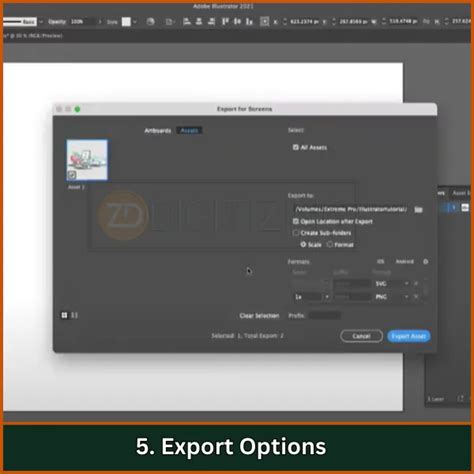
- Paramètres d'exportation d'objet : Appliqués à chaque image.
Gestion des images et des couleurs
Optimisation des images :
- Indiquez si les images optimisées dans le document sont converties au format GIF, JPEG ou PNG.
- Spécifiez la résolution des images en pixels par pouce (ppp). Une résolution plus élevée offre une meilleure qualité d'image. Pour les ebooks, une résolution de 72 ppp est souvent suffisante pour les écrans.
- Méthode de mise en forme (JPEG) :
- Progressive : Les images JPEG s'affichent progressivement avec de plus en plus de détails à mesure qu'elles sont téléchargées. Les fichiers créés avec cette option sont légèrement plus volumineux et utilisent davantage de RAM à l'affichage.
- Ligne de base : Chaque fichier JPEG ne s'affiche qu'une fois entièrement téléchargé.
- Palette (GIF) : Contrôle la gestion des couleurs lors de l'optimisation des fichiers GIF. Le format GIF utilise une palette de couleurs limitée (maximum 256 couleurs).
- Adaptative (sans simulation) : Crée une palette à partir d'un échantillon représentatif des couleurs de l'illustration, sans tramage.
- Web : Crée une palette de couleurs Web (sous-ensemble des couleurs système Windows et macOS).
- Système (Win) / Système (Mac) : Crée une palette utilisant la palette de couleurs système intégrée.
- Entrelacement : Chargez progressivement les images en remplissant les lignes manquantes.
Gestion des couleurs : Les couleurs web sécurisées d'InDesign sont les mêmes que celles de la palette web d'Adobe Photoshop et d'Adobe Illustrator. Les couleurs de la bibliothèque sont désignées par leurs valeurs RVB.
Styles CSS et JavaScript
Avec les feuilles de style en cascade (CSS), vous pouvez sans difficulté appliquer des mises en forme et des mises en page aux contenus. Vous pouvez choisir d'inclure un fichier CSS externe pour le fichier exporté. Si vous exportez le document/livre au format EPUB sans générer de feuille de style CSS, seules les classes associées aux styles seront marquées dans les balises HTML.
Vous pouvez indiquer l'URL d'un JavaScript existant. InDesign ne vérifie pas l'existence ou la validité de JavaScript.
Accessibilité et métadonnées
Pour rendre votre fichier ePub accessible, assurez-vous que le texte peut varier de taille sans contrainte (mise en page liquide). InDesign assure par défaut l'accessibilité de certains éléments.
Fonctionnalités d'accessibilité dans InDesign :
- Prise en charge des tableaux : Garantit que les tableaux sont correctement structurés, avec des en-têtes et des cellules de données, les rendant navigables par les technologies d'assistance.
- Prise en charge des figures : Garantit que les images, graphiques et schémas sont accessibles à tous, y compris aux personnes malvoyantes. InDesign prend en charge les balises <figure> et <figcaption> ensemble.
- Lettrines : InDesign a rendu sa fonctionnalité de lettrine plus accessible en utilisant une technique de style spéciale (pseudo-élément).
- Sauts de contexte : InDesign a ajouté la prise en charge des sauts de contexte dans l'export EPUB, garantissant une expérience de lecture plus accessible. Un saut de contexte signale une séparation entre les sections de texte.
- Balise <hr> : Avec l'ajout de la balise <hr> (règle horizontale) dans les exports EPUB, InDesign garantit que les lecteurs d'écran peuvent identifier ces sauts comme des éléments structurels.
- Glossaires accessibles : Vous pouvez créer des glossaires accessibles dans InDesign en structurant les termes et définitions avec une sémantique de liste de définitions appropriée.
- Listes à puces et numérotées : InDesign prend en charge l'exportation de listes à puces et numérotées vers les formats EPUB. Lorsque vous utilisez des styles de paragraphe avec des niveaux de liste définis, la structure imbriquée est conservée dans le fichier EPUB exporté.
Métadonnées eBook : Chaque document EPUB doit comporter un identifiant unique. Vous avez la possibilité de définir cet attribut. Spécifiez les détails concernant l'éditeur qui doivent figurer dans les métadonnées eBook.
Exportation vers Kindle
Pour créer un ebook pour la Kindle d'Amazon, la procédure consiste à d'abord créer le livre en ePub, puis à le soumettre à votre distributeur ou à KDP (Kindle Direct Publishing). Amazon se charge de la conversion dans ses formats propriétaires (Mobi, AZW, etc.).
Avec l'ePub, vous pouvez avoir un aperçu du rendu sur la Kindle via l'outil Kindle Previewer.
How to convert EPUB to MOBI Ebook with kindle previewer
Outils et vérification
La validation de l'ePub est une étape cruciale. Votre ePub doit nécessairement passer cette étape pour être accepté sur les plateformes de diffusion. Utilisez ePubCheck pour vérifier la validité d'un ePub.
Outils et logiciels recommandés pour tester votre ebook :
- Calibre : Pour vérifier le rendu général.
- Google Livres pour Android : Pour tester sur mobile.
- iBooks : Idéalement sur Mac et iPhone pour tester l'expérience sur les appareils Apple.
- Adobe Digital Editions : Utilisé pour la gestion des DRM.
- Kindle Previewer : Crucial pour simuler le rendu de l'ePub sur une liseuse ou l'application Kindle.
- Pour la validation technique : EpubCheck.
- Pour les modifications après export : Sigil est un excellent éditeur open source.
Si votre ebook est refusé par une plateforme de distribution, cela est généralement dû à des erreurs détectées par EpubCheck. Il faut identifier et corriger ces erreurs. Vous pouvez consulter un guide sur EpubCheck ou faire appel à un service de correction d'ePub.
Testez votre ePub sur différents lecteurs : La mise en page peut différer selon les lecteurs. Testez donc sur plusieurs formats d'écran, avec plusieurs logiciels et plusieurs systèmes d'exploitation.
Si vous voyez des erreurs avec ePubCheck ou sur certains lecteurs, vous devrez éditer l'ePub, soit avec InDesign pour les options de mise en page simple, soit avec un éditeur d'ePub comme Sigil.
Questions fréquentes
Est-ce que je peux créer un ebook pour Kindle via InDesign ?
Oui, tout à fait. La procédure consiste à d'abord créer le livre en ePub puis à le soumettre à votre distributeur ou à KDP. Amazon se charge de la conversion dans ses formats.
Est-ce qu’il existe des versions gratuites d’InDesign ?
Vous pouvez profiter d'un mois gratuit lorsque vous utilisez InDesign pour la première fois. Des réductions peuvent être disponibles pour les étudiants et professeurs. Scribus est une alternative libre à InDesign, mais ne permet pas de créer des ePub nativement.
Quelles sont les étapes clés pour créer un ebook avec InDesign ?
Structurez votre document avec des styles de paragraphe, insérez les images, configurez les polices et le formatage. Préparez-le pour l'exportation en ePub en vérifiant la mise en page, la pagination, et en créant une table des matières. Utilisez ensuite les options d'exportation spécifiques à InDesign pour générer un fichier ePub.
Quels sont les avantages et les inconvénients d’utiliser InDesign pour créer un ebook ?
Avantages : Transition fluide depuis la création de livres imprimés, rendu de qualité pour les ebooks EPUB, notamment en typographie et mise en page.
Inconvénients : Logiciel coûteux et non open source. Peut être trop complexe et lourd pour la seule création d'un ePub si vous ne travaillez pas sur des projets papier.
Quelles sont les principales différences entre un ebook au format ePub et un ebook PDF dans InDesign ?
Un ebook au format ePub est conçu pour être fluide et adaptable à différents appareils de lecture, permettant au texte d'être redimensionné et reformaté. Un ebook PDF conserve une mise en page fixe, identique au document original, et n'est pas aussi adaptable.
Comment préparer son document InDesign pour l’exportation en ePub ?
Assurez-vous que tous les styles de paragraphe sont correctement appliqués, que les images sont optimisées pour le web, et que la table des matières est configurée. Vérifiez également la compatibilité des polices, et la gestion des césures et espaces insécables.
Comment gérer les polices et le formatage du texte dans un ebook créé avec InDesign ?
Choisissez des polices lisibles et courantes. Évitez les polices trop fantaisistes. Assurez-vous que les couleurs de texte sont suffisamment contrastées. Pensez aux lecteurs dyslexiques en choisissant des polices adaptées et un formatage qui améliore la lisibilité.
Quels sont les principaux défis lors de l’exportation d’un ebook au format ePub avec InDesign ?
Les défis incluent la gestion des polices, la conversion des mises en page complexes, la vérification de la compatibilité des images et du formatage, et la conformité aux normes d'accessibilité et de fonctionnement sur tous les lecteurs d'ePub.
Comment renseigner l’ISBN de mon ebook dans InDesign ?
L'ajout de l'ISBN n'est pas géré directement par InDesign lors de l'exportation en ePub. Vous devrez éditer les métadonnées du fichier ePub après exportation en utilisant un outil comme Sigil, ou un éditeur de texte si vous êtes à l'aise avec le codage XML.
Est-ce qu’on peut faire de l’ePub 3 avec InDesign ?
Oui, InDesign permet de créer des ebooks au format ePub 3, que ce soit en Reflowable (contenu fluide) ou en Fixed Layout (mise en page fixe).
tags: #export #indesign #cc #vers #kindle