
Éclaircir une image sombre dans Photoshop CS6
Une image trop sombre peut considérablement affecter la lisibilité et l'impact visuel d'une photographie. Heureusement, Photoshop CS6 offre une panoplie d'outils et de techniques pour remédier à ce problème, que ce soit pour éclaircir une photo globalement sous-exposée ou pour cibler spécifiquement les zones d'ombre sans altérer les hautes lumières. Ce guide vous présentera les méthodes les plus efficaces pour redonner vie à vos images.
Comprendre la luminosité et l'exposition
Avant de plonger dans les techniques d'éclaircissement, il est essentiel de comprendre la différence entre la luminosité et l'exposition.
- La luminosité fait référence à la clarté ou à l'obscurité générale d'une image. L'ajustement de la luminosité peut aider à améliorer les photos sous-exposées ou à créer une ambiance spécifique. Cependant, il est important de trouver le bon équilibre pour éviter de trop éclaircir ou de perdre des détails dans les ombres.
- L'exposition, quant à elle, contrôle la quantité de lumière capturée lors de la prise de vue. Bien que liées, ces deux notions servent des objectifs différents lors de la retouche.
Méthodes rapides pour éclaircir une image
Photoshop propose plusieurs outils accessibles pour un éclaircissement rapide et efficace.
L'outil Luminosité / Contraste
Cet outil offre un moyen simple et direct d'éclaircir une image. Accédez simplement à Image > Réglages > Luminosité / Contraste et ajustez le curseur de luminosité vers la droite pour augmenter la clarté globale de votre image.
L'outil Niveaux
L'outil Niveaux permet un contrôle plus précis sur la luminosité et le contraste. Pour l'utiliser, naviguez dans Image > Réglages > Niveaux. Vous pouvez ajuster les niveaux d'entrée et de sortie pour éclaircir des zones spécifiques de votre image tout en préservant les détails dans les ombres et les hautes lumières.
L'outil Courbes
L'outil Courbes offre un contrôle encore plus avancé sur la luminosité et la plage tonale. Pour éclaircir une image avec cet outil, allez dans Image > Ajustements > Courbes. Cliquez sur la courbe et faites-la glisser vers le haut pour augmenter la luminosité. Cet outil est idéal pour créer des ajustements subtils et professionnels.
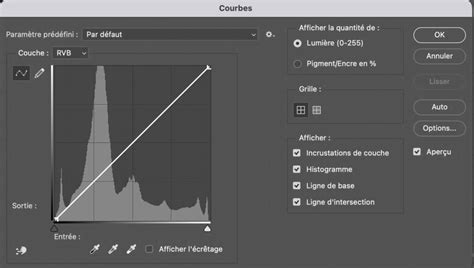
Le filtre Camera Raw
Si vous travaillez avec des fichiers RAW, le filtre Camera Raw est un outil puissant pour éclaircir les photos. Accédez à Filtre > Filtre Camera Raw et ajustez les paramètres d'exposition, de luminosité et de contraste pour obtenir l'effet désiré. Cet outil est particulièrement utile pour améliorer les photos sous-exposées.
Techniques avancées : Dodge & Burn et Calques de Réglage
Pour un contrôle plus fin et des résultats non destructifs, les techniques de Dodge & Burn et l'utilisation des calques de réglage sont privilégiées.
Le concept de Dodge & Burn
La technique du Dodge & Burn est aussi ancienne que la photographie elle-même. Littéralement, "dodge" signifie esquiver et "burn" brûler. Ces termes proviennent de l'argentique, où le photographe modulait l'exposition du papier photo pour éclaircir (dodge) ou assombrir (burn) certaines zones de l'image. En numérique, cela se traduit par l'éclaircissement ou l'assombrissement sélectif de zones de l'image, jouant sur la composante luminosité pour définir le contraste et les volumes.
Méthodes destructrices et non destructrices
- Méthodes destructrices : Les outils comme Densité - et Densité + agissent directement sur les pixels de l'image. Bien qu'ils puissent être utiles pour affiner des masques de fusion, leur utilisation directe sur l'image est déconseillée pour une retouche non destructive.
- Méthodes non destructrices : Ces méthodes préservent l'image originale et permettent des ajustements réversibles.
Utilisation des Calques de Réglage
Les calques de réglage sont un moyen non destructif d'éclaircir une image. Vous pouvez créer un nouveau calque d'ajustement en cliquant sur le bouton dédié dans le panneau Calques et en choisissant l'outil souhaité (par exemple, Luminosité/Contraste, Niveaux ou Courbes). Cela vous permet de faire des ajustements sans modifier définitivement votre image.
Le Calque de Réglage Courbe pour le Dodge & Burn
Le calque de réglage Courbe est particulièrement adapté au Dodge & Burn. Pour éclaircir (dodge), vous tirez la courbe vers le haut ; pour assombrir (burn), vous la tirez vers le bas. L'utilisation de masques de fusion (en les peignant en blanc sur le masque) est cruciale pour limiter l'effet du calque de réglage aux zones désirées. Un masque de fusion noir masque l'effet, tandis qu'un masque blanc le révèle.
Pour réaliser le dodge & burn de manière non destructive avec des calques de réglage :
- Créez un calque de réglage Courbe nommé "Dodge (éclaircir)". Tirez la courbe vers le haut pour éclaircir l'image.
- Ajoutez un masque de fusion noir à ce calque pour masquer son effet.
- Créez un second calque de réglage Courbe nommé "Burn (assombrir)". Tirez la courbe vers le bas pour assombrir l'image.
- Ajoutez également un masque de fusion noir à ce calque.
- Pour appliquer l'effet, peignez avec un pinceau blanc sur le masque de fusion du calque désiré (Dodge ou Burn), en utilisant un flux bas (idéalement entre 1 et 10%) pour un résultat subtil.
Le Dodge & Burn avec des Calques Simples
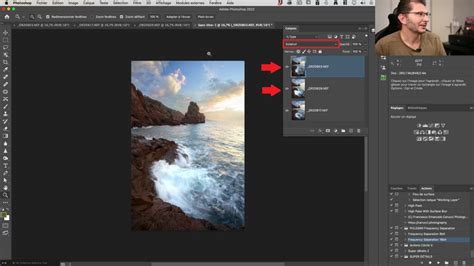
Il est également possible de réaliser le Dodge & Burn à l'aide d'un calque simple en utilisant les modes de fusion. Créez un nouveau calque et changez son mode de fusion pour l'un de ceux du quatrième groupe (par exemple, Lumière tamisée). Ensuite, peignez sur ce calque avec du blanc pour éclaircir (dodge) ou du noir pour assombrir (burn). Les nuances de gris auront un effet moins marqué.
Vous pouvez travailler soit sur un calque vierge (rempli de transparence), soit sur un calque rempli de gris neutre (50% de luminosité). Le choix entre ces deux options est une question d'habitude personnelle.
Améliorer la perception de la luminosité : le calque d'aide
Dans une image couleur, il peut être difficile de bien juger des différences de luminosité. Pour pallier cela, on peut utiliser un calque d'aide au Dodge & Burn en passant l'image en noir et blanc. Cela permet de "voir" plus clairement la lumière. Un calque de réglage Noir et Blanc peut faire l'affaire, mais une méthode préférée consiste à créer un calque gris neutre et à le passer en mode de fusion Couleur. Ce mode applique la couleur du calque (le gris neutre) à l'image du dessous, et la nuance de gris obtenue dépend uniquement de la valeur de luminosité de la couleur inférieure.
Il est recommandé d'ajouter un calque de réglage Contraste au-dessus de ce calque d'aide pour pouvoir amplifier les différences de luminosité si nécessaire. Ce calque d'aide doit se situer tout en haut de la pile de calques.
Cibler les zones spécifiques : tons clairs, foncés et moyens
Le Dodge & Burn ne se limite pas à un éclaircissement ou assombrissement global. Il est possible de cibler des zones précises.
Cibler les tons clairs et foncés
Pour un rendu naturel, il est souvent nécessaire de dédoubler les calques de Dodge & Burn et de les régler pour n'impacter que les tons clairs ou les tons foncés. Les options de fusion des styles de calque sont particulièrement utiles ici. En ajustant les curseurs de "Calque du dessous", vous pouvez définir précisément les zones de transition et faire en sorte que l'effet du calque n'impacte que les ombres ou les hautes lumières.
Pour appliquer concrètement ceci aux calques de dodge & burn :
- Scindez les curseurs des options de fusion (cliquez sur le curseur, puis appuyez sur ALT/Option pour le scinder).
- Déplacez la partie "intérieure" du curseur vers l'opposé, sans toucher la partie "extérieure".
- Ce réglage rendra l'effet du calque invisible au-dessus des ombres (en déplaçant le curseur des blancs vers la gauche) ou au-dessus des hautes lumières (en déplaçant le curseur des noirs vers la droite).
Cibler les tons moyens
Cibler spécifiquement les tons moyens via les options de fusion est plus complexe. La méthode la plus simple consiste à passer par les masques de luminosité. Cela implique de créer un masque de fusion pour les calques de Dodge & Burn et d'ajuster sa luminosité pour ne cibler que les tons moyens.
Automatisation du travail avec les Actions
Pour simplifier et accélérer le processus, la création d'actions dédiées au Dodge & Burn est fortement recommandée.
Voici les actions qui peuvent être utiles :
- Création d'un ensemble d'actions.
- Action "Dodge (éclaircir) les tons clairs".
- Action "Dodge (éclaircir) les tons foncés".
- Action "Burn (assombrir) les tons clairs".
- Action "Burn (assombrir) les tons foncés".
- Action "Dodge & Burn, calque vierge".
- Action "Dodge & Burn, calque gris".
- Action "Dodge & Burn global".
Pour créer une action, par exemple "Dodge (éclaircir) les tons clairs" :
- Ouvrez une image dans Photoshop et assurez-vous que le panneau Actions est visible.
- Créez un nouvel ensemble d'actions.
- Commencez l'enregistrement d'une nouvelle action, nommez-la "Dodge (éclaircir) les tons clairs".
- Créez un nouveau calque de réglage Courbe. Réglez la courbe pour éclaircir l'image.
- Inversez son masque de fusion (CTRL+I / CMD+I).
- Définissez son mode de fusion sur Luminosité.
- Ajustez les options de fusion de comparaison sur gris pour cibler uniquement les tons clairs (en scindant le curseur des noirs et en le déplaçant vers la droite).
- Arrêtez l'enregistrement de l'action.
Comment Créer un DODGE And BURN dans PHOTOSHOP (débutant)
Conseils pour préserver la qualité de l'image
Lors de l'éclaircissement d'une image, il est crucial de préserver sa qualité.
- Évitez de trop éclaircir : Un éclaircissement excessif peut entraîner une perte de détails dans les ombres et les hautes lumières.
- Utilisez des ajustements non destructifs : Privilégiez les calques de réglage et les masques de calque pour effectuer des modifications réversibles.
- Travaillez avec les fichiers RAW : Si possible, utilisez le filtre Camera Raw pour les fichiers RAW afin de conserver un maximum de détails et de netteté.
- Affinez les masques : Utilisez des outils comme les Niveaux ou des dégradés pour améliorer la précision des masques de fusion et obtenir des transitions fluides.
En appliquant ces techniques, vous pourrez éclaircir efficacement vos images sombres dans Photoshop CS6, tout en conservant un rendu naturel et professionnel.
tags: #eclaircir #une #imagesur #sombre #sur #photoshop