
Maîtriser le dépliage UV dans 3ds Max : Techniques et Bonnes Pratiques
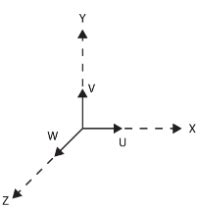
Dans le domaine de la modélisation 3D, la manière dont les textures sont appliquées sur une surface 3D est d'une importance capitale. Ce processus, connu sous le nom d'UV mapping, utilise des coordonnées UV pour déterminer la projection des textures. Il est essentiel de comprendre que les coordonnées UV ne sont pas liées aux ultraviolets, mais représentent plutôt la largeur (U), la hauteur (V) et la profondeur (W) d'une texture, correspondant aux axes X, Y et Z d'un système de coordonnées 3D. La projection de textures 2D sur des objets 3D présente souvent des défis, et 3ds Max offre plusieurs outils pour faciliter cette tâche.
Préparation et Correction des Modèles
Avant de plonger dans les techniques de dépliage UV, il est crucial de s'assurer que votre modèle est correctement préparé. Une étape fondamentale consiste à vérifier que votre modélisation est centrée dans l'espace du monde (centre du monde). Cela permet d'éviter des problèmes de précision potentiels lors des étapes ultérieures.
Il est également important d'identifier et de corriger les erreurs courantes dans la géométrie de votre modèle. Parmi celles-ci figurent les faces comportant plus de quatre côtés (connues sous le nom de "handgones"). Pour résoudre ce problème, vous pouvez soit ajouter de la définition à la géométrie, soit recréer manuellement les faces problématiques afin d'obtenir des quadrilatères ou des triangles propres.
Comprendre et Utiliser l'Éditeur UVW
L'UV Editor (ou Éditeur UVW) est l'outil central pour la manipulation et l'organisation des coordonnées UV. Il vous permet de réorganiser les UV, souvent en vous basant sur les Smoothing Groups. La gestion des problèmes d'alignement des UV est également facilitée par des techniques de connexion et de subdivision au sein de cet éditeur.
Génération Automatique des Coordonnées UV
Pour les primitives de base telles que les boîtes, sphères et cylindres, 3ds Max propose une option intégrée appelée "Generate Map Coordinates". Lorsque cette option est activée, elle génère automatiquement des coordonnées UV adaptées à la forme de la primitive, assurant ainsi une projection de texture correcte dès le départ.
Gestion des Objets Basés sur des Splines
Avec les objets créés à partir de splines et modifiés par le modificateur Sweep, il est possible d'obtenir un suivi de texture plus précis sur la surface que ce qui est généralement réalisable avec les modificateurs UVW Map et Unwrap UVW.
Techniques de UV Mapping dans 3ds Max
Cette leçon vous guidera à travers la gestion efficace du UV Mapping de vos modèles 3D dans 3ds Max. Vous apprendrez à sélectionner et organiser chaque matériau, et à utiliser des commandes spécifiques pour détacher et gérer les faces de vos objets.
Outils Essentiels pour la Manipulation des UV
- Ctrl+B (Tools Break) : Permet de détacher les faces sélectionnées, offrant un contrôle granulaire sur la géométrie UV.
- Tools Stitch : Cet outil rassemble les faces de manière cohérente, ce qui est crucial pour optimiser l'application des textures et éviter les discontinuités.
Distinction entre Textures de Briques et d'Enduit
Un point important abordé concerne la différence dans la gestion des textures. Pour les textures de briques, il est souvent nécessaire de faire coïncider précisément les bords des éléments constitutifs. En revanche, pour les textures d'enduit, une simple répétition de la texture peut suffire.
Défis Courants et Solutions pour le Dépliage UV
Certains utilisateurs rencontrent des difficultés spécifiques lors de l'étape de dépliage, notamment pour les parties courbes d'un modèle. Par exemple, pour des pièces courbées aux extrémités, les bords extérieurs des UV peuvent ne pas apparaître correctement lors de l'édition, quelle que soit la projection utilisée. L'objectif est souvent d'obtenir un aplatissement total, similaire à une projection orthographique, où la courbure est minimisée dans la représentation UV.
Face à ces défis, plusieurs approches peuvent être envisagées :
- Mapping sans "Relax" sur les zones arrondies : Il est parfois nécessaire de mapper certaines zones sans appliquer de fonction de relaxation, ce qui peut entraîner des déformations sur les logos ou les lignes.
- Découpage manuel : Pour des cas complexes, un découpage manuel méticuleux des UV peut être la solution la plus fiable.
- Utilisation d'une copie du modèle : Effectuer le mappage UV sur une copie du modèle peut simplifier le processus. La carte UV résultante peut ensuite être réimportée sur le modèle initial.
- Relaxation après mapping : Après avoir effectué le mapping, une fonction de relaxation appliquée à l'ensemble des UV peut aider à réduire les déformations.
- Sélection des parties perpendiculaires : Pour les parties complexes comme un bouclier, il est conseillé de sélectionner et de mapper séparément les sections perpendiculaires.
Optimisation de l'Espace UV
L'optimisation de l'espace UV est essentielle pour obtenir des textures de haute résolution. Une carte UV qui remplit bien l'espace disponible permet d'éviter une perte de résolution inutile.
- Résolution et Occupation de l'Espace : Une résolution de 4096x4096 avec une carte UV occupant seulement la moitié de l'espace est équivalente en termes de détail à une résolution de 2048x2048 avec une carte optimisée. Utiliser l'espace de manière efficace permet d'économiser de la mémoire.
- Marge entre les Blocs d'UV : Il est important de laisser une petite marge entre les différents blocs d'UV pour éviter que les textures ne "bavent" lorsque le jeu utilise une résolution réduite de la texture.
- Outil "Pack UVs" : 3ds Max dispose d'un outil "Pack UVs" qui optimise automatiquement l'espace. Pour conserver certains blocs ensemble, il est possible de les grouper dans UnwrapUVW avant d'utiliser cette fonction.
- Fonction Relax : L'outil Relax peut être appliqué sélectivement aux points sélectionnés, offrant un contrôle précis sur la déformation.
Le Modificateur UVW Map
Le modificateur UVW Map est une méthode simple pour mapper les textures, particulièrement adaptée aux objets simples. Il se trouve dans le panneau de modification sous la liste déroulante des modificateurs.
Types de Mapping UVW
Ce modificateur propose plusieurs types de mappage pour s'adapter à différentes formes d'objets :
- Planar : Applique des coordonnées de mappage 2D dans l'espace U et V.
- Box : Crée des coordonnées de mappage en forme de boîte autour du système de coordonnées UVW, idéal pour les objets cubiques.
- Cylindrical et Spherical : Options pour les objets cylindriques et sphériques.
Le choix du type de mappage doit correspondre à la forme de l'objet pour obtenir les meilleurs résultats.
Taille du Monde Réel et Canal de Carte
- Taille de la carte du monde réel : Il est possible de définir une taille réelle pour une texture. Si cette option est activée dans les propriétés de la texture, il est judicieux d'utiliser la case à cocher "Real-World Map Size" dans le modificateur UVW Mapping pour une représentation précise.
- Canal de carte : Permet d'utiliser différents mappages pour différentes textures (par exemple, une texture diffuse et une texture de relief). Cela se fait en attribuant des canaux de carte distincts à chaque texture et en appliquant plusieurs modificateurs UVW Mapping à la pile.
Alignement UVW
Le modificateur UVW Mapping offre des outils pour forcer rapidement l'alignement du mappage dans une direction spécifique (X, Y ou Z), ce qui est particulièrement utile avec le type de mappage Planar.
Introduction au Modificateur Unwrap UVW
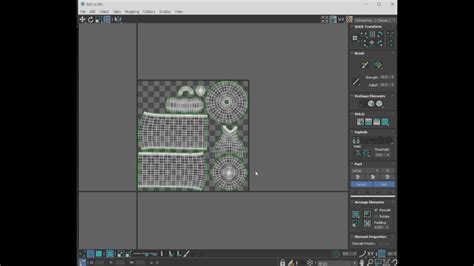
Pour un contrôle plus poussé, le processus de déroulement (Unwrap) est utilisé. Le modificateur Unwrap UVW ouvre une interface dédiée avec des options de menu et des icônes pour une édition détaillée des coordonnées UV.
Afficher la Texture dans l'Éditeur
Pour faciliter l'alignement, il est possible d'afficher la texture utilisée comme arrière-plan dans l'éditeur. Cela se fait en sélectionnant "Choose Texture" puis "Bitmap" et en chargeant l'image de la texture. Notez que si l'image n'est pas carrée, elle sera écrasée dans l'espace UV carré, d'où l'importance d'utiliser des textures carrées (par exemple, 1024x1024 pixels).
Déroulement par Aplatissement (Flatten Mapping)
L'outil "Flatten Mapping" est une solution automatique couramment utilisée. En mode de sélection de polygones, après avoir sélectionné tous les polygones (Ctrl+A), l'activation de cet outil organise les faces dans l'espace UV. Les paramètres par défaut fonctionnent souvent très bien pour une première étape.
Options Manuelles dans Unwrap UVW
Une fois les faces automatiquement placées, elles peuvent être déplacées, pivotées et mises à l'échelle à l'aide des icônes de la barre supérieure, de manière similaire à la manipulation d'objets dans l'espace objet.
Méthodes Avancées et Alternatives
Pour des besoins spécifiques, notamment lors de l'importation dans des moteurs de jeu, la prise en compte de la grille est importante. L'interface de sélection de peinture UV permet de sélectionner des sommets, arêtes et polygones.
Outils d'Édition et de Rétractation
- Rotation : Options de rotation de -90 et 90 degrés autour des axes.
- Redresser les éléments sélectionnés : Utile pour corriger l'orientation des UV.
- Quick Peel : Souvent le premier choix pour le dépliage UV dans 3ds Max, car il peut répondre à la majorité des besoins sans ajustements complexes.
- Redimensionner les UV (Resize UVs) : Permet d'ajuster la taille des UV déjà divisés.
Utilisation d'Outils Externes et Méthodes Alternatives
Certains professionnels préfèrent utiliser des logiciels dédiés comme Maya ou RizomUV pour le dépliage des UVs. Cependant, pour des projets où la praticité ou la simplicité des exigences UV le justifie, l'utilisation directe de 3ds Max reste une option viable, bien que l'importation et l'exportation puissent parfois être chronophages.
Texturing avec V-Ray et 3ds Max
Dans le contexte du texturing d'objets 3D avec 3ds Max et V-Ray, la méthode Triplanar de V-Ray s'avère particulièrement utile. Elle permet d'éviter le dépliage UV fastidieux en projetant les textures sous différents angles et en les mélangeant pour un rendu homogène.
Intégration des UV avec les Modificateurs
Le tutoriel aborde également l'utilisation de l'outil UVW Map pour des dépliages rapides et travaille en détail avec Unwrap UVW en utilisant l'Open UV Editor. Des opérations telles que Relax et Start Relax sont expliquées pour garantir un dépliage UV correct.
Enfin, il est montré comment intégrer les UVs à l'Editable Poly avec l'option Collapse To, ainsi que les ajustements nécessaires après l'application du modificateur Turbosmooth. Ce processus assure que les UV correspondent parfaitement à la géométrie du modèle, même après des modifications de la forme initiale.