
Tutoriel d'écriture gothique avec PhotoFiltre
Ce forum est dédié à la publication et aux commentaires de tutoriels. Il est possible de réaliser des effets d'écriture gothique avec le logiciel de retouche d'images PhotoFiltre. Ce tutoriel vous guidera à travers les étapes nécessaires pour obtenir un résultat intéressant.
Origines de l'écriture gothique
Les lettres gothiques trouvent leur origine dans l'écriture du même nom. Ce style d'écriture a été créé par l'Évêque Ulfila au IVème siècle après J.-C. dans le but de traduire la Bible en langue gothique et de développer un inventaire de signes.
Méthodes pour obtenir des lettres gothiques
Il existe plusieurs approches pour travailler avec des lettres gothiques :
- Utilisation de photos : Avec une caméra numérique ou un scanner, réalisez des photos de documents contenant des lettres gothiques. Il sera ensuite nécessaire d'éditer ces lettres pour les agrandir à l'aide d'un programme d'édition. Vous pouvez ensuite imprimer ces lettres pour les avoir à disposition. Une option consiste à imprimer sur du papier vinyle autocollant pour les appliquer où vous le souhaitez.
- Utilisation de polices d'écriture : Une autre méthode consiste à écrire les mots désirés dans une police gothique sur un traitement de texte, puis à imprimer le document.
- Téléchargement d'alphabets : Vous pouvez trouver des alphabets gothiques en ligne. En téléchargeant une image, vous pourrez réaliser des collages avec les lettres gothiques.
Évaluation du travail
Une fois votre création terminée, il est conseillé de l'évaluer pour en apprécier le rendu. Accrochez votre travail sur un mur et reculez d'au moins 3 mètres pour le regarder. Placer un miroir en face de votre œuvre et l'observer à travers le miroir peut également révéler des détails. Prenez note de vos impressions, par exemple : "Les bords ne se voient pas suffisamment". Réexaminez ensuite votre dessin en tenant compte de ces notes.
Tutoriel détaillé pour une écriture gothique avec PhotoFiltre
Ce tutoriel, bien que potentiellement long à décrire, est en réalité très simple à réaliser. Il est conçu pour être détaillé afin de faciliter la compréhension des étapes.
Difficulté : Débutant/Novice
Temps de création : 3 à 5 minutes
Logiciel de retouche : PhotoFiltre Studio (PFS)
Étape 1 : Préparation de la page
Ouvrez une nouvelle page dans PhotoFiltre. Pour cet exemple, une taille de 500x200 pixels est suggérée. Remplissez cette page en noir à l'aide de l'outil remplissage.
Étape 2 : Application du texte
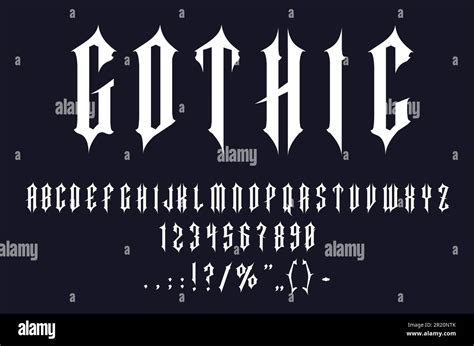
Utilisez l'outil texte (Ctrl+T) et choisissez une police gothique (par exemple, ChopinScript en taille 72, gras). Il est recommandé de ne pas utiliser le noir mais plutôt le gris foncé pour un effet métal.
Pour obtenir un meilleur rendu, vous pouvez dupliquer le calque de texte, le fusionner avec l'original, puis fusionner le tout avec le calque inférieur.
Étape 3 : Application des filtres
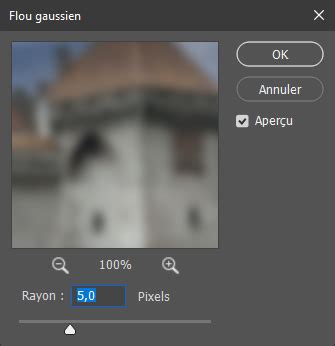
Allez dans le menu Filtre > Effet d'optique > Flou gaussien et réglez le rayon à 3 pixels.
Ensuite, naviguez vers Réglage > Bichromie et validez.
Étape 4 : Création d'un effet de découpe
Utilisez l'outil ligne (la largeur est ajustable selon vos préférences) et tracez des lignes noires pour "couper" les lettres. L'objectif est de créer une impression de découpe.
Étape 5 : Effet de prolongement avec l'outil doigt
Activez l'outil doigt et effectuez des tracés en prolongeant les lettres. Cela ajoutera une dimension supplémentaire à votre création.

Étape 6 : Deuxième bichromie
Appliquez une deuxième fois l'effet de bichromie (Réglage > Bichromie).
Étape 7 : Finitions avec dégradé et contour
Vous pouvez ensuite sélectionner le texte et appliquer un dégradé avec un contour pour obtenir un résultat final plus travaillé.
Alternative : Effet métal avec Filter Factory S
Une autre méthode pour obtenir un effet métal sur une écriture gothique peut être réalisée avec l'outil Filter Factory S.
- Ouvrez une nouvelle page et coloriez-la en noir.
- Écrivez votre texte dans une couleur claire.
- Convertissez le texte en calque image (vous pouvez le dupliquer et fusionner les textes pour plus de prononciation).
- Allez dans Unlimited > Filter Factory S > Silver Gold et validez.
- Ensuite, allez dans Unlimited > Graphics Plus > Cross Shadow et validez.
- Ajoutez une ombre si vous le souhaitez.
- Pour obtenir un effet métal, utilisez une police comme ChopinScript en taille 72 et gras.
- Modifiez la couleur du contour.
Important : N'utilisez pas le noir mais plutôt le gris foncé pour l'effet métal.
Conseils pour l'écriture avec PhotoFiltre 7
Il est parfois difficile d'obtenir une police d'écriture satisfaisante avec PhotoFiltre 7, ce qui peut rendre une création un peu vide. Voici une méthode alternative pour améliorer le rendu de votre texte :
- Écrivez votre texte dans une couleur claire sur un nouveau calque.
- Refaites la même chose sur un deuxième calque.
- Lorsque vous avez fini d'écrire votre police, au lieu de cliquer sur "OK", sélectionnez "Transformer la sélection".
- Cliquez sur Sélection > Dilater et réglez la largeur à 3.
- Faites un clic droit et remplissez la sélection avec la couleur de votre choix (par exemple, blanc).
- Cliquez droit sur le calque de votre première police et convertissez le texte en calque.
- Pour la dernière étape, effectuez plusieurs corrections gamma jusqu'à obtenir le résultat désiré.
J'espère que ce tutoriel vous sera utile ! (c) Passion & co. Merci de ne pas reproduire ce tutoriel.
Présentation de PhotoFiltre
PhotoFiltre est un logiciel de retouche d'images complet qui offre une variété de fonctions et de filtres de réglage, ainsi que des outils pour améliorer la netteté des images.
Fonctionnalités et Interface de PhotoFiltre
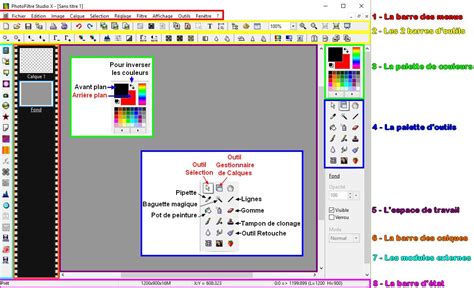
L'interface de PhotoFiltre comprend plusieurs zones importantes :
- Zone A : Indique l'activité ou les actions en cours. Le logiciel affiche le mot "Prêt" lorsque tout est opérationnel.
- Zone B : Informations sur l'image active.
- Zone C : La valeur [X] indique la position horizontale du curseur, et [Y] la position verticale.
- Zone D : Si une sélection est active, cette partie contient des informations relatives à cette sélection.
Utilisation de PhotoFiltre dans divers contextes
PhotoFiltre est utilisé dans le domaine des applications et des systèmes d'exploitation, notamment pour les applications de dessin et de retouche d'images. Il prend en charge le format GIF et permet de réduire la taille des fichiers, ce qui est particulièrement utile pour le Web. Il est capable d'enregistrer des photographies et des clichés, et peut gérer des couleurs RVB en 24 bits ou un mode en niveau de gris 8 bits.
Concepts clés de la retouche d'images
- Masque : Dans le langage photographique, un masque sert à cacher une partie d'une image.
- Recadrage : Pour recadrer une image, il faut l'ouvrir, puis utiliser les outils de sélection et de transformation appropriés.
- Mosaïque : Il est possible de créer une mosaïque d'images en ouvrant une image dont les dimensions sont dans un rapport de 4/3 et en la divisant en "cellules".
Outils et fonctions spécifiques
- Outil Ligne : Utilisé pour tracer des lignes droites, utile pour des effets de découpe.
- Outil Doigt : Permet de "lisser" ou de prolonger des zones d'une image.
- Bichromie : Une fonction de réglage des couleurs qui applique un schéma de deux couleurs.
- Flou Gaussien : Un filtre de flou qui adoucit l'image de manière uniforme.
- Correction Gamma : Permet d'ajuster la luminosité et le contraste de l'image.
- Dilater (Sélection) : Élargit la zone de sélection.
Aide Photofiltre : Visualiser les formes prédéfinies dans vos Sélections
tags: #ecriture #gothique #photofiltre