
Lightroom : Guide Complet sur les Filigranes
Les filigranes dans Lightroom Classic offrent la possibilité de signer automatiquement vos photos lors de leur exportation. Bien qu'ils puissent être utiles pour transmettre certaines informations, leur utilisation doit être mesurée, car ils peuvent rapidement devenir disgracieux.
Un filigrane est un texte ou une image superposé à une photo, agissant comme un tampon ou un tatouage pour fournir des indications sur l'œuvre, telles que le nom de l'auteur.
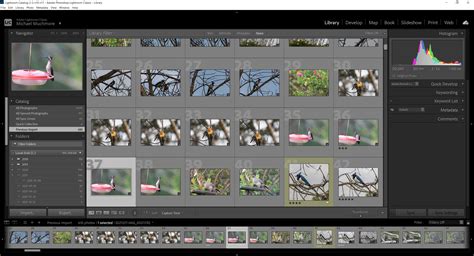
Vous avez la possibilité de créer des paramètres prédéfinis pour vos filigranes. Dans la fonction Exporter..., vous trouverez la liste des filigranes dans la section dédiée : Application d’un filigrane.
Il est important de retenir que les filigranes peuvent sécuriser ou signer vos images, mais leur utilisation doit rester judicieuse.
Comprendre le Filigrane
Un filigrane est généralement construit soit à l'aide d'une image au fond transparent (fichier PNG), soit à l'aide d'un texte simple. Adobe Lightroom peut gérer les deux formats.
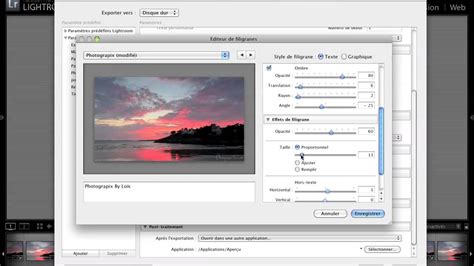
L'éditeur de filigranes de Lightroom est accessible depuis le menu Lightroom > Modifier les filigranes (sur Mac) ou Edition > Modifier les filigranes (sur Windows). Lorsque vous l'ouvrez, la fenêtre de l'éditeur de filigrane se présente comme suit :
- Dans la partie gauche, vous pouvez visualiser la photo actuellement sélectionnée dans Lightroom.
- En bas à gauche de la photo, un filigrane basique est appliqué.
- Juste sous votre photo, une zone de texte vous permet de modifier le texte affiché sur votre filigrane.
- Dans la colonne de droite, plusieurs panneaux sont à votre disposition pour ajuster les paramètres de votre filigrane.
Options de Texte
Le panneau Options de texte vous permet de choisir comment sera affiché votre texte. Vous pouvez sélectionner la police de votre choix, le style de votre police (italique, gras, etc.), l'alignement de votre texte (particulièrement utile si vous souhaitez afficher plusieurs lignes de texte), la couleur de votre texte, et enfin, créer une ombre sous votre texte en réglant son opacité, le décalage de votre ombre par rapport au texte, le rayon de "dilatation" de votre ombre, et l'angle d'affichage de votre ombre par rapport à votre texte.
Effets de Filigrane
Ce panneau vous sert à définir les effets qui seront appliqués à votre filigrane. Vous pouvez modifier l'opacité de votre filigrane pour le rendre plus ou moins transparent. Vous pouvez ajuster sa taille en sélectionnant l'option "proportionnel". Par exemple, si vous sélectionnez 10, votre filigrane fera toujours 10% de votre photo, quelle que soit sa taille. Si vous sélectionnez "Ajuster", votre filigrane prendra toute la largeur de votre image. Si vous sélectionnez "Remplir", votre filigrane remplira votre image en hauteur et en largeur. L'option "Hors texte" vous permet de créer un décalage horizontal ou vertical de votre texte. Enfin, "Position" vous permet de déterminer l'endroit de votre photo où sera affiché votre filigrane : l'un des 4 angles, ou le centre de votre photo.
Créer un Filigrane Graphique
Bien qu'un filigrane au format texte soit facile à créer, il ne donne pas toujours le résultat le plus esthétique. Votre filigrane sera beaucoup plus attrayant si vous utilisez un objet graphique, tel que votre logo.
La première étape pour utiliser un filigrane graphique consiste à créer une image avec deux obligations :
- Créer une image au format PNG.
- Créer une image avec un fond transparent.
C'est le seul moyen de créer une image qui pourra être superposée à votre photo de manière transparente, sans contour ni fond de couleur rectangulaire autour de votre logo. Cette opération ne peut pas être réalisée directement dans Lightroom. Vous devez soit créer ce fichier vous-même sous Photoshop, soit utiliser un logo au format PNG qui vous a été fourni par un professionnel.
Une fois que vous avez votre image au format PNG, le reste se passe dans Lightroom, toujours dans l'éditeur de filigrane. En haut à droite de cet éditeur, une option vous permet de choisir entre un filigrane au format texte ou au format graphique.
Lorsque vous choisissez "Graphique", une nouvelle fenêtre s'affiche. Vous pourrez alors sélectionner le fichier PNG de votre choix. Tout comme pour un filigrane au format texte, vous pouvez utiliser le panneau "Effets de filigrane" pour ajuster l'opacité, la taille et l'emplacement de votre filigrane.
Enregistrer votre Filigrane
Qu'il s'agisse d'un texte ou d'une image, une fois votre filigrane terminé, cliquez sur le bouton "Terminé" en bas à droite de l'éditeur de filigrane. Une nouvelle fenêtre s'ouvrira, vous permettant de choisir un nom pour votre filigrane. Choisissez un nom explicite, surtout si vous devez créer plusieurs filigranes.
Utilisation des Filigranes lors de l'Exportation et de la Publication
Maintenant que vous avez créé votre filigrane, voyons quand et comment l'utiliser. Le filigrane est appliqué lors de l'exportation de vos photos, ou lors de la publication sur des services en ligne.
Exportation de Photos avec Filigrane
Pour exporter vos photos avec un filigrane :
- Sélectionnez les photos que vous souhaitez exporter.
- Faites un clic droit sur la ou les photos et choisissez Exporter > Exporter....
- Dans la fenêtre qui s'affiche, dans le panneau Application d’un filigrane, choisissez votre filigrane dans le menu déroulant.
- Cliquez ensuite sur le bouton Exporter pour finaliser votre exportation.
Votre filigrane sera alors automatiquement ajouté à toutes les photos que vous venez d'exporter.
Publication de Photos avec Filigrane
Lightroom peut également appliquer automatiquement des filigranes à vos photos lorsque vous les publiez sur des services internet compatibles.
Conseils pour une Utilisation Optimale des Filigranes
Voici quelques conseils pour une utilisation efficace et esthétique de vos filigranes :
Un Filigrane Bien Visible, Quel que Soit la Photo
Lorsque vous créez votre filigrane, pensez qu'il doit être visible quelle que soit la photo que vous publiez ou exportez. Certaines photos sont sombres, d'autres très claires. Une bonne astuce est d'utiliser un logo clair avec un fin contour sombre. Si la photo est sombre, le contour se verra peu et votre filigrane sera bien visible. Si la photo est claire, ou de la même couleur que votre filigrane, le contour plus sombre permettra à votre logo de rester lisible. L'inverse fonctionne également : un logo sombre avec un contour plus clair. Faites quelques tests pour vous assurer que votre logo reste toujours bien lisible.
Ne Pas Gâcher vos Photos
Pour ne pas gâcher une photo, votre filigrane doit rester relativement discret. Le mieux est de le placer dans un coin de votre photo et de choisir une taille relativement petite par rapport à la photo, tout en gardant un filigrane lisible. Évitez également les couleurs trop vives ; le noir, le blanc, ou une nuance de gris sont les meilleurs choix pour un filigrane.
Utilité Réelle du Filigrane
Le rôle du filigrane n'est pas d'empêcher le vol ou le détournement de vos photos sur internet. Si vous souhaitez vous protéger de cela, ne publiez pas vos photos sur internet. Il n'est donc pas nécessaire de mettre un filigrane énorme qui recouvre 50% de votre photo. Le seul effet serait de gâcher votre travail et de vous faire passer pour un photographe débutant. Le rôle principal du filigrane est de faire de la publicité. Si une photo plaît, elle sera partagée. La plupart des personnes ne prendront pas le temps de citer le photographe. Le filigrane sert de carte de visite, permettant de promouvoir votre marque ou votre site web.
En conclusion, quelle que soit la raison pour laquelle vous souhaitez appliquer un filigrane à vos photos, faites-le de manière artistique et judicieuse, comme votre traitement photo. Prenez soin d'étudier les raisons de votre besoin et assurez-vous que le filigrane sert votre objectif sans dénaturer votre œuvre.
tags: #lightroom #filigrane #coupe