
Création d'éclairs dans GIMP
GIMP offre une variété d'outils et de filtres pour créer des effets visuels impressionnants, y compris des éclairs réalistes ou stylisés. Que vous souhaitiez ajouter une touche de magie à une image ou simuler un phénomène météorologique, GIMP vous permet d'atteindre ces objectifs.
Comprendre les bases de l'effet d'éclairage
L'effet d'éclairage dans GIMP peut évoquer l'aspect d'un mur éclairé par un spot. Lorsque l'option « Interactif » n'est pas cochée, les modifications ne sont visibles dans l'Aperçu qu'après avoir cliqué sur le bouton « Mettre à jour ».
Options d'anticrénelage
L'activation de l'anticrénelage permet de diminuer l'effet d'escalier sur les lignes. La Profondeur détermine la force de cet anticrénelage, tandis que le Seuil spécifie quelles transitions seront affectées.
Types de lumière
Trois types de lumière sont disponibles pour simuler différentes sources lumineuses :
- Point : Affiche un point bleu au centre de l'aperçu, déplaçable à la souris.
- Directional : Un point bleu relié au centre par une ligne indique la direction de la lumière, créant une tache lumineuse elliptique.
- Aucun : Aucune lumière n'est affichée visuellement dans l'aperçu.
Paramètres de position
La Position de la tache de lumière est déterminée par trois coordonnées : X pour l'horizontale, Y pour la verticale, et Z pour la distance de la source. La lumière s'assombrit à mesure que la distance augmente.
Utilisation avec la Carte d'environnement
Combinée à la Carte d'environnement, cette option permet des effets de repoussage éclairés intéressants. Il est important de noter que seules les images en niveaux de gris peuvent être repoussées (les parties claires sont repoussées, les parties noires restent au même niveau). Pour repousser une image RVB, il faut d'abord la transformer en niveaux de gris via Image > Mode > Niveaux de gris.
Types de courbe
Quatre types de courbe sont disponibles : Linéaire, Logarithmique, Sinusoïdal et Sphérique.
Étalement automatique des valeurs
L'option « Étaler automatiquement les valeurs pour les adapter à l'intervalle » assure une correspondance entre le niveau de gris et la hauteur. Si la variation entre le noir et le gris le plus clair est insuffisante pour remplir l'intervalle défini, cette option peut aider à ajuster l'image.
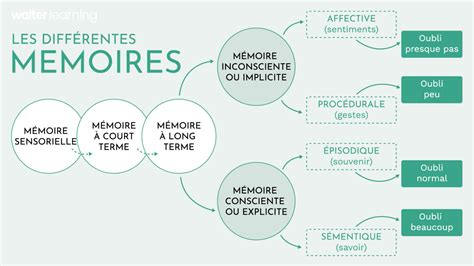
Création d'éclairs stylisés (Force)
Ce tutoriel vous guidera pour créer des éclairs de force, similaires à ceux utilisés dans des créations de type "brickfilms".
Préparation de l'image de départ
Commencez avec une image de base. Ouvrez GIMP.
Utilisation du pinceau
1. Sélectionnez l'outil Pinceau dans la palette d'outils.
2. Choisissez la mine "Circle Fuzzy".
3. Réglez l'opacité à 45%.
4. Cochez l'option "Couleur à partir du dégradé" et sélectionnez un dégradé de bleu de votre choix.
5. Dessinez des formes rappelant des éclairs sur votre toile.
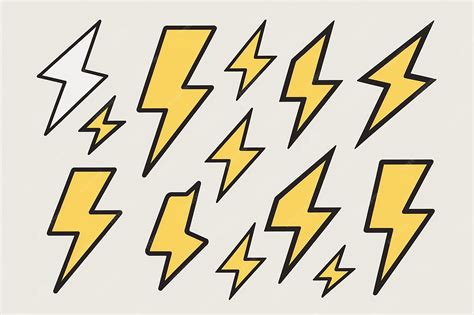
Ajout de détails blancs
1. Restez dans l'outil Pinceau avec la mine "Circle Fuzzy".
2. Augmentez l'opacité à 100%.
3. Choisissez la couleur blanche.
4. Décochez l'option "Couleur à partir du dégradé".
5. Réduisez la taille de la mine et ajoutez des traits blancs pour accentuer les éclairs.
Ces étapes permettent de créer un effet d'éclairage dynamique. Répétez l'action pour chaque image si vous travaillez sur une animation.
Création d'un éclair façon magicien
Ce tutoriel explique comment créer un effet d'éclair, souvent associé à la magie ou à des sorts.
Première partie : Création de l'image de base
- Ouvrez GIMP ou The GIMP Pack Mode.
- Importez votre image de départ.
- Ajoutez un nouveau calque transparent.
- Appliquez le filtre Filtres > Rendu > Nuage > Brouillard uni.
- Cochez les options "Turbulent" et "Raccordable", puis validez.
Création du tourbillon
- Allez dans Filtres > Distorsions > Tourner et aspirer.
- Paramétrez la fenêtre pour obtenir le résultat souhaité, en déplaçant le point central si nécessaire.
- Utilisez l'outil Perspective (Outils > Outils de Transformation > Perspective) pour positionner le tourbillon au-dessus du personnage, en ajustant sa taille et sa position avec les poignées.
- Facultatif : Pour un effet de renfoncement au centre, allez dans Filtres > Distorsions > Déformation interactive et déplacez légèrement le centre du tourbillon.
Création de l'éclair
- Ajoutez un nouveau calque transparent.
- Appliquez le filtre Filtres > Ombres et lumières > Supernova. Ajustez l'opacité du calque selon vos besoins.
- Dupliquez ce calque.
- Créez un nouveau calque transparent. Utilisez l'outil Pinceau pour dessiner la forme de l'éclair. Vous pouvez également appliquer un effet "Supernova" sur le sceptre ou d'autres éléments pour les mettre en valeur.
- Pour personnaliser davantage, ajoutez un calque transparent et colorez l'intérieur de l'éclair.
- Ajoutez d'autres effets "Supernova" pour enrichir l'illumination.
Méthode alternative pour créer un effet de foudre
Cette méthode utilise les filtres "Flou gaussien" et "Nuages" pour simuler un effet de foudre plus naturel.
Instructions pas à pas
- Sélectionnez l'outil Pinceau et dessinez une forme de zigzag grossière s'étendant du haut vers le bas de la toile.
- Remplissez la moitié droite de la toile en noir, en laissant la moitié gauche blanche.
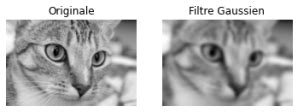
- Allez dans le menu Filtres > Flou > Flou gaussien. Augmentez les valeurs jusqu'à ce que la forme devienne très floue, puis cliquez sur "OK".
- Allez dans Filtres > Rendu > Nuages > Différence. Ce filtre crée un bruit graphique aléatoire.
- Dans la boîte de dialogue du filtre Nuages, réglez la valeur "Détail" sur "15" et ajustez les curseurs "X" et "Y" à environ 9.0. Cliquez sur "OK".
- À ce stade, la foudre apparaît en noir, entourée de nuages. Pour inverser les couleurs, allez dans le menu Couleur > Inverser. La foudre devient blanche.
- Pour supprimer les nuages, cliquez sur la commande Niveaux dans le menu Couleur. Faites glisser le curseur du milieu tout le chemin vers la droite pour ne conserver que la partie la plus brillante de l'image (la foudre). Cliquez sur "OK".
- Pour coloriser la foudre, allez dans le menu Couleur > Teinte/Saturation. Ajustez le curseur "Teinte" jusqu'à obtenir la couleur désirée. Cliquez sur "OK".
Ces différentes méthodes offrent une flexibilité pour créer une large gamme d'effets d'éclairage dans GIMP, adaptés à divers projets créatifs.
tags: #gimp #faire #des #eclairs