
Supprimer des objets dans Lightroom Classic : Le guide complet
Lightroom Classic franchit une étape historique avec son nouvel outil Supprimer. Grâce à l’intégration de l’intelligence artificielle générative Adobe Firefly, il est désormais possible d’éliminer des éléments complexes - passants, voitures ou objets encombrants - d’un simple coup de pinceau. Cet outil, propulsé par l'IA, représente une avancée majeure pour la retouche photo, permettant d'améliorer l'esthétique et la qualité de vos images en supprimant les distractions.
Comprendre l'outil Supprimer et ses fonctionnalités
L'outil Supprimer dans Lightroom Classic est conçu pour faciliter l'élimination des objets indésirables. Il offre plusieurs modes et options pour s'adapter à différents scénarios de retouche.
Les différents modes de l'outil Supprimer
La fonction Supprimer comporte deux panneaux principaux. Pour passer de l'un à l'autre, appuyez sur la touche Maj + T.
Mode Pinceau
Ce mode vous permet de peindre directement sur l'objet que vous souhaitez supprimer. Une fois la zone sélectionnée, Lightroom Classic utilisera l'IA générative d'Adobe Firefly pour recréer un arrière-plan cohérent.
En haut de l'interface, si vous cliquez sur l'icône du Pinceau, vous revenez au panneau précédent. Dans ce panneau, il est possible d'Ajouter au masque ou de Soustraire à ce masque pour affiner votre sélection.
L'option Afficher les défauts [A] permet de visualiser les défauts dans l'image et de faire des sélections très précises. Cet affichage se présente sous la forme d'un contraste élevé en noir et blanc sur les contours, facilitant l'identification des zones à retoucher.
Mode Cloner et Corriger
Ce mode offre des fonctionnalités similaires à celles des outils Cloner et Corriger traditionnels, mais améliorées par l'IA.
Pour l'utiliser, il suffit de cliquer sur l'outil dans le panneau Mode. Le logiciel cherche un point source équivalent sans tache, avec une texture et une luminosité similaires à la zone cible. Il est possible de choisir manuellement une autre zone source en survolant le cercle, en cliquant dessus, puis en déplaçant le pointeur. Une fois terminé, relâchez le clic.
Il est possible de régler l'Opacité et le Contour progressif pour un rendu plus naturel.
L'option Actualiser permet de relancer l'opération en proposant une nouvelle zone source. Si le résultat ne vous convient pas, n'hésitez pas à cliquer sur Actualiser pour générer une nouvelle variante.
De la même manière, il est possible de supprimer un ensemble d'épingles en créant un rectangle de sélection. Pour ce faire, appuyez sur Alt/Option puis dessinez un rectangle de sélection avec la souris et relâchez.
Pour supprimer une ligne électrique, par exemple, vous pouvez effectuer un premier clic à une extrémité de la ligne, appuyer sur Maj, puis, tout en maintenant Maj enfoncée, aller à l'autre extrémité et cliquer de nouveau.
Utilisation de l'IA générative pour la suppression d'objets
L'outil Supprimer, dans sa version propulsée par l'IA générative, est particulièrement efficace pour supprimer des éléments complexes comme les reflets de vitres, les passants, les voitures ou les objets encombrants.
Pour utiliser cette fonctionnalité, une connexion Internet est requise. L'option Utiliser l'IA générative de l'outil Supprimer utilise Adobe Firefly pour supprimer efficacement les distractions d'une photo.
Passez le pinceau sur l'objet que vous souhaitez supprimer, puis sélectionnez Supprimer. Lightroom Classic utilisera Adobe Firefly pour générer trois variations différentes de la zone traitée. Vous pouvez parcourir ces variations à l'aide des flèches situées en haut de l'interface.
Les variations générées par l'IA
Lightroom Classic génère automatiquement trois variations différentes pour la zone que vous avez sélectionnée. Vous pouvez passer d'une variante à l'autre en cliquant sur les petites flèches. Si aucune des trois variantes ne vous convient, vous pouvez cliquer sur le bouton Actualiser pour régénérer trois nouvelles variantes.
Le premier essai est souvent bluffant, révolutionnant le processus de retouche et éliminant le besoin de passer par Photoshop pour des suppressions complexes.
Mode "Basé sur l'objet"
La case "Basé sur l'objet" est l'équivalent de la sélection d'objets dans Photoshop. Lorsqu'elle est cochée et que vous détourez un élément à supprimer, Lightroom détecte l'objet et remplit automatiquement le masque. Cela permet de gagner du temps et d'éviter de peindre sur tout l'élément.
Lorsque vous utilisez une détection basée sur l'objet, vous pouvez à tout moment améliorer le masque en cliquant sur "Améliorer". Cela vous redonne accès aux outils "Ajouter" et "Soustraire" au masque.
Les raccourcis clavier utiles
Pour optimiser votre flux de travail, voici quelques raccourcis clavier à connaître :
- Maj + T : Permet de changer de mode entre les panneaux de l'outil Supprimer.
- H : Permet de parcourir les incrustations des épingles (Auto, Toujours, Sélectionné, Jamais).
- Alt/Option : Utilisé pour dessiner un rectangle de sélection afin de supprimer un ensemble d'épingles ou d'exclure des zones de la suppression.
- Maj : Utilisé pour tracer des lignes droites lors de la sélection d'objets linéaires comme les lignes électriques.
- CMD (Mac) / CTRL (PC) : Maintenez cette touche enfoncée lorsque vous peignez pour délimiter la zone à supprimer sans avoir à cliquer sur "Appliquer" après chaque trait.
Conseils pour une utilisation optimale de l'outil Supprimer
L'outil Supprimer est une avancée majeure, mais il demande de la pratique pour obtenir les meilleurs résultats.
Travailler par petites zones
Mon conseil : n’essayez pas de tout supprimer d’un seul coup. Travaillez par petites zones. Cela permet un meilleur contrôle et des résultats plus précis.
Actualiser pour de meilleures variantes
N’hésitez pas à cliquer sur "Actualiser" pour générer de nouvelles variantes si le résultat proposé ne vous convient pas. Cela vous offre plus de possibilités pour trouver la solution idéale.
Mise à jour des masques IA
Si un point rouge apparaît, cela signifie qu'il y a déjà des masques IA (comme une sélection de ciel) qui doivent être mis à jour. Les masques doivent être recalculés car vous avez généré de la nouvelle matière avec l'outil suppression remplissage génératif. Cliquez sur "Tout mettre à jour" pour que Lightroom recalcule tout.
Synchronisation des corrections
Il est possible de se servir des boutons Synchroniser… et Synch. pour appliquer les mêmes corrections sur une série d'images, ce qui est particulièrement utile pour des séquences de bracketing ou des photos similaires.
Les limites de la suppression générative
Bien que puissante, la suppression générative présente quelques limitations :
Résolution limitée
On retrouve le même défaut que dans Photoshop : la résolution de ce qui est généré est limitée. Il vaut mieux éviter de couvrir de trop grandes zones en une seule fois et privilégier plusieurs petites passes.
Connexion Internet requise
Pour utiliser la suppression générative avec l'IA Firefly, une connexion Internet est indispensable. L'outil ne fonctionne pas hors ligne.
Suppression des poussières et autres imperfections
Dans une mise à jour d'octobre 2025, un nouvel outil de Suppression des poussières a été introduit. Cet outil tente de détecter les poussières et de les éliminer de l'image de manière automatique.
Pour les défauts plus anciens, comme les tâches de capteur dans le ciel, l'option "Afficher les défauts" se trouve maintenant dans l'onglet de l'outil supprimer, et non plus directement sous les curseurs de réglage.
Coût et mise à jour de Lightroom Classic
Crédits génératifs
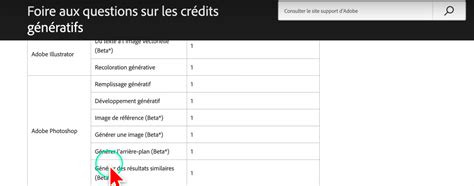
L'outil suppression générative avec IA sur Lightroom n'est pas illimité. Avec l'abonnement normal (qui comprend Lightroom, Photoshop, Lightroom Classic et 20 Go de stockage), vous disposez de 250 crédits. Chaque génération de 3 variations équivaut à 1 crédit. Ces crédits peuvent s'épuiser rapidement.
La case "IA générative" reste cochée par défaut lorsque vous passez d'une photo à l'autre. Vous pouvez vérifier votre nombre de crédits restants en allant dans l'application Creative Cloud. Le nombre de crédits génératifs mensuels apparaît sur votre icône de profil en haut à droite.
Mise à jour de Lightroom Classic
Pour bénéficier des dernières fonctionnalités, il est important de maintenir Lightroom Classic à jour. Pour cela, rendez-vous sur l'application Creative Cloud, puis dans la section "Applications". Cliquez sur "Gérer les mises à jour" et recherchez les mises à jour disponibles.
Après une mise à jour, Lightroom Classic proposera une mise à niveau du catalogue. C'est une procédure normale. Allez dans Lightroom Classic > Paramètres du catalogue > Général pour voir l'emplacement de votre catalogue. Il est conseillé d'attendre environ une semaine après la mise à jour avant de supprimer l'ancien catalogue, afin de vérifier que tout fonctionne correctement.
Lightroom Classic vs. Autres outils
Lightroom Classic est un outil puissant pour la retouche photo, mais il est important de noter qu'il est spécifiquement conçu pour les images fixes. Il ne gère pas la suppression d'objets dans les vidéos.
Pour la suppression d'objets dans les vidéos, des logiciels comme l'éditeur vidéo de bureau CapCut offrent des solutions intuitives et efficaces avec des outils de masquage avancés.
Concernant la suppression d'objets sur mobile, l'application Lightroom permet également de supprimer des objets, mais pour une alternative économique et performante, des outils comme AniEraser peuvent être envisagés.
En conclusion, la suppression d'objets dans Lightroom Classic est une fonctionnalité révolutionnaire qui améliore considérablement vos capacités de retouche photo. En maîtrisant ces outils et en suivant les bonnes pratiques, vous obtiendrez des images plus propres et plus esthétiques.
tags: #supprimer #objet #lightroom