
Créer un effet feuille de cuivre dans Photoshop CS6
Ce tutoriel vous guidera à travers un processus simple pour obtenir un effet de feuille de cuivre, en utilisant une combinaison de filtres, d'ajustements et de styles de calque dans Adobe Photoshop CS6.
1. Préparation et chargement des textures
Charger un ensemble de motifs par défaut
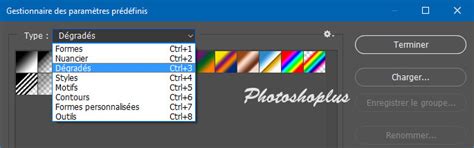
Pour commencer, vous devrez charger un ensemble de motifs par défaut. Allez dans Edition > Paramètres prédéfinis > Gestionnaire des paramètres prédéfinis. Dans la liste déroulante "Type", sélectionnez Motifs. Ensuite, cliquez sur le petit bouton situé à droite de la liste déroulante "Type" et choisissez Nature. Lorsque la boîte de dialogue s'affiche, cliquez sur Ajouter.
Création du document et conversion en objet dynamique
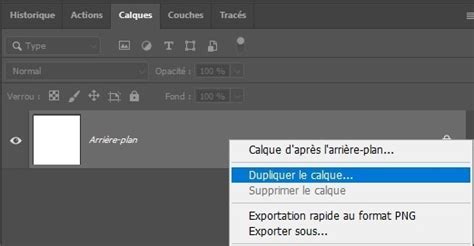
Créez un nouveau document de 1000 x 1000 pixels. Dupliquez le calque d'arrière-plan, puis renommez ce calque copié en "Texture". Faites un clic droit sur ce calque et sélectionnez "Convertir en objet dynamique". Cette étape vous permettra d'appliquer des filtres de manière non destructive.
2. Création de la texture de feuille de métal
Utilisation des filtres pour générer des nuages
Définissez la couleur de premier plan à #f07d6d et la couleur d'arrière-plan à #5e231b. Ces couleurs sont choisies pour initier une texture de cuivre, mais vous pouvez expérimenter avec d'autres combinaisons pour obtenir des résultats variés. Ensuite, appliquez le filtre Filtre > Rendu > Nuages.
Application des effets de filtre
Cliquez sur l'icône Nouveau calque d'effet située en bas à droite de la fenêtre de la Galerie de filtres pour ajouter des ajustements supplémentaires à votre texture.
3. Ajustement de la couleur de la texture
Application des réglages de teinte et de saturation
Pour les versions plus récentes de Photoshop, vous pouvez appliquer les réglages directement sur le calque d'objet dynamique. Naviguez vers Image > Réglages > Teinte/Saturation et réglez la Teinte à 15. Si vous utilisez une ancienne version de Photoshop, vous devrez ajouter des calques de réglage en cliquant sur l'icône Créer un calque de remplissage ou de réglage en bas du panneau Calques.
Réglage des niveaux
Accédez à Image > Réglages > Niveaux. Réglez le Niveau d'entrée des tons foncés à 13 et le Niveau d'entrée des tons clairs à 201. Il est conseillé d'enregistrer ce fichier pour conserver une copie de votre texture originale.
4. Conversion de la texture en motif
Pixellisation et découpage de la texture
Faites un clic droit sur le calque "Texture" et sélectionnez Pixelliser. Ensuite, utilisez l'Outil de sélection rectangulaire pour créer une sélection couvrant environ un tiers à la moitié de la partie supérieure de la texture. Appuyez sur Ctrl-Shift-J pour couper et coller la zone sélectionnée dans un nouveau calque.
Assemblage du motif
Utilisez l'Outil déplacer pour placer la partie dupliquée sous l'original. Maintenez la touche Maj enfoncée pour éviter de déplacer le rectangle horizontalement. Allez dans Image > Tout faire apparaître pour vous assurer qu'il n'y a pas d'espace entre les deux rectangles. Ensuite, allez dans Image > Rognage, sélectionnez l'option Couleur du pixel supérieur gauche dans l'onglet "D'après", cochez toutes les cases de l'onglet "Rogner" et cliquez sur OK. Appuyez sur Ctrl-E pour fusionner les deux calques.
5. Création d'un motif sans couture
Correction des jointures
Sélectionnez l'Outil correcteur et maintenez la touche Option enfoncée pour corriger une zone près de la ligne où les deux rectangles se rencontrent. Il est recommandé de travailler sur de petites portions pour obtenir un résultat plus net. Vous pouvez utiliser d'autres outils de correction si vous le préférez, en veillant à rester près de la ligne sans altérer la texture au point de la rendre floue ou pixélisée.
Répétition pour le côté vertical et définition du motif
Répétez les mêmes étapes pour le côté vertical de la texture : créez une sélection couvrant environ un tiers à la moitié du côté gauche, appuyez sur Ctrl-Maj-J, déplacez la partie dupliquée jusqu'à ce qu'elle touche le bord droit, puis utilisez Tout faire apparaître, Rogner et fusionnez les calques. Utilisez les outils correcteurs pour éliminer toute bordure visible. Enfin, allez dans Edition > Définir une forme prédéfinie et nommez-la "Feuille de métal".
Comment Utiliser l'Outil Tampon de Duplication dans Adobe Photoshop
6. Création du texte
Mise en place du document et du texte
Créez un nouveau document de 1000 x 1000 pixels. Placez l'image de la "Texture de papier noir" au-dessus du calque d'Arrière-plan et redimensionnez-la si nécessaire. Créez votre texte en utilisant la police Hensa avec une taille de 150 pt. Si vous avez plusieurs lignes de texte, ajustez les valeurs d'Interligne pour assurer un espacement uniforme.
Préparation du calque de texte pour les effets
Dupliquez le calque de texte et définissez la valeur de Fond de la copie à 0. Cela permettra de créer des effets de styles de calque distincts.
7. Création des formes de cadre
Dessin des rectangles
Sélectionnez l'Outil rectangle et dessinez un rectangle ou un carré autour de votre texte. Dans la barre d'Options, réglez le Fond à Zéro et la Taille du contour à 7. Cliquez sur l'icône de Type de contour et réglez l'Alignement sur Centre.
Création du cadre extérieur
Dupliquez le calque de la forme rectangulaire, puis appuyez sur Ctrl + T pour activer le Mode de transformation libre. Redimensionnez le rectangle dupliqué pour créer un cadre extérieur. Appuyez sur la touche Entrée pour confirmer les modifications. Renommez le calque de rectangle original en "Intérieur" et la copie en "Extérieur". Dupliquez les calques de forme et définissez la valeur de Fond des copies à 20.

8. Application des styles de calque
Application du style de feuille de métal
Cochez la case Lissé pour le contour. C'est ce qui va appliquer le style principal de feuille de métal. Faites un clic droit sur le calque de texte stylisé, choisissez Copier le style de calque. Ensuite, sélectionnez les calques de forme "Intérieur" et "Extérieur", faites un clic droit sur l'un d'eux et choisissez Coller le style de calque. Répétez cette opération pour appliquer le style de calque aux calques "Intérieur" et "Externe".
Félicitations ! Vous avez terminé ce tutoriel. Nous avons utilisé des filtres et des réglages pour créer une texture de feuille de métal, l'avons transformée en un motif sans couture à l'aide d'outils de correction, puis avons créé des calques de texte et de cadre pour obtenir l'effet désiré.
tags: #effet #cuivre #sur #du #texte #photoshop