
Adobe Camera Raw : Maîtriser les Filtres Gradué et Radial pour une Retouche Avancée
Adobe Camera Raw (ACR) est un outil puissant et essentiel pour tout photographe souhaitant obtenir des résultats professionnels lors du post-traitement de ses images. Ce plug-in gratuit pour la suite Adobe Creative Cloud offre une interface épurée et intuitive pour travailler avec une multitude de formats d'images, notamment les fichiers RAW, mais aussi les JPEG et TIFF. Cette leçon se concentre sur l'application des filtres gradué et radial, des outils clés pour accentuer des zones spécifiques de vos photos et améliorer leur impact visuel.
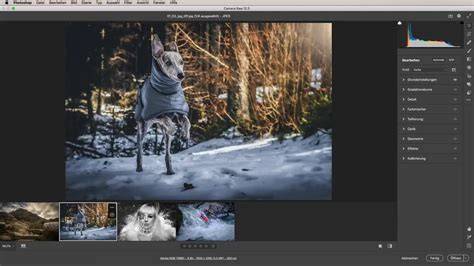
Comprendre Adobe Camera Raw
Adobe Camera Raw est bien plus qu'un simple outil de modification ; il s'agit d'un développeur RAW complet qui permet d'éditer les détails les plus fins de chaque image. Contrairement à d'autres applications, ACR ne peut pas être lancé de manière autonome. Il s'intègre à des logiciels tels qu'Adobe Photoshop et Adobe Bridge. L'interface utilisateur de Camera Raw, située sur le côté droit, regroupe des ajusteurs avancés, parmi lesquels on trouve la fonction Édition automatique et le bouton B&W pour une conversion rapide en noir et blanc.
Accès et Interface
Vous pouvez ouvrir ACR dans les applications Adobe Creative Cloud en utilisant un clic droit sur une image et en sélectionnant "Ouvrir dans Camera Raw". L'interface utilisateur de Camera Raw s'affichera, vous permettant de traiter divers types d'images. Étant un plug-in, ACR ne peut pas être lancé en double-cliquant sur une icône.
Il est possible d'ouvrir plusieurs images simultanément dans ACR. Une bande de film présentant les photos s'affichera, que vous pourrez positionner horizontalement ou verticalement. Le passage d'une image à l'autre se fait par un simple clic sur celle que vous souhaitez visualiser.
Les Panneaux d'Ajustement
Chacun des ajusteurs d'ACR peut être développé pour révéler des options de réglage détaillées. Ces panneaux incluent :
- Basique : Contient les effets d'édition photo standards tels que l'Exposition, le Contraste, les Hautes lumières, les Ombres, la Texture et la Saturation. Chaque réglage s'effectue via une échelle glissante.
- Courbe : Permet un contrôle précis des couleurs grâce à des courbes paramétriques, ponctuelles, et des canaux rouge, vert et bleu. La courbe paramétrique offre la possibilité de modifier les hautes lumières, les tons moyens et les ombres des couleurs. La courbe point permet de placer plusieurs points sur le graphique, tandis que les courbes de canaux donnent accès à des gradations de couleurs opposées.
- Détail : Offre des outils pour augmenter la netteté et réduire le bruit.
- Mélangeur de couleurs : Permet d'ajuster la Teinte (H), la Saturation (S) et la Luminance (L) des couleurs. Deux options sont disponibles : HSL et Couleur. La section Couleur permet d'ajuster la teinte, la saturation et la luminance pour chaque couleur. L'outil d'ajustement ciblé est également disponible dans cet onglet.
- Tonalité séparée : Permet de travailler la colorisation des ombres et des hautes lumières.
- Optique : Gère le profil de votre objectif. Vous pouvez activer les corrections de profil pour que Camera Raw détecte automatiquement l'objectif utilisé. La zone de suppression des franges permet de retirer manuellement les aberrations chromatiques.
- Géométrie : Offre des corrections de redressement et d'échelle pour redresser l'image, particulièrement utile pour la photographie d'architecture.
- Effets : Permet d'ajouter du grain artificiel ou du vignettage.
- Calibration : Contrôle les paramètres de calibration de votre appareil photo.
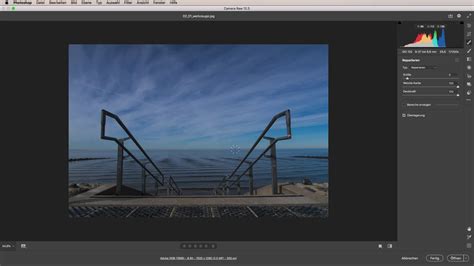
Gestion des Panneaux
La disposition des panneaux peut être gérée dans les paramètres d'ACR. Trois modes sont disponibles :
- Unique : Activé par défaut, il ne permet d'ouvrir qu'un seul menu à la fois. L'onglet actuel reste ouvert jusqu'à ce que vous cliquiez sur une autre commande.
- Réactif : Utilise l'intelligence artificielle pour ouvrir et réduire automatiquement les onglets afin de s'adapter à votre écran.
- Multi : Permet d'avoir plusieurs panneaux ouverts simultanément.
Outils Complémentaires et Filtres
En plus des panneaux d'ajustement principaux, ACR propose une série d'outils et de fonctionnalités supplémentaires situés à côté des panneaux :
- Éditer : Ramène aux ajusteurs principaux.
- Rogner & Faire pivoter : Permet de recadrer et de redresser l'image.
- Guérir : Idéal pour supprimer les imperfections, les poussières ou les éléments indésirables de l'image.
- Pinceau ajusté : Permet d'appliquer des réglages localisés sur des zones spécifiques de l'image. L'outil Pinceau peut également utiliser la sensibilité à la pression pour moduler l'opacité de l'effet.
- Filtre dégradé : Applique un dégradé de réglages sur une partie de l'image, idéal pour des transitions douces.
- Filtre radial : Permet de concentrer les réglages sur une zone elliptique, utile pour attirer l'attention sur un sujet.
- Yeux rouges : Outil spécifique pour corriger les yeux rouges sur les portraits.
- Instantanés : Permet de prendre des captures d'écran de vos modifications pour documenter votre progression et revenir facilement à un état antérieur.
- Préréglages : Accès à des réglages prédéfinis pour appliquer rapidement des styles variés à vos images (Portraits, Cinéma, Voyage, Vintage, etc.).
Application des Filtres Gradué et Radial
Les filtres gradué et radial sont particulièrement utiles pour des retouches ciblées. Par exemple, pour accentuer la clarté, le contraste et l'exposition sur une zone spécifique de votre photo, vous pouvez utiliser le filtre radial. Ces filtres vous donnent un curseur de teinte qui permet de déplacer toutes les couleurs dans la partie sélectionnée de l'image. La case d'ajustement fin vous permet de peaufiner la couleur avec précision.
Les boutons Avant et Après, situés en bas de l'interface, permettent de visualiser instantanément les améliorations apportées en comparant le rendu avant et après traitement. Les raccourcis clavier comme F12 ou CTRL Z peuvent également être utilisés pour naviguer entre les versions.
TUTO CAMERA RAW 17 (l'outil "suppression des défauts")
Différence entre Camera Raw et le Filtre Camera Raw
Il est crucial de comprendre la distinction entre Adobe Camera Raw (le programme) et le Filtre Camera Raw intégré à Photoshop. Le programme Adobe Camera Raw est conçu pour traiter les données brutes des fichiers RAW, offrant un accès complet aux informations du capteur de l'appareil photo. Les fichiers RAW sont des données brutes qui nécessitent une conversion (dématriçage) pour devenir une image visible. C'est le rôle du module Camera Raw.
Le Filtre Camera Raw, quant à lui, est une version allégée accessible depuis Photoshop. Bien que son interface ressemble à celle du programme ACR, de nombreux paramètres sont grisés ou indisponibles, car le filtre n'a plus accès aux données RAW originales. Par exemple, les options de profil, la balance des blancs avancée, les corrections d'objectif et le choix de l'espace colorimétrique sont limités ou absents dans le filtre.
Travailler avec le programme Camera Raw sur un fichier RAW permet de préserver la qualité maximale de l'image, car vous manipulez les données originales. En revanche, ouvrir un fichier RAW directement dans Photoshop en tant que calque normal, puis utiliser le Filtre Camera Raw, signifie que Photoshop n'a plus accès aux données RAW. Cela peut entraîner une perte de qualité, notamment au niveau de la restitution des détails dans les zones de hautes lumières et d'ombres, comme le démontrent les valeurs LAB comparatives des deux versions.
Il est donc fortement recommandé de travailler en priorité sur le format RAW via le programme Camera Raw pour obtenir la meilleure qualité d'image possible. Les fichiers RAW contiennent beaucoup plus d'informations que les fichiers JPEG, ce qui permet des modifications plus poussées et une meilleure préservation de la qualité lors des traitements répétés. Le format RAW est l'équivalent numérique du négatif argentique, offrant une flexibilité et un contrôle inégalés.
Formats d'Image et Workflow
Adobe Camera Raw prend en charge une large gamme de formats d'image, y compris les fichiers RAW, JPEG, TIFF et DNG. Le format DNG (Digital Negative) est un format RAW ouvert et largement pris en charge par Adobe, conçu pour simplifier le flux de production et l'archivage des données RAW.
Lors de l'exportation depuis Camera Raw, vous pouvez enregistrer vos images dans divers formats tels que JPEG, PSD, TIFF ou DNG. Il est important de vérifier que vous travaillez en 16 bits dans les préférences de Camera Raw pour une meilleure qualité d'image, bien que cela puisse augmenter la taille des fichiers et le temps de traitement.
Lorsque vous ouvrez une image RAW dans Photoshop, elle s'exécute automatiquement dans Camera Raw. Si vous choisissez "Modifier dans Adobe Photoshop" depuis Adobe Bridge, le fichier s'ouvrira en tant qu'objet dynamique dans Photoshop, vous permettant ensuite d'accéder au programme Camera Raw via un double-clic sur le calque. Cependant, si vous choisissez "Ouvrir dans Adobe Photoshop" sans passer par la conversion en objet dynamique, vous n'aurez accès qu'au filtre Camera Raw.
Pour les fichiers TIFF, même s'il s'agit d'un format de haute qualité, il reste moins qualitatif que le format RAW natif. Seul le format DNG peut être considéré comme une alternative proche du RAW.
Il est essentiel de noter que la retouche photo est une partie intégrante de la pratique photographique, tout comme le développement l'était pour la photographie argentique. Que ce soit pour le journalisme, la mode, les portraits ou la photographie artistique, la retouche permet d'améliorer l'image, de corriger des défauts ou d'exprimer une vision créative, tout en conservant l'authenticité ou en s'en éloignant selon le genre photographique.
tags: #filtre #pour #camera #raw