
Sélectionner et Appliquer des Couleurs avec Clip Studio Paint
Clip Studio Paint offre une multitude d'outils et de fonctionnalités pour sélectionner, organiser et appliquer des couleurs, facilitant ainsi le processus de colorisation pour les artistes numériques. Que vous soyez débutant ou expérimenté, comprendre ces outils peut considérablement améliorer votre flux de travail et la cohérence de vos illustrations.
Comprendre les Bases des Couleurs dans Clip Studio Paint
Les icônes de couleur dans Clip Studio Paint jouent un rôle central dans la gestion des teintes. Elles affichent les couleurs de dessin principales, secondaires et transparentes. Vous pouvez localiser ces icônes en bas de la palette Outils, sur la palette Disque chromatique et sur la palette du Curseur couleurs.
- La couleur principale de dessin est celle utilisée par défaut par les outils de dessin.
- La couleur de dessin secondaire est une couleur alternative pour les outils de dessin.
- Appuyer sur l'icône de couleur transparente permet de dessiner avec une transparence.
Les palettes de couleurs, telles que le Disque chromatique, le Curseur couleurs, l'Ensemble couleurs, la Couleur intermédiaire, les Couleurs voisines, l'Historique des couleurs et le Mélanger les couleurs, peuvent être affichées ou masquées via le menu Fenêtre.
Il est important de noter que le mode Couleur d’expression affecte également la manière dont les couleurs apparaissent sur votre toile. Ce mode définit la gamme de couleurs pour un fichier, un calque, ou lors de l'enregistrement d'un matériau de pointe de pinceau. Vous pouvez le définir lors de la création de votre fichier, et il est également configurable pour des calques individuels ou des matériaux de pointe de pinceau.
Modes de Couleur d'Expression
- Gris : Les couleurs sont limitées aux nuances de gris.
- Monochrome : Utilise uniquement le noir, le blanc et la transparence. Vous pouvez affiner cela pour n'inclure que le noir et la transparence, ou le blanc et la transparence.
Préparation du Dessin pour la Colorisation
Avant de plonger dans la colorisation, une préparation adéquate de votre dessin est essentielle pour obtenir des résultats optimaux. Si vous travaillez sur des dessins de personnages manga, une approche courante consiste à réaliser un croquis, puis l'encrage, avant de passer à la couleur.
L'Importance de l'Encrage
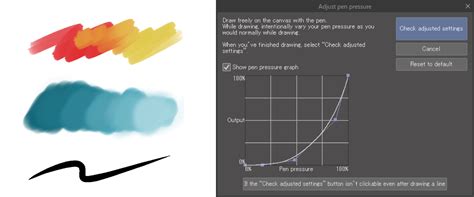
Assurez-vous que votre dessin est prêt à recevoir de la couleur. L'encrage doit être soigné, en utilisant des outils comme la plume G réaliste pour varier l'épaisseur du trait selon la pression du stylet. Il est crucial de repasser tous les contours en noir et de veiller à ne laisser aucun "trou" par lequel la couleur pourrait s'échapper.
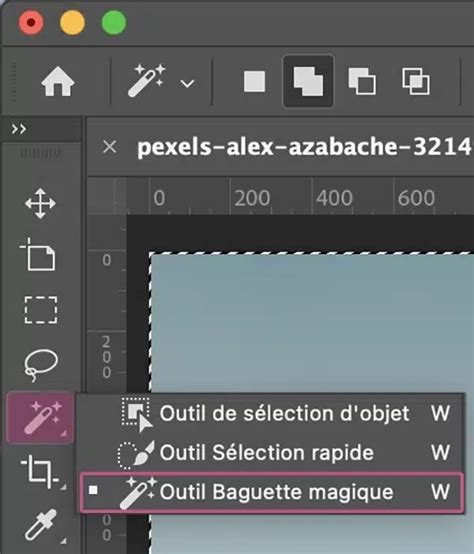
Pour vérifier que les contours sont bien reliés, vous pouvez utiliser la baguette magique. Si une sélection s'étend de manière inattendue, il suffit d'ajouter un peu de noir pour "fermer" la zone. La baguette magique permet de sélectionner des zones spécifiques, et si vous dessinez votre encrage sur plusieurs calques, l'option "Consulter calques visibles" sera particulièrement utile.
Types de Baguette Magique
- La première baguette ne se réfère qu'aux éléments présents sur le calque actuellement en cours.
- La seconde permet de sélectionner des zones en prenant en compte toutes les formes et couleurs visibles au moment de la sélection.
- La troisième s'en remet aux calques référés, que l'on peut choisir dans la liste des calques.
Création d'un Fond Blanc
Il est souvent utile de créer un fond blanc comme base pour vos couleurs. Vous pouvez sélectionner le pourtour du personnage à l'aide de la baguette magique, inverser la sélection, et sur un nouveau calque, remplir en blanc. Ce calque peut être placé sous les calques d'encrage ou au-dessus, réglé en mode "Produit".
Choisir et Organiser ses Couleurs
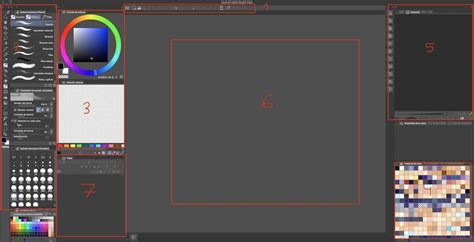
Clip Studio Paint propose divers outils et onglets pour choisir et organiser vos couleurs. Il est même possible de télécharger des palettes prêtes à l'emploi via l'onglet ASSETS de Clip Studio.
Outils de Sélection et d'Organisation
- Disque chromatique : Permet de trouver des nuances plus subtiles.
- Historique des couleurs : Utile pour retrouver rapidement les couleurs précédemment utilisées, surtout lorsque l'on gère un grand nombre de teintes.
- Palettes de couleurs téléchargées : Vous pouvez trouver des palettes thématiques, comme celles inspirées par les feutres COPIC, offrant une continuité dans votre travail.
Le logiciel offre également des fonctionnalités pour organiser vos calques dans des dossiers personnalisables, renommables et colorés, ce qui est essentiel pour travailler efficacement.
Application des Aplats de Couleur
Une fois l'encrage finalisé et les couleurs choisies, vous pouvez commencer la phase de colorisation en posant les aplats.
Utilisation des Dossiers de Calques et Modes de Fusion
Créez un dossier de calques positionné au-dessus des calques d'encrage et passez-le en mode Produit. Cette option s'appliquera automatiquement à tous les calques contenus dans le dossier.
Outils de Remplissage
Remplissez les zones de couleur à l'aide du pot de peinture. Clip Studio Paint propose plusieurs types de pots de peinture :
- Consulter le calque édité seulement : Remplit la toile en fonction des éléments du calque actuel.
- Consulter d'autres calques : Ne remplit que les zones visibles, en prenant en compte les autres calques.
- Entourer et remplir : Permet d'entourer un élément (fermé par l'encrage) pour le remplir.
- Peindre les zones vides : Un pinceau qui couvre plusieurs zones à la fois tout en débordant, ne remplissant que les espaces délimités par l'encrage.
Il est recommandé d'utiliser un calque différent pour chaque couleur. Cela permet d'effectuer des ajustements sur une seule couleur sans affecter les autres parties du dessin. En utilisant le pot de peinture "Consulter d'autres calques", le remplissage des aplats devient très rapide, ne nécessitant parfois qu'un seul clic pour une zone entière.
Théorie des Couleurs et Harmonie
Comprendre la théorie des couleurs peut grandement aider à créer des illustrations cohérentes et visuellement attrayantes.
Le Disque Chromatique et les Relations entre Couleurs
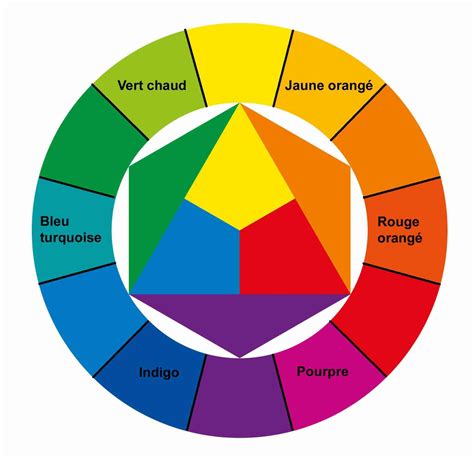
Le disque chromatique est un outil fondamental qui représente les couleurs primaires, secondaires et tertiaires. Il aide à visualiser les relations entre les couleurs, telles que les couleurs complémentaires (opposées sur le disque) ou analogues (voisines).
Types de Palettes de Couleurs
- Palette bicolore : Utilise deux couleurs, comme le noir et blanc, ou une paire de couleurs complémentaires.
- Couleurs complémentaires : Les couleurs directement opposées sur le cercle chromatique, créant un contraste élevé.
- Couleurs chaudes et froides : Les couleurs chaudes (rouges, jaunes, oranges) évoquent la chaleur, tandis que les couleurs froides (bleus, verts, violets) rappellent le froid.
Choisir sa Palette
Pour choisir votre jeu de couleurs, commencez par définir la couleur dominante de votre illustration. Vous pouvez l'appliquer comme "couleur de papier" pour donner un ton uniforme à l'ensemble. Ensuite, déterminez quelle couleur contrastera avec la couleur dominante ou la complétera. Pensez à équilibrer les différentes luminosités des couleurs ; la plus claire agira comme le blanc et la plus sombre comme le noir.
Travaillez avec le moins de couleurs possible au début, et n'hésitez pas à en ajouter plus tard si nécessaire. Vous pouvez également vous inspirer de palettes existantes, que ce soit dans d'autres illustrations ou en utilisant des outils comme la pipette pour extraire des couleurs d'images de référence.
Techniques Avancées de Sélection et d'Application de Couleurs
Clip Studio Paint offre des fonctionnalités avancées pour affiner votre processus de sélection et d'application des couleurs.
Utilisation de la Couleur Intermédiaire et Approximative
La palette Couleur intermédiaire permet de choisir quatre couleurs et de visualiser leur mélange. La palette Couleur approximative se concentre sur une seule couleur, ajustable en saturation et valeur, ou par teinte (R, V, etc.).
Gestion des Jeux de Couleurs
Pour stocker et réutiliser vos palettes, utilisez les jeux de couleurs et l'historique des couleurs. Vous pouvez utiliser des couleurs par défaut, télécharger des jeux de couleurs depuis les actifs de Clip Studio, ou créer les vôtres. Il est possible de dupliquer, réorganiser et exporter vos jeux de couleurs pour une utilisation ultérieure.
Technique de la Pipette et de l'Estompage
Pour choisir des couleurs lors de l'ombrage, utilisez la technique de la "pipette et de l'estompage". En utilisant un sous-outil qui permet de superposer ou mélanger les couleurs, vous pouvez prélever la couleur à l'intersection où deux couleurs se fondent.
Utilisation du Mode Compagnon et de la Palette de Mélange
Le mode compagnon, qui permet d'utiliser votre téléphone comme contrôleur, offre une fonctionnalité intéressante : générer automatiquement une palette de couleurs à partir d'une image via la sous-vue de votre téléphone. Cette palette peut ensuite être utilisée dans la palette de Mélange de couleurs, qui imite l'utilisation traditionnelle des palettes physiques.
Corrections Tonales et Colorisation Automatique
Pour ajuster les couleurs de manière non destructive, utilisez les calques de correction, tels que Teinte et saturation. Si vous êtes pressé, Clip Studio Paint propose une fonction de colorisation automatique : définissez votre calque de linéart comme référence, puis utilisez l'option "tout coloriser" dans le menu Édition. Vous pouvez même indiquer au logiciel d'utiliser un schéma de couleurs spécifique.
Variation de Couleur du Pinceau
Pour obtenir des couleurs cohérentes automatiquement, vous pouvez activer la variation de couleur dans les paramètres du pinceau. En cochant "changer la couleur de la pointe du pinceau" et en augmentant le mélange avec la sous-couleur, chaque couleur principale sélectionnée aura une portion de la sous-couleur mélangée, garantissant une certaine harmonie.
tags: #selectionner #une #couleur #avec #clip #studio