
Résolution du problème de la barre blanche dans Final Cut Pro
Problème rencontré : Canvas blanc en lecture/pause
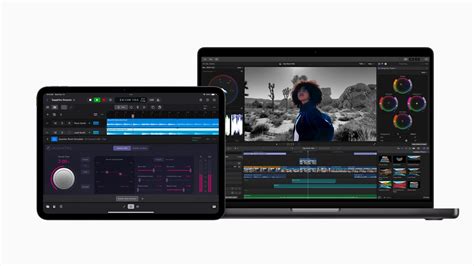
Lors du montage dans Final Cut Pro, un problème courant peut ralentir considérablement, voire rendre impossible le travail : le canvas, qui est la fenêtre d'aperçu de la séquence, reste blanc.
Ce phénomène se manifeste spécifiquement lorsque la lecture est en pause ou en arrêt sur image. Si l'on importe un plan dans la séquence et que la lecture est continue, il n'y a pas de souci. Cependant, dès que le processus de lecture est interrompu, ou lors du browsing (navigation rapide) dans la timeline pour trouver un moment précis, le canvas affiche une barre blanche. L'utilisateur ne peut alors pas visualiser son travail ni se repérer dans la séquence, sauf en relançant la lecture.
Causes potentielles et pistes de solution
Ce comportement inattendu peut avoir plusieurs origines. Il est important de vérifier les paramètres de votre projet et de votre projet de montage.
Vérification des paramètres de projet
Une des premières vérifications à effectuer concerne les formats d'acquisition et de montage. Il est essentiel que ces formats soient cohérents pour éviter des problèmes d'affichage.
- Si vous avez tourné en 720p, il est conseillé de monter votre séquence également en 720p. Mixer des résolutions ou des fréquences d'images différentes sans une configuration adéquate peut entraîner des artefacts visuels comme le canvas blanc.
Compréhension des formats vidéo
Pour mieux appréhender ces questions, il est utile de comprendre certains formats vidéo couramment utilisés :
Qu'est-ce que le DV 24/25 ?
Le terme DV 24/25 fait référence à un format vidéo numérique (DV) qui peut être enregistré à une fréquence d'images de 24 ou 25 images par seconde. Ces fréquences sont couramment utilisées pour la production vidéo, notamment en Europe (25 ips pour le standard PAL) et pour un rendu plus cinématographique (24 ips).
Montage en 720p
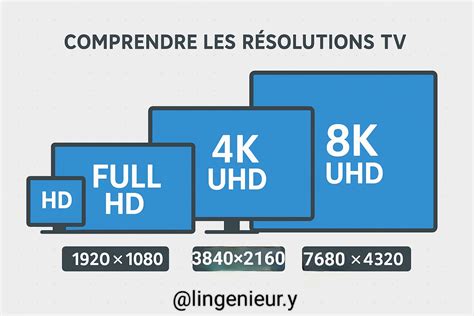
Le format 720p, également connu sous le nom de HD (Haute Définition), représente une résolution d'image de 1280x720 pixels. La lettre 'p' signifie 'progressive scan', c'est-à-dire que toutes les lignes de l'image sont affichées en une seule passe, offrant une meilleure qualité d'image que le balayage entrelacé. Monter en 720p signifie que votre projet et votre séquence utilisent cette résolution.
Actions recommandées
Pour résoudre le problème du canvas blanc, voici quelques étapes supplémentaires à considérer :
- Vérifiez la cohérence des formats : Assurez-vous que la résolution et la fréquence d'images de vos clips importés correspondent aux paramètres de votre séquence dans Final Cut Pro.
- Recréez la séquence : Parfois, une séquence corrompue peut être à l'origine du problème. Essayez de recréer votre séquence en copiant-collant vos clips dans une nouvelle séquence aux bons paramètres.
- Mettez à jour Final Cut Pro : Assurez-vous d'utiliser la dernière version de Final Cut Pro, car les mises à jour corrigent souvent des bugs connus.
- Vérifiez les pilotes graphiques : Des pilotes de carte graphique obsolètes ou incompatibles peuvent causer des problèmes d'affichage. Mettez-les à jour depuis le site du fabricant de votre carte graphique.
- Testez sur un nouveau projet : Créez un nouveau projet vide et importez quelques clips pour voir si le problème persiste. Cela permet de déterminer si le problème est lié à un projet spécifique ou à l'installation de Final Cut Pro.
FICHIER MANQUANT ! (Final Cut Pro 2024) - Corriger cette erreur
En examinant attentivement ces différents points, il est fort probable que vous puissiez identifier la cause du canvas blanc et retrouver une expérience de montage fluide et sans interruption.
tags: #titre #barre #blanche #final #cut #pro