
Tutoriel : Créer des effets de tremblement réalistes dans After Effects
After Effects est un outil puissant pour la création d'effets visuels, et la simulation de tremblements, qu'il s'agisse d'un tremblement de terre ou d'un simple mouvement de caméra, est une technique couramment utilisée pour ajouter du réalisme et du dynamisme à vos projets.
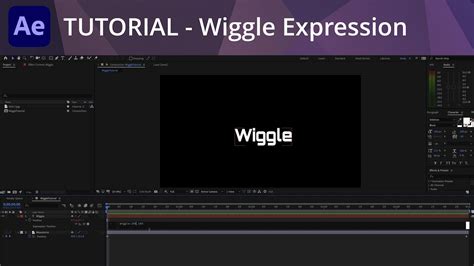
L'expression « tremblement » (ou wiggle en anglais) est l'une des expressions les plus courantes dans After Effects. Elle permet de faire basculer un objet sur des valeurs aléatoires, rendant ainsi votre scène plus naturelle. Vous pouvez utiliser cette expression en spécifiant la fréquence (nombre de tremblements par seconde) et la quantité (valeur du tremblement).
Les expressions peuvent être encadrées par des images-clés, en remplaçant les valeurs par des liens vers des contrôles d'expression, comme un contrôle du curseur (Slider Control). Il est également possible de créer des expressions qui n'utilisent pas les propriétés d'autres calques.
Comprendre les Expressions de Tremblement
Communément appelée rebond inertiel (overshoot), une expression utilise l'animation des propres images-clés d'un calque pour créer un dépassement naturel. Elle génère un mouvement de rebond pour n'importe quel paramètre, d'une image-clé à l'autre, en fonction de sa vitesse. Cette technique peut être utilisée pour contrôler le dépassement et, en la liant à des contrôles de curseur, permet de prévisualiser rapidement différents réglages.
Par exemple, pour définir des valeurs contrôlant le dépassement, vous pourriez rencontrer un code similaire à celui-ci :
var n = (nK.time <= time) ? var t = (n === 0) ? // If the current time is later than a keyframe, calculate overshoot. // If not, use original value.
Ces variables peuvent être liées à des contrôles d'expression pour ajuster facilement les paramètres.
Applications Pratiques des Expressions
Animation en Boucle et Répétition
Les expressions permettent d'exécuter une animation en boucle et de l'étendre sans ajouter d'images-clés supplémentaires. Par exemple, plusieurs formes peuvent tourner jusqu'à la fin d'une composition. Pour ce faire, il suffit d'ajouter une image-clé pour la rotation de départ, puis une autre pour la rotation de fin. L'expression loopOut() est particulièrement utile ici. Le premier argument définit le mode de boucle (parmi quatre disponibles), et le second argument spécifie le nombre d'images-clés à inclure dans la boucle, compté à rebours depuis la dernière image-clé. Si cet argument est omis ou défini sur 0, toutes les animations d'images-clés seront lues en boucle. S'il est défini sur 1, l'animation se déroulera entre la dernière et l'avant-dernière image-clé avant d'être répétée.
Gestion des Calques Parents et de l'Espace de Coordonnées
Lorsqu'un calque a un parent, sa propriété Position n'indique pas son emplacement absolu dans la composition, mais plutôt sa position relative à celle de son calque parent. Pour obtenir l'emplacement réel d'un calque parenté, une expression est nécessaire pour convertir l'espace de coordonnées du calque parent en espace de coordonnées de la composition. La méthode fromWorld() est particulièrement utile pour garantir que l'expression fonctionne correctement, indépendamment des déplacements des calques parents ou enfants.
Le retard et le décalage sont d'excellents moyens de rendre l'animation plus dynamique et naturelle. Il est même possible de déterminer la durée du retard en fonction de l'index du calque enfant par rapport au calque parent.
Par exemple, pour synchroniser la position d'un calque avec celle d'un autre calque parent après un certain délai (ici, 0,5 seconde), une expression peut être ajoutée à la propriété Position du calque enfant :
// Cet exemple d'expression indique qu'un calque doit rejoindre la position du calque de niveau supérieur// dans le panneau Montage après un certain délai (dans ce cas, 0,5 seconde).
Création d'Effets Visuels Spécifiques
Les expressions sont également fondamentales pour créer des effets visuels complexes. Par exemple, pour synchroniser l'argument de centre de renflement d'un effet de renflement dans un calque avec la position d'un autre calque, une expression peut être utilisée. Cela permet de simuler des effets comme une loupe qui se déplace sur une image, grossissant la portion située en dessous au fur et à mesure de son déplacement.
Un autre exemple concerne le fondu en fonction de la distance à la caméra. Les variables suivantes peuvent être définies :
var startFade = 500; // Commencer le fondu à 500 pixels de la caméra.var endFade = 1500; // End fade 1500 pixels from camera. à 1 500 pixels de la caméra.
Tutoriel : Créer un Effet de Tremblement de Terre Réaliste
Dans ce tutoriel, nous allons explorer deux méthodes pour créer des effets de tremblement de terre réalistes dans After Effects : manuellement avec des images-clés et automatiquement via des expressions.
Méthode Manuelle avec Images-Clés
La première méthode implique une animation manuelle où les objets sont déplacés progressivement pour simuler un impact. Pour améliorer cet effet, la fonctionnalité de flou de mouvement peut être utilisée.
Méthode Automatisée avec Expressions
La seconde méthode, plus avancée, utilise des expressions pour créer des tremblements plus naturels et dynamiques. L'effet 'wiggle' est central ici, combiné à des paramètres de curseur pour ajuster l'amplitude du tremblement.
Les étapes générales pour appliquer l'effet de tremblement via une expression sont les suivantes :
- Sélectionnez le calque que vous souhaitez animer.
- Appuyez sur la touche appropriée (par exemple, 'P' pour la Position).
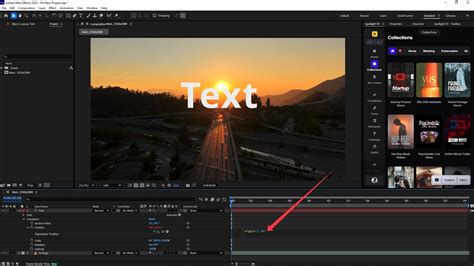
- Maintenez la touche Alt (ou Option sur Mac) et cliquez sur l'icône d'horloge à côté de la propriété que vous souhaitez animer (par exemple, Position).
- Dans le champ d'expression qui apparaît (qui devient rouge), tapez la formule wiggle(frequency, amount).
Pour une sensation de tremblement de terre, une fréquence de 8 et une valeur de 15 sont un bon point de départ. Vous pouvez ajuster ces chiffres pour obtenir l'effet désiré. Il est également possible d'appliquer l'expression 'wiggle' à la rotation et à l'échelle pour simuler un mouvement de caméra tremblant.
Pour renforcer l'impression dynamique des mouvements rapides et des secousses, activez le flou de mouvement pour votre composition.
Astuces Supplémentaires
Pour masquer les bords noirs qui peuvent apparaître lors de mouvements importants, augmentez la taille de la composition. Pour plus de réalisme, ajoutez un cratère au point d'impact.
Autres Effets Visuels : Le Look Sin City
Outre les tremblements, After Effects permet de créer une variété d'effets visuels percutants. Le look Sin City, caractérisé par une palette de couleurs réduite, est un exemple notable.
Création du Look Sin City
- Importer et créer une composition : Importez votre matériel vidéo et créez une nouvelle composition.
- Ajuster la saturation des couleurs : Utilisez l'effet « Laisser la couleur » (ou Leave Color) pour conserver une teinte spécifique (par exemple, le rouge) tout en désaturant le reste de l'image.
- Renforcer les contrastes : Ajoutez un nouveau calque de réglage pour « Noir et blanc » afin d'intensifier le contraste de l'image.
- Appliquer une lumière douce : Utilisez le mode de fusion « Lumière douce » pour éclaircir les zones lumineuses et structurer les parties sombres.
- Ajouter une vignettage : Créez un dégradé rond sur un calque de lumière douce pour assombrir subtilement les bords de l'image et focaliser l'attention sur le centre.
- Ajuster la teinte : Modifiez légèrement la teinte vers le bleu pour obtenir un look froid et cinématographique.
Questions Fréquemment Posées
Comment créer le look Sin City ?
Utilisez l'effet « Laisser la couleur » pour conserver une teinte tout en désaturant le reste de l'image. Ajoutez ensuite un réglage noir et blanc et utilisez le mode de fusion « Lumière douce ».
Comment réaliser l'effet de tremblement de terre dans After Effects ?
Utilisez l'expression Wiggle sur la position, la rotation et l'échelle de votre calque pour créer une image qui tremble de manière réaliste. Vous pouvez également ajuster la fréquence et l'amplitude du mouvement.
Qu'est-ce qu'une vignettage et comment l'ajouter ?
Une vignettage assombrit les bords de l'image et met l'accent sur le centre. Vous pouvez l'ajouter en utilisant une forme d'ellipse noire et en ajustant le mode de fusion.
Puis-je appliquer ces effets à n'importe quel footage ?
Oui, les techniques décrites peuvent être appliquées à presque tous les types de footage pour améliorer l'impact visuel.
Apprendre les BASES de AFTER EFFECTS en 15 min ! Tutoriel Débutant de A à Z
L'ajout d'un simple effet de secouement peut transformer une séquence, la rendant plus cinématographique et réaliste. Le tremblement de caméra est un outil puissant pour raconter une histoire, créer du suspense, et même masquer d'éventuelles erreurs de production. Que vous souhaitiez simuler un vol, un documentaire, ou simplement ajouter un mouvement subtil à une image statique, la maîtrise des expressions de tremblement dans After Effects est une compétence précieuse.
tags: #effet #speciaux #seisme #after #effect