
Animation de la largeur des contours dans After Effects
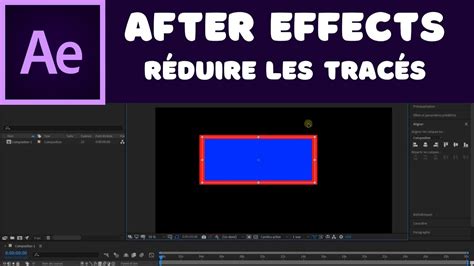
Dans After Effects, l'animation des contours sur un calque de forme peut être réalisée de manière dynamique grâce à l'effet Réduire les tracés. Initialement, cet effet est appliqué au niveau des groupes de forme et peut également affecter le fond des formes. Pour corriger ce comportement, il est nécessaire de masquer et de supprimer les fonds de chaque groupe tout en conservant un fond dans un calque dupliqué en arrière-plan pour maintenir la cohérence visuelle.
Après avoir ajusté les paramètres tels que la couleur et la largeur du contour, l'animation du contour est précisément contrôlée en passant de 0% à 100% sur la ligne de temps. L'animation des deux ailes d'un calque peut s'effectuer simultanément, mais il est possible de l'individualiser en sélectionnant une option spécifique dans les propriétés de réduction des formes multiples.
Manipulation des contours et des tracés
After Effects permet de créer des traits ondulés, dentés ou arrondis sur les calques de forme et d'animer leur apparence pour générer des éléments graphiques intéressants. Contrairement à des logiciels comme Illustrator, After Effects offre la possibilité de définir des épaisseurs arbitraires pour n'importe quel point d'une forme. En plus de l'effilage des contours, cette fonctionnalité réduit progressivement l'épaisseur pour un rendu plus peaufiné. Il est possible d'accentuer le lissage de l'effilage au début et à la fin des animations au fil du temps.
Options d'unités de longueur et de largeur
Lors de l'animation de la taille du tracé, par exemple lors du raccordement de tracés, il est préférable d'utiliser l'option Pixels pour les unités de longueur. Cela garantit que la longueur de l'effilage ne dépende pas de la longueur du tracé.
- Unités de longueur : Choisissez entre Pourcentage et Pixels.
- Largeur de départ : Détermine l'épaisseur de l'effilage le long de la longueur de départ du tracé.
Paramètres de lissage
Les paramètres de lissage jouent un rôle crucial dans l'apparence naturelle des contours animés.
- Lissage de début : Détermine la rondeur de l'effilage le long de la longueur de départ. Il adoucit les bords trop nets de l'effilage le long du contour pour une apparence plus naturelle.
- Lissage de fin : Détermine la rondeur de l'effilage le long de la longueur de fin, appliquant le même principe d'adoucissement des bords pour un rendu plus naturel.
Il est important de noter qu'il n'est pas possible d'importer des contours en forme de biseau depuis Illustrator. Pour expérimenter cette animation, un exemple de projet .aep est disponible en téléchargement.
Problématiques et solutions courantes
Certains utilisateurs rencontrent des difficultés lors de l'application d'expressions pour modifier la largeur du contour, ou constatent que le contour par défaut d'un nouveau solide ne s'affiche pas sans l'ajout manuel d'un nouveau contour. Il est également arrivé que des compositions n'affichent plus les images, y compris des vidéos, alors qu'elles fonctionnent correctement dans une composition parente. Les tests des modes d'affichage et de la résolution ne résolvent pas toujours ces problèmes.
Une solution inattendue a été trouvée en appliquant une expression au paramètre d'échelle du rectangle plutôt qu'à la largeur du contour elle-même. Cela permet de déformer le contour proportionnellement à l'encadré, résolvant ainsi un problème qui semblait nécessiter des solutions complexes.
Solutions alternatives dans Photoshop
Pour ceux qui cherchent à obtenir un résultat similaire dans Photoshop, l'effet Vegas (accessible via Effet-Rendu) peut être utilisé. En sélectionnant une photo, puis en allant dans le menu Calque > Style de calque > Options de fusion, il est possible de définir les paramètres du contour dans la fenêtre qui s'ouvre. La case "Relative" dans cette fenêtre est particulièrement importante.
Une autre approche dans Photoshop consiste à utiliser les styles de calque, notamment la fonction Contour, en double-cliquant dessus pour choisir les paramètres souhaités. Pour ajouter de la matière autour d'une photo, des techniques spécifiques impliquant des scripts peuvent également être explorées.
Contrôle de la constance de la largeur du contour
Un défi fréquent est de maintenir une largeur de contour constante, indépendamment de la mise à l'échelle du calque, qui adapte autrement la largeur du contour à la taille du fond.
Si l'expression "wiggle" est appliquée au transform du groupe, c'est l'ensemble du groupe qui change d'échelle, et non chaque sous-groupe indépendamment. Il est alors nécessaire d'appliquer l'expression à chaque sous-groupe.
Effets de déformation avancés dans After Effects
After Effects propose une large gamme d'effets de déformation pour transformer les images. Ces effets permettent de manipuler la forme des calques de diverses manières.
Effet Warping Bézier
L'effet Warping Bézier permet de définir la forme d'une image à l'aide d'une courbe de Bézier fermée le long du contour d'un calque. La position des sommets et des tangentes contrôle la taille et la forme des segments incurvés. Cet effet est utile pour remodeler une image afin qu'elle épouse une autre forme, ou pour corriger des déformations optiques comme l'effet "œil-de-poisson".
- Largeur et hauteur des zones déformées : Mesurées en pixels.
- Profondeur du renflement, renflement de l'utilisateur, inclinaison des faces du renflement : Paramètres spécifiques à la déformation de renflement.
Effet Quatre coins
L'effet Quatre coins déforme une image en modifiant la position de ses quatre coins. Il permet d'étirer, de rétrécir, d'incliner ou de tordre une image, de simuler une perspective ou un mouvement de rotation, ou encore d'associer un calque à une zone rectangulaire animée.
Effet Dispersion
L'effet Dispersion déforme un calque en déplaçant les pixels horizontalement et verticalement selon les valeurs chromatiques d'un calque de référence spécifié. La dispersion est calculée en fonction des valeurs chromatiques, converties sur une échelle de -1 à 1. L'option Développer sortie permet aux résultats de l'effet de dépasser les contours d'origine du calque.
Effet Fluidité
L'effet Fluidité permet d'étirer, de faire glisser, de faire pivoter, d'agrandir et de rétrécir des zones d'un calque. Il offre plusieurs outils pour déformer la zone de tracé. L'option Masque de zone figée permet de limiter la zone à déformer. La déformation peut s'étendre au-delà des limites du calque cible.
- Zone d'image affectée par les paramètres d'opacité et de contour progressif.
- Influence de la déformation sur la zone du masque : L'opacité détermine le degré de déformation au sein du masque.
- Outils de déformation : Incluent des outils pour copier et coller des déformations, annuler ou appliquer des déformations différemment, et reconstruire des zones.
Effet Loupe
L'effet Loupe agrandit une partie de l'image, agissant comme une loupe. Il permet de contrôler le centre de la zone agrandie, la manière dont le zoom affecte la taille et les contours, et le rayon de la zone agrandie. L'option Lissage réduit la pixellisation des contours lors d'un agrandissement supérieur à 100%.
Effet Facettes
L'effet Facettes utilise un système de grille de facettes pour déformer une image. En déplaçant les sommets et les tangentes de ces facettes, il est possible de remodeler la forme de la grille et, par conséquent, de l'image. L'interpolation entre les facettes peut être linéaire ou lisse.
Effet Décalage
L'effet Décalage déplace une image dans un calque, les données visuelles supprimées d'un côté apparaissant de l'autre. Il est utile pour créer des arrière-plans en boucle. La transparence de l'effet et son impact sur le calque sont contrôlables.
Effet Compensation optique
L'effet Compensation optique permet de corriger la déformation de l'objectif. Il est particulièrement utile lorsque des éléments avec des déformations d'objectif différentes sont combinés. Les paramètres incluent le champ angulaire (FOV), l'inversion de la déformation de la lentille, et des options de redimensionnement du calque.
Effet Coordonnées polaires
L'effet Coordonnées polaires déforme un calque en transposant les pixels du système de coordonnées cartésien vers le système de coordonnées polaires, ou inversement. Cela crée des déformations inhabituelles et surprenantes.
- Rect. : Utilise les coordonnées (x,y) comme coordonnées polaires (rayon, angle).
- Polaires : Utilise les coordonnées polaires (r,) comme coordonnées cartésiennes (x,y).
Effet Remodeler
L'effet Remodeler convertit une forme en une autre sur le même calque tout en faisant glisser l'image sous-jacente. Le système déforme l'image en fonction de la forme de la nouvelle zone. L'effet utilise des masques (départ, arrivée, bordure) pour définir la zone à remodeler et le degré de déformation. Les paramètres de rigidité et d'élasticité contrôlent l'intensité de la déformation.
Il est possible de définir des points de correspondance entre les masques pour contrôler l'interpolation de la déformation. Les méthodes d'interpolation Linéaire et Lisse sont disponibles, avec la possibilité d'ajouter des images clés pour affiner le résultat.
Effet Ondulation
L'effet Ondulation introduit un mouvement circulaire concentrique par rapport à un point central, simulant l'effet d'une pierre jetée dans l'eau. L'option Vitesse permet d'animer les ondulations à une vitesse constante sans nécessiter d'images clés. Les paramètres incluent le rayon, la méthode de création des ondulations, la vitesse, la distance entre les sommets de la vague et la hauteur de la vague.
Effet Maculage
L'effet Maculage déplace une zone définie d'une image en étirant la zone environnante. Il nécessite la création ou l'importation de deux masques : un masque de départ et un masque d'arrivée. Le masque de bordure aide à limiter l'étirement de l'image à l'extérieur de la zone définie. Les positions d'origine et de décalage des masques sont visibles dans le panneau Composition.
tags: #after #effect #trace #faire #varier #largeur