
Effets de Texte Impressionnants dans Photoshop CS5
Si votre prochain projet de conception implique des manipulations avec la typographie, les didacticiels Photoshop suivants sont répertoriés pour vous aider à créer des effets de texte impressionnants. Nous n'avons présenté que les techniques les plus récentes ; même si vous êtes habitué à faire de la typographie haut de gamme, ces tutoriels Photoshop vous aideront dans vos créations, principalement parce que nous les avons compilés avec soin et sélectionné les meilleurs.
Types d'Effets de Texte et Techniques
Les effets de texte dans Photoshop peuvent transformer des mots ordinaires en designs accrocheurs. Avec les bonnes techniques, vous pouvez créer des visuels saisissants pour les logos, les affiches et l'art numérique. Photoshop offre un large éventail d'outils et de fonctionnalités pour travailler avec le texte. Que vous soyez un débutant ou un utilisateur expérimenté, maîtriser les effets de texte dans Photoshop peut élever votre travail au niveau supérieur.
Les Outils Essentiels de Photoshop pour les Effets de Texte
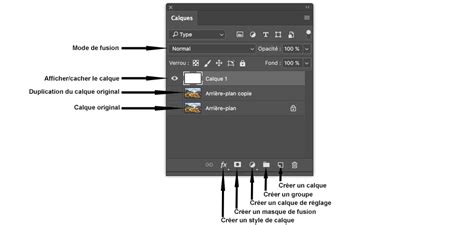
Photoshop offre des outils puissants pour créer des effets de texte accrocheurs. Les calques sont le fondement des effets de texte dans Photoshop. Les calques de texte ont des propriétés spéciales : nous pouvons changer la police, la taille et la couleur à tout moment. Les styles de calque sont essentiels pour les effets de texte. Nous appliquons ces styles pour ajouter des ombres, des lueurs et d'autres effets qui font ressortir le texte.
Les objets dynamiques sont également utiles pour les effets de texte. Les panneaux Caractère et Paragraphe sont nos outils de prédilection pour ajuster finement le texte. Les outils de Transformation nous aident à redimensionner et à déformer le texte. Nous utilisons souvent l'outil Pinceau pour ajouter des textures personnalisées au texte. L'outil Plume est idéal pour créer des sélections précises autour du texte. Les modes de fusion sont essentiels pour créer des effets de texte uniques.
Styles de Calque : La Clé pour des Effets Rapides
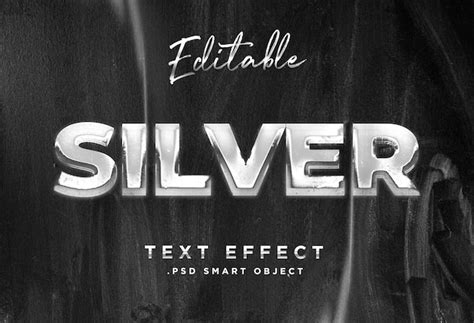
Les styles de calque dans Photoshop sont un moyen rapide d'ajouter du piquant au texte. Pour commencer, double-cliquez sur le calque de texte dans le panneau des calques. Pour un effet de texte métallique, nous utilisons souvent une combinaison de Biseautage et Estampage, Contour et Superposition de dégradé. Ajustez les paramètres pour obtenir le rendu métallique souhaité.
Les modes de fusion modifient la manière dont les calques interagissent entre eux. Ils constituent un outil puissant pour créer des effets de texte uniques. Expérimentez avec différents modes de fusion et niveaux d'opacité. Les styles de texte Photoshop combinent souvent les styles de calque et les modes de fusion pour des résultats saisissants.
Création d'Effets de Texte Avancés
Les effets de texte avancés dans Photoshop nous permettent de créer des visuels époustouflants. Nous pouvons transformer du texte ordinaire en designs accrocheurs en utilisant des techniques 3D et de double exposition.
Effets de Texte 3D et Double Exposition
Les effets de texte 3D ajoutent de la profondeur et du réalisme aux designs. Nous commençons par sélectionner une police audacieuse et appliquons la fonctionnalité d'extrusion 3D. Ensuite, nous ajustons l'éclairage et la perspective pour améliorer la sensation 3D. Les effets de texte 3D fonctionnent bien pour les logos, les titres de films et les emballages de produits.
La double exposition de texte fusionne la typographie avec des images pour un look unique. Nous ajoutons ensuite un deuxième calque d'image et ajustons son mode de fusion. Nous pouvons affiner le résultat à l'aide de masques de calque et de calques de réglage. Cette technique fonctionne parfaitement pour les affiches de films, les pochettes d'albums et les designs éditoriaux.
[TUTO] : La double exposition avec deux teintes sur Photoshop
Utilisation des Pinceaux pour des Textures Uniques
Les pinceaux Photoshop offrent des moyens passionnants de créer des effets de texte uniques. Nous commençons par sélectionner une police audacieuse pour notre texte. Ensuite, nous créons un nouveau calque et choisissons un pinceau personnalisé. Les pinceaux floraux fonctionnent bien pour un look naturel et organique. Pour un effet d'aquarelle, nous utilisons des pinceaux d'aquarelle spécialement conçus. Nous peignons avec des traits doux et translucides sur et autour du texte.
Nous pouvons ajuster les paramètres du pinceau comme la taille, l'opacité et le flux pour affiner nos résultats. Pour ajouter de la profondeur, nous utilisons plusieurs calques de pinceaux. Nous fusionnons ces calques en utilisant différents niveaux d'opacité et modes de fusion.
Effets de Texte Imitant des Matériaux et des Saisons
Photoshop nous permet de créer des effets de texte qui imitent des saisons et des matériaux. Nous pouvons faire en sorte que le texte ressemble à de la glace, qu'il soit couvert de feuilles d'automne ou même de métal rouillé.
Effets de Texte Métalliques et Glacés
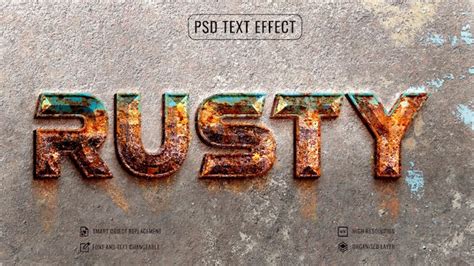
Nous pouvons créer un effet de texte en métal rouillé en utilisant des styles de calque et des textures. Commencez avec une police audacieuse et appliquez un dégradé orange-brun. Pour un effet de texte glacé, nous utilisons une couleur bleu clair et ajoutons une finition brillante. Appliquez un style Biseautage et Estampage avec une lumière douce pour créer un aspect givré.
Pour obtenir un aspect vieilli, nous pouvons utiliser des pinceaux grunge et des masques de calque. Pour un effet de texte aux feuilles d'automne, nous commençons par une police aux couleurs chaudes. Nous ajoutons ensuite des formes de feuilles à l'aide de pinceaux personnalisés ou de graphiques vectoriels. Un effet de texte gelé peut être créé en appliquant des formes de glaçons au bas de chaque lettre. Pour les textes sur le thème de l'été, nous pourrions intégrer un motif de plage ou tropical. Les effets de texte de printemps impliquent souvent des éléments floraux.
Conseils pour une Typographie Efficace
La typographie joue un rôle clé dans la conception. La typographie est plus que le simple choix des polices ; il s'agit de créer un impact visuel grâce au texte. Nous utilisons souvent des styles de calque, des modes de fusion et des filtres pour obtenir des effets accrocheurs. Pour un look vintage, nous pouvons appliquer des textures et des couleurs sourdes.
Choix et Association des Polices
La sélection des bonnes polices est cruciale pour une conception efficace. L'association des polices peut être délicate. Une bonne règle est de mélanger une police avec empattement (serif) et une police sans empattement (sans-serif). Cela crée un contraste tout en maintenant l'harmonie. Pour les tutoriels de typographie dans Photoshop, nous expérimentons souvent des associations de polices créatives.
Créer un Éclairage et des Ombres Réalistes
Pour créer un texte accrocheur dans Photoshop, nous devons nous concentrer sur l'éclairage, les ombres et les effets réalistes. Commencez par ajouter une superposition de dégradé à votre calque de texte. Ajustez la distance, l'étendue et la taille pour correspondre à votre source de lumière. Pour un effet de texte d'été brillant, essayez d'ajouter une superposition de couleur avec une teinte vive et chaude.
Les masques de calque sont essentiels pour créer des effets de texte réalistes. Pour un effet de texte chromé réaliste, commencez par une superposition de dégradé métallique. Créez un nouveau calque au-dessus de votre texte et utilisez l'outil plume pour dessiner des formes représentant des surfaces réfléchissantes. Utilisez un filtre de bruit sur votre calque de texte pour simuler la texture de surface.
Fonctionnalités Spécifiques de Photoshop CS5
Photoshop offre des outils puissants pour créer des effets de texte accrocheurs. Nous utilisons des styles de calque comme Lueur externe et Ombre interne pour ajouter de la profondeur. Nous créons un calque de texte de base, puis ajoutons des superpositions de dégradés colorés. Les traits de pinceau avec une faible opacité construisent la lueur ardente. Nous utilisons le filtre Nuages pour ajouter des textures semblables à des nébuleuses. Les ajustements de Balance des couleurs apportent de riches violets et bleus. Nous ajoutons une Superposition de dégradé avec des couleurs réfléchissantes.
L'Outil Repoussé pour des Effets 3D
Dernièrement, j'ai créé cet effet en utilisant Cinema 4D pour la partie 3D, ce qui était également vraiment simple. Cependant, maintenant avec Repoussé dans Photoshop CS5 Extended, nous pouvons tout faire, dans ce cas la partie 3D, dans Photoshop. J'ai beaucoup joué avec Repoussé et il y a beaucoup de nouvelles choses que nous pouvons créer avec ce nouvel outil ; cet effet d'eau en est un exemple.
Pour créer l'effet d'eau, nous utiliserons le préréglage Gonfler et utiliserons à peu près les mêmes valeurs que celles utilisées à l'étape précédente, le type 3D Gonfler. Vous remarquerez que le E sera un bloc solide et que le trou sera perdu, puis sélectionnez la zone qui doit être le trou et changez ensuite le Type en Trou. Sélectionnez l'Inflation avant sur la palette 3D, puis cliquez sur le dossier à côté des valeurs de Bosselage. Sélectionnez Ouvrir la texture pour ouvrir la texture dans un nouveau document. Ensuite, dans ce nouveau document, créez un nouveau calque et allez dans Filtre > Rendu > Nuages. Assurez-vous que vous utilisez le noir et blanc pour les couleurs. Après cela, allez dans Filtre > Rendu > Nuages alternés. Si votre résultat est trop sombre, allez dans Image > Réglages > Courbes de niveaux, puis augmentez l'entrée blanche. Cette texture sera le plan de bosselage, qui déformera notre texte 3D.
Pour les autres valeurs, utilisez du blanc pour la couleur Diffuse, 15% d'Opacité, 20 pour la Réflexion, du noir pour l'Illumination, 100% de Brillance, 100% d'Éclat, du blanc pour le Spéculaire et 1.5 pour la Réfraction. Maintenant, pour rendre notre effet plus réaliste, mélangeons des photos d'archives. Ouvrez ces 2 images dans Photoshop. Répétez le processus, copiez et collez plus d'éclaboussures. Il est temps de Rendu notre objet 3D. Sur la palette 3D, changez la Qualité en Ray Traced Final. Cela prendra quelques minutes pour rendre l'objet 3D.
Dupliquez l'objet 3D rendu et allez dans Calque > Rasteriser > 3D. Je vais rasteriser l'objet 3D afin de pouvoir appliquer certains ajustements d'image. Je pourrais le faire avec le calque 3D, mais certains ne fonctionneraient pas comme je le souhaite, ou cela pourrait devenir un peu lent. Ajoutez un nouveau calque et remplissez-le de noir, puis fusionnez le calque noir avec le calque 3D rasterisé. Après cela, allez dans Image > Réglages > Courbes de niveaux. Sélectionnez tous les calques et dupliquez-les. Après cela, allez dans Filtre > Flou > Flou gaussien. Utilisez 15 pour le Montant.
Tutoriels et Ressources Supplémentaires
Les tutoriels d'effets de texte et de conception de texte dans Photoshop sont un excellent moyen de démarrer rapidement vos connaissances de Photoshop. Et avec des centaines d'actions d'effets de texte disponibles, il y a de fortes chances que nous en ayons manqué quelques-unes à ajouter à la liste.
Exemples d'Effets Spécifiques
- Maquette de texte gelé 3D gratuite pour les idées les plus folles.
- Stuffed Wool Text Effect : un excellent moyen d'obtenir un effet sympa.
- Typographie créative mémorable.
- Pièce de typographie personnalisée avec des pinceaux personnalisés et des effets de lumière.
- Lorelei - effet de texte agréable et beau.
- Effet de texte à l'aide d'une image de corde et de l'outil Puppet Warp.
- Effet de texte inspiré des années 80.
- Effet de texte délicieux inspiré des fraises.
- Scène de typographie texturée.
- Effet de texte banane 3D avec une texture jaune réaliste.
- Effet de texte miel chaud avec une texture de bulles, utilisant des styles de calque et un motif en nid d'abeille.
- Typographie papier plié intéressante.
- Effet de texte extrêmement brillant avec une texture scintillante.
- Effet de texte 3D sous-marin avec un effet d'eau.
- Effet de texte brillant abstrait avec une police Groovy.
- Effet de texte d'espace de science-fiction.
- Typographie de fumée de Photoshop : intéressante, belle et étonnante.
- Effet de texte accrocheur transformant le texte standard, utilisant des styles de calque, des filtres et des techniques de modélisation.
- Effet de texte inspiré de Star Wars, utilisant des styles de calque, une texture d'espace et des pinceaux flare.
- Effet de texte réaliste de broderie, utilisant des pinceaux de couture et des styles de calque.
- Art typographique japonais.
- Effets de police rétro thématiques.
- Effet de texte inspiré de Stranger Things.
- Effet de police Ink Press pour un look vintage de letterpress.
- Effets de texte de style graffiti.
- Effet de texte 3D or, métallique.
- Effet de texte Corsair et Pirate.
- Effet de texte Aquarelle.
- Effets de texte tricotés.
- Effets de texte 3D professionnels.
- Effets de texte inspirés des années 80.
- Effet de texte liquide, idéal pour les blogs culinaires.
[TUTO] : La double exposition avec deux teintes sur Photoshop
Actions et Styles de Texte Premium
Besoin de quelque chose de plus rapide qu'un tutoriel de texte Photoshop ? Obtenez des effets de texte premium pour Photoshop que vous pouvez télécharger et utiliser immédiatement à partir d'Envato Elements.
Voici une liste de tutoriels d'effets de texte Adobe Photoshop :
- Création d'art typographique 3D dans Photoshop.
- Idées de lettrage créatives.
- Effet de police machine à écrire.
- Effet de police à la craie.
- Effet de texte facile pour les fans de Star Wars.
- Style de texte néon.
- Effets de police inspirés par la nature.
- Création d'effets de texte cool.
- Effet de texte réaliste de broderie.
- Idée de lettrage unique : art typographique japonais.
Besoin de quelque chose de plus rapide qu'un tutoriel de texte Photoshop ? Inspirez-vous de ce merveilleux pack d'effets de police thématiques rétro pour Photoshop. Ce design de texte cool comprend 12 effets brillants qui vous permettent de changer facilement n'importe quelle couleur.
Internet ne se lasse pas de la série originale de Netflix, Stranger Things. Et vous pouvez rendre hommage à ce favori des fans avec cet effet de texte cool pour Photoshop. Vous obtiendrez également deux autres styles uniques avec cet ensemble créatif.
Si vous manquez de temps et avez besoin d'un effet de texte incroyable, essayez cet effet de police Ink Press pour Photoshop. Cette action vous permet de recréer rapidement l'apparence d'un letterpress vintage sans tous les tracas supplémentaires.
Bouleversez l'industrie avec quelques designs inspirés de la typographie vintage et recréez cet art typographique facile. Ce pack comprend dix actions étonnantes disponibles en 300 dpi. Créez de magnifiques effets 3D et plus encore sans avoir besoin de tutoriels d'effets de texte Photoshop.
La broderie est un artisanat qui demande beaucoup de temps, de patience et de compétence. Mais si vous souhaitez obtenir un résultat plus rapide, consultez les tutoriels faciles d'effets de texte Photoshop. Si vous voulez des résultats encore plus rapides, téléchargez cette action Photoshop incroyablement réaliste pour créer de l'art typographique.
Partez pour un voyage magique à Las Vegas avec cet ensemble impressionnant d'effets de texte rétro. Ce design de texte cool vous permet d'obtenir ce look rétro vintage en quelques secondes ! Inclus dans ce package sont dix fichiers Photoshop d'effets de texte entièrement calqués avec sept belles couleurs au choix.
Besoin d'un titre fantastique pour votre prochaine conception de jeu ? Vous cherchez des idées de lettrage cool ? Alors découvrez cet effet de texte Photoshop du designer State7. Inclus dans cet effet de police Photoshop sont six fichiers avec des effets de titre époustouflants inspirés des thèmes fantastiques, des années 80 et de l'espace.
Donnez vie à vos bandes dessinées avec des thèmes passionnants et des effets de texte cool. Ce style de texte Photoshop est à seulement 5 $ ! Obtenez dix effets de police différents ainsi que des objets dynamiques organisés faciles à mettre à jour.
Épatez vos clients avec des visuels époustouflants d'effets de texte 3D dorés. Ce package incroyable comprend dix effets de texte or et métal créés avec des objets dynamiques facilement modifiables. Les effets de police Photoshop fonctionnent mieux dans CS6 mais peuvent également être utilisés avec les versions plus anciennes du programme.
Ou mettez les voiles avec cet effet de texte créatif suivant. Cet effet de texte de style corsaire et pirate a été créé par le designer Giallo. Ce style de texte Photoshop unique et exclusif comprend six fichiers Photoshop calqués avec 33 effets de calque.
Vous aimez les effets de graffiti ? Alors découvrez cet impressionnant effet de texte graffiti pour Photoshop de Sko4. Parfaitement adapté aux affiches, aux projets de typographie et plus encore, cet effet de texte Photoshop est livré avec dix styles différents faciles à utiliser.
Il n'y a rien de tel que l'attrait incroyable de la typographie vintage. Et si vous êtes à la recherche de ce look d'impression à la main, alors réjouissez-vous de cette brillante action Photoshop. Ce package comprend quatre fichiers Photoshop avec 33 styles graphiques, 20 textures détaillées et trois actions utiles. Sont également inclus 44 pinceaux Photoshop pour élever votre travail au niveau supérieur !
13. Effets de texte aquarelle cool pour Photoshop Vol. Vous ne vous lassez pas de ces effets de police Photoshop ? Alors éclaboussez avec ce magnifique ensemble d'aquarelle.
Soyez créatif avec cet ensemble d'actions d'effets de texte tricotés. Cet ensemble d'effets de texte cool pour Photoshop comprend des styles de calque haute résolution avec des détails réalistes et bien plus encore !
Des artistes professionnels sont embauchés chaque jour pour transformer des lettres ordinaires en art typographique 3D extraordinaire. Et vous pouvez obtenir le même résultat fantastique en téléchargeant cet ensemble premium de styles de texte 3D.
Célébrez votre amour des tendances de design emblématiques des années 1980 avec cet ensemble de styles graphiques et d'effets de police. Cet ensemble d'effets de texte cool pour Photoshop comprend 18 styles de calque vibrants qui fonctionnent avec n'importe quel texte ou forme vectorielle.
Besoin d'un titre savoureux pour votre blog culinaire ou vos graphiques mais vous n'avez pas le temps pour les tutoriels de texte Photoshop ? Découvrez cet incroyable effet de texte liquide avec huit jolis styles pour un art typographique facile ! Modifiez les calques de texte en utilisant les versions CS3 et supérieures de Photoshop.
tags: #effet #sur #texte #photoshop #cs5