
Gestion et suppression des rendus dans Adobe Premiere Pro CS6
Problématiques liées aux séquences imbriquées
Les séquences imbriquées, bien que très pratiques, peuvent poser des problèmes dès lors qu'il s'agit de communiquer avec des logiciels tiers. Lorsque vous créez une séquence imbriquée, les clips correspondants sont placés dans une séquence séparée, qui apparaît dans le chutier.
Une autre solution consiste à exporter la partie imbriquée, puis à réimporter le résultat à la place de la séquence imbriquée. Cela permet d'obtenir un clip normal, compris par les exports OMF et autres.
Il est arrivé d'expérimenter des bugs (sur CS5 et non CS6) dans la réutilisation des séquences imbriquées, où la seule solution était de refaire une nouvelle imbrication.
Gestion de l'espace disque et des fichiers de rendu
Lors du montage d'une séquence vidéo assez longue (environ 40 minutes) contenant des vidéos GoPro très volumineuses (environ 9 Go chacune, soit 110 Go au total), les rendus vidéo sur Adobe Premiere Pro CS6 s'enregistrent dans un dossier nommé "Adobe Premiere Pro Preview Files".
Cela signifie que chaque vidéo est en double sur l'ordinateur, occupant environ 220 Go d'espace disque.
Un problème courant survient lorsque, après avoir effectué des rendus, ceux-ci ne semblent pas avoir été enregistrés dans le logiciel, bien qu'ils soient présents dans le dossier "Adobe Premiere Pro Preview Files".
L'objectif est alors de supprimer ces fichiers de rendu afin de libérer de l'espace disque et de pouvoir recommencer les rendus.
Comprendre l'impact de la suppression des fichiers de rendu
La question se pose quant à savoir si la suppression des vidéos de ce dossier affecterait l'image et le son des séquences dans Premiere Pro.
Il est confirmé que l'on peut supprimer ces fichiers de rendu. Si Premiere Pro n'est pas ouvert ou si les rendus n'ont pas été correctement enregistrés, le logiciel ne retrouvera pas ces fichiers à la réouverture et demandera de les localiser.
Si, dans Adobe Premiere Pro, une séquence affiche une ligne verte indiquant que le rendu est effectué, et que le dossier des rendus est vidé, la séquence vidéo peut devenir noire et sans son. Cependant, en choisissant l'option "Supprimer les rendus de la zone de travail" dans Premiere Pro, et en rouvrant le logiciel, la séquence vidéo ne devrait pas être noire et devrait afficher les clips originaux.
Utilisation du filtre Stabilisation de déformation
Dans Adobe Premiere Pro CS6, le filtre "Stabilisation de déformation" est un outil puissant pour stabiliser les séquences vidéo tremblantes, souvent utilisé dans les applications d'effets spéciaux.
Application et analyse du filtre
L'application du filtre se fait en le faisant glisser sur le clip vidéo désiré. Une fois appliqué, Premiere Pro initie une analyse en arrière-plan, image par image, pour détecter les mouvements indésirables. Cette analyse peut être longue pour des séquences volumineuses, mais elle est essentielle pour une stabilisation précise.
Méthodes de stabilisation et ajustements
Après l'analyse, plusieurs méthodes de stabilisation sont proposées. Par défaut, le filtre utilise la "déformation de sous-espace". Il est possible de personnaliser les paramètres de recadrage et d'échelle pour éviter l'apparition de bordures noires indésirables. L'ajustement de ces paramètres permet de compenser les déformations de l'image et d'améliorer la qualité de la vidéo.
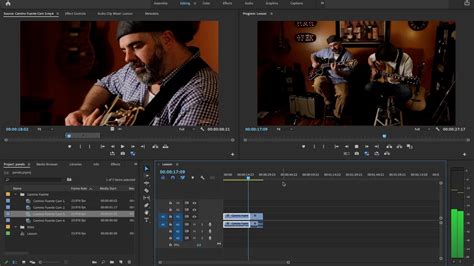
Introduction à l'interface d'Adobe Premiere Pro CS6
La vidéo de présentation de l'interface d'accueil d'Adobe Premiere Pro CS6 explore les différentes options disponibles pour démarrer un projet.
Elle met en évidence l'importance de la création d'un nouveau projet et de l'ouverture de projets existants, ainsi que la nécessité d'enregistrer plusieurs versions du travail pour prévenir toute perte de données.
Des conseils sont également donnés pour naviguer entre les versions antérieures et actuelles du logiciel, et pour éviter les problèmes de compatibilité potentiels.
Les bases d'Adobe Premiere Pro CS6/CC - Partie 1 : Premier Projet
tags: #eliminer #la #remanence #premiere #pro #cs6