
ACDSee Pro : Gestion et Intégration de la Base de Données
Introduction à la Base de Données ACDSee Pro
La base de données ACDSee Pro joue un rôle central dans l'organisation et la gestion de vos fichiers image et multimédias. Elle stocke automatiquement les informations relatives à ces fichiers au fur et à mesure que vous parcourez vos dossiers, un processus appelé catalogage des fichiers. Ce catalogage ne se contente pas d'accélérer la navigation dans les dossiers ; il permet également de trier, organiser, rechercher et filtrer vos fichiers de manière efficace. De plus, les fonctions de sauvegarde et de restauration vous permettent de protéger ces précieuses informations, qui peuvent également être partagées avec d'autres utilisateurs.
Outre les vignettes mises en cache, la base de données stocke une variété d'informations sur les images et les fichiers multimédias présents sur votre ordinateur, notamment :
- Catégories
- Remarques
- Mots-clés
- Étiquettes de couleur
- Auteurs
- Dates
- Notes
- Légendes
Il est possible d'exclure certains dossiers de la base de données si vous souhaitez séparer leur contenu de vos autres images et fichiers multimédias.
Synchronisation et Métadonnées
Lorsqu'ACDSee Pro ajoute des métadonnées à un fichier, il crée un lien entre ce fichier et sa base de données. Si ce fichier est ensuite copié, déplacé ou renommé en dehors d'ACDSee Pro, par exemple via l'Explorateur Windows, ce lien peut être rompu, entraînant une perte potentielle des métadonnées ACDSee. Une icône de recouvrement de base de données s'affiche sur les vignettes des fichiers qui ont été marqués mais dont les métadonnées ne sont pas encore enregistrées dans le fichier. Cette icône signale que le fichier et la base de données ne sont plus synchronisés.
ACDSee Pro est équipé de mécanismes pour gérer les conflits de séparateurs lors de l'importation de métadonnées IPTC. Il peut afficher des boîtes de dialogue pour les Mots-clés IPTC et les Catégories supplémentaires IPTC, vous permettant de choisir la méthode de résolution des conflits et de désactiver l'affichage de ces dialogues à l'avenir.
Intégration des Métadonnées ACDSee dans les Fichiers
ACDSee Pro offre la possibilité d'intégrer les métadonnées directement dans les fichiers image. Cette fonctionnalité, lorsqu'elle est activée via les options de la base de données, vous rappelle d'intégrer les nouvelles données directement dans les fichiers modifiés à chaque fermeture du logiciel. L'intégration des métadonnées aux fichiers, en plus de leur stockage dans la base de données, constitue une méthode de sauvegarde efficace pour une récupération ultérieure.
Dès qu'une métadonnée ACDSee est affectée à un fichier, un lien est créé avec la base de données. Si ce fichier est déplacé en dehors d'ACDSee Pro, ce lien peut être rompu. Cependant, si les métadonnées ont été intégrées directement dans le fichier, elles restent récupérables. L'utilisation d'ACDSee Pro pour renommer, déplacer ou copier des fichiers, même vers un autre ordinateur, préserve le lien avec les métadonnées ACDSee.
Processus d'Intégration des Métadonnées
Pour intégrer les métadonnées ACDSee dans les fichiers, vous pouvez :
- Cocher la case "Inclure les disques réseau" pour intégrer les métadonnées des fichiers situés sur un réseau.
- Cocher la case "Écrire des fichiers annexes pour les formats qui ne prennent pas en charge les XMP intégrés" si vous travaillez avec des formats de fichiers ne supportant pas l'intégration directe.
- Cocher la case "Ne plus me demander" pour appliquer les paramètres par défaut aux sauvegardes futures.
Après avoir cliqué sur "Oui" pour démarrer le processus, une barre de progression s'affiche, suivie d'un rapport récapitulatif d'intégration détaillant les éléments sélectionnés, traités, les intégrations réussies et celles qui ont échoué. Un journal d'erreurs est disponible pour les échecs.
Vous pouvez intégrer les métadonnées à tout moment en accédant à Outils | Métadonnées | Intégrer les métadonnées ACDSee et en choisissant entre "Dans tous les fichiers" ou "Dans les fichiers sélectionnés".
Formats Supportés et Fichiers Annexes
ACDSee Pro utilise le format XMP pour intégrer les métadonnées directement dans les fichiers compatibles tels que GIF, JPEG, DNG, PNG, PSD et TIF. Pour les formats ne prenant pas en charge XMP, comme certains formats RAW et ABR, ACDSee crée un fichier annexe (.XMP) dans le même dossier que l'image. Il est crucial de renommer ou déplacer ces fichiers annexes conjointement avec le fichier image pour éviter la perte des métadonnées.
Gestion de la Base de Données
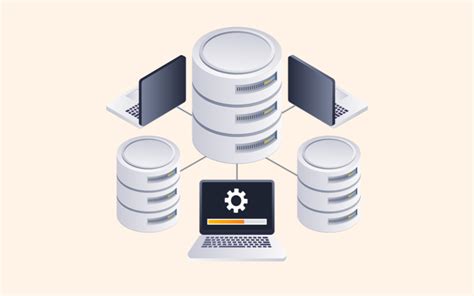
La base de données ACDSee Pro stocke automatiquement des informations sur les images et les fichiers multimédias. Le dossier par défaut de la base de données varie en fonction de la version d'ACDSee. Par exemple, pour ACDSee Home 2025, le chemin est typiquement "C:\Users\[votre nom d'utilisateur]\AppData\Local\ACD Systems\Catalogs\280Home\Default". Il est important de noter que les dossiers "AppData" ou "Local settings" peuvent être cachés par défaut dans l'Explorateur Windows. Pour les rendre visibles, il faut modifier les paramètres d'affichage des dossiers.
Transfert et Déplacement de la Base de Données
Pour transférer la base de données ACDSee sur un disque différent, il suffit d'utiliser l'Explorateur de fichiers Windows pour copier le dossier de la base de données vers le nouvel emplacement souhaité, puis de rouvrir la base de données à partir de ce nouvel emplacement.
Les étapes pour déplacer la base de données dans ACDSee Home 2025 vers un nouvel emplacement sont les suivantes :
- Fermez ACDSee s'il est en cours d'exécution.
- Créez un nouveau dossier sur un autre disque (par exemple, D:\ACDDB).
- Copiez le sous-dossier de la base de données (par exemple, "280Home") de son emplacement actuel vers le nouveau dossier créé.
- Lancez ACDSee et accédez à Fichier > Base de données > Ouvrir... pour pointer vers le nouvel emplacement.
Fonctionnalité "Changer la liaison"
Dans les versions ACDSee 10 à Pro 4, la fonctionnalité "Changer la liaison" permet de relier l'information de la base de données à l'image. Elle est particulièrement utile lorsque le chemin d'accès à une image change, par exemple si vous déplacez une image ou la base de données elle-même avec une autre application qu'ACDSee. Cela peut créer des "fichiers orphelins" si le lien est brisé. "Changer la liaison" met à jour la référence de l'emplacement de la base de données et rétablit la connexion.
Pour utiliser cette fonction dans ACDSee Pro 4 et ACDSee 12 :
- Accédez à Outils | Base de données | Entretien de la base de données.
- Dans la fenêtre "Contenu de la base de données", naviguez vers le lecteur et le fichier où se situent les fichiers images.
- Un dossier orphelin est identifié par une icône de boîte bleue avec un point d'interrogation.
- Cliquez sur "Fermer" une fois terminé.
Marque d'Intégration en Attente
En mode Gérer, le volet "Liste de fichiers" affiche une icône de recouvrement de base de données sur les fichiers dont les métadonnées ACDSee sont enregistrées dans la base de données mais pas encore dans le fichier lui-même. Vous pouvez faire un clic droit et choisir "Intégrer les métadonnées ACDSee" pour enregistrer ces données dans le fichier, ou "Effacer la marque d'intégration en attente" pour supprimer l'icône sans enregistrer.
Pour afficher rapidement les fichiers contenant des données à intégrer, accédez à Intégration en attente sous "Éléments spéciaux" dans le volet Catalogue. Tous les fichiers concernés s'afficheront dans la liste.
Récupération des Métadonnées
La simple navigation jusqu'au dossier contenant les fichiers permet de récupérer certaines métadonnées ACDSee et de les réécrire dans la base de données. Cependant, la méthode la plus fiable pour récupérer toutes les métadonnées est d'utiliser l'option de menu Outils | Base de données | Cataloguer les fichiers.
Sauvegarde et Restauration de la Base de Données
Il est fortement recommandé de sauvegarder régulièrement votre base de données ACDSee Pro. Pour ce faire, vous pouvez simplement copier le dossier de la base de données vers un emplacement sûr. En cas de besoin, vous pourrez restaurer la base de données en copiant le fichier de sauvegarde à son emplacement d'origine.
Sauvegarde et Restauration d'une base données.
tags: #acdsee #pro #8 #connecter #a #une