
Application d'effets photo-réalistes et gestion des couleurs dans CorelDRAW et Corel PHOTO-PAINT
CorelDRAW propose une vaste gamme de pinceaux et d'effets artistiques, organisés en différentes catégories pour couvrir un large éventail de styles et de techniques de dessin. Cependant, il arrive que l'on recherche une approche plus réaliste, ce qui nous amène à envisager les effets photo-réalistes disponibles dans Corel PHOTO-PAINT pour retoucher n'importe quelle photo. La question se pose alors : comment appliquer ces effets à un dessin vectoriel dans CorelDRAW ? Ces deux applications sont-elles réellement si différentes ?
Fusionner les capacités vectorielles et bitmap pour des effets réalistes
Il est tout à fait possible d'appliquer des effets photo-réalistes, traditionnellement associés aux images bitmap, à des éléments vectoriels dans CorelDRAW. Cela implique souvent une collaboration entre CorelDRAW et Corel PHOTO-PAINT.
Intégration de Corel PHOTO-PAINT pour des effets avancés
Pour appliquer des effets photo-réalistes à un dessin vectoriel, vous pouvez suivre une procédure qui combine les deux logiciels :
- Dans CorelDRAW, cliquez avec le bouton droit de la souris sur le bitmap concerné et sélectionnez Modifier le bitmap. Cela ouvrira l'image dans Corel PHOTO-PAINT.
- Une fois dans Corel PHOTO-PAINT, sélectionnez l'outil Vaporisateur d'image (touche `i`).
- Choisissez un pinceau adapté à l'effet désiré, par exemple, le pinceau Feux. Ajustez la taille du pinceau pour qu'elle corresponde à votre design.
- Appliquez l'effet en peignant sur la zone souhaitée.
- Lorsque vous avez terminé, fermez Corel PHOTO-PAINT. Le programme vous invitera à enregistrer les modifications.
- En revenant dans CorelDRAW, vous verrez l'effet appliqué au bitmap. Vous pouvez ensuite le placer de manière appropriée dans votre composition.

Cette méthode peut être répétée pour divers effets. Par exemple, pour créer un cadre blanc personnalisé avec un effet de feu :
- Tracez un rectangle blanc autour de l'élément cible (par exemple, la lettre "W").
- Convertissez cette forme blanche en bitmap (Images bitmap > Convertir le bitmap).
- Sélectionnez Modifier le bitmap, soit en cliquant avec le bouton droit sur le bitmap, soit via la barre de propriétés.
- Utilisez l'outil Vaporisateur d'image avec le pinceau Feux pour appliquer l'effet.
- Ajustez la taille du pinceau et fermez Corel PHOTO-PAINT après enregistrement.
- Placez le bitmap résultant avec l'effet de feu derrière la lettre "W" dans CorelDRAW.
Il est également possible d'appliquer ces effets à un texte entier. Dans ce cas, créez un rectangle simple sans surface ni contour autour du texte, convertissez-le en bitmap, puis appliquez l'effet de feu comme décrit précédemment. Le résultat sera un texte avec un effet de feu sur un fond transparent.
Création d'images bitmap personnalisées pour CorelDRAW
Pour des effets encore plus personnalisés, vous pouvez créer une nouvelle image dans Corel PHOTO-PAINT :
- Lancez Corel PHOTO-PAINT et créez une nouvelle image (Fichier > Nouveau), en définissant la taille selon les besoins du projet.
- Utilisez l'outil Vaporisateur d'image (ou appuyez sur la touche `i`) pour créer une forme simple.
- Revenez à CorelDRAW ou enregistrez l'image sous un format compatible (par exemple, CPT), puis importez-la dans votre document CorelDRAW (Fichier > Importer).
- Ajoutez le texte après la forme.
- Pour une manipulation plus poussée, vous pouvez décomposer le texte en caractères individuels (Ctrl+K). Une partie de l'effet sera bitmap, l'autre restera vectorielle.

Gestion avancée des couleurs dans CorelDRAW Graphics Suite
La gestion des couleurs est un aspect crucial du processus de création graphique, et CorelDRAW Graphics Suite offre des outils robustes pour assurer la cohérence des couleurs à travers différents périphériques et applications.
Paramètres de gestion des couleurs par défaut
La boîte de dialogue Paramètres de gestion des couleurs par défaut (accessible via Outils > Gestion des couleurs > Paramètres par défaut) permet de définir les profils de couleurs par défaut, les politiques et les intentions de rendu à l'échelle de l'application. Ces paramètres ne sont pas figés et peuvent être ajustés.
Les options disponibles dans cette boîte de dialogue sont communes à CorelDRAW et Corel PHOTO-PAINT, à l'exception du réglage du Mode de couleurs primaires.
- Profils de couleurs : Ces listes déroulantes définissent les espaces colorimétriques RVB, Niveaux de gris et CMJN utilisés pour la conversion des couleurs et deviennent les paramètres par défaut lors de la création de nouveaux documents.
- Intention de rendu : Offre des options pour choisir le mode de conversion d'un espace colorimétrique à un autre. L'option par défaut est Colorimétrique relative, mais Rendu perceptuel offre généralement une meilleure compatibilité.
- Moteur de couleur : Le module de gestion des couleurs (CMM) sélectionné détermine comment les périphériques, systèmes d'exploitation et applications communiquent pour assurer la cohérence des couleurs. Par défaut, Microsoft ICM CMM est utilisé, étant le seul moteur commun aux applications CorelDRAW et Adobe®. CorelDRAW Graphics Suite prend également en charge Windows® Color System (Microsoft WCS) et LittleCMS (LCMS).
- Conserver le noir pur : Cette case n'est pas activée par défaut pour permettre des conversions conformes ICC du noir.
- Définition des couleurs non quadri : Ces options contrôlent les paramètres utilisés lors de la conversion de tout espace couleur vers des couleurs non quadri et vice-versa. Le paramètre par défaut est LAB, la spécification Pantone®, assurant une conversion plus précise.
Politiques de gestion des couleurs
Les politiques de gestion des couleurs définissent la manière dont les couleurs sont gérées dans les documents que vous ouvrez et utilisez. Par défaut, les fichiers avec des profils de couleurs correspondant aux paramètres par défaut de l'application s'ouvrent correctement. Si les profils ne correspondent pas, une conversion conforme ICC est effectuée. Lors de l'importation ou du collage de fichiers, les paramètres de gestion des couleurs du document sont prioritaires sur ceux de l'application. Les fichiers RVB et Niveaux de gris sont convertis à l'espace couleur du document actif, tandis que les fichiers CMJN se voient assigner l'espace couleur CMJN du document actif, préservant les valeurs colorimétriques mais pouvant affecter l'apparence.
Paramètres de création de nouveaux documents
Lorsque vous créez un nouveau document dans CorelDRAW, la boîte de dialogue Création d'un nouveau document s'ouvre par défaut. Les paramètres de cette boîte de dialogue s'appliquent uniquement au nouveau document et n'affectent pas les paramètres de gestion des couleurs par défaut de l'application. Vous pouvez désactiver cette boîte de dialogue via Outils > Options > Espace de travail > Général.
Les commandes dans cette boîte de dialogue sont similaires à celles des paramètres par défaut, mais spécifiques au document en cours de création :
- Mode de couleurs primaires : Détermine l'environnement couleur du document.
- Paramètres de couleur : Permet de définir les espaces couleur RVB, Niveaux de gris et CMJN pour la conversion et la création de nouveaux documents.
Objectifs et masques pour la retouche d'images dans Corel PHOTO-PAINT
Corel PHOTO-PAINT offre des outils puissants pour la retouche d'images, notamment les objectifs et les masques, qui permettent d'appliquer des effets sans modifier définitivement les pixels de l'image.
Utilisation des objectifs
Les objectifs, similaires aux "calques de réglages" de Photoshop, permettent d'appliquer divers effets spéciaux et ajustements d'image de manière non destructive. Vous pouvez appliquer un objectif à l'image entière ou à une zone spécifique définie par un masque. Les objectifs sont ajustables à tout moment ; pour ce faire, double-cliquez sur l'icône de l'objectif dans le menu fixe Objets et effectuez les ajustements nécessaires dans la boîte de dialogue.
Remarque : Lors de l'enregistrement d'une image avec un effet d'objectif appliqué, de nombreux formats fusionnent tous les plans en un seul, rendant l'effet non modifiable ultérieurement. Pour conserver la possibilité de modifier un objectif, enregistrez d'abord le fichier au format CPT, qui préserve la structure en plans.
Pour créer un nouvel objectif :
- Cliquez sur Objet > Créer > Nouvel objectif.
- Dans la boîte de dialogue Carte de dégradé, double-cliquez sur le bord supérieur du panneau de dégradé pour créer un marqueur de couleur supplémentaire, puis sélectionnez une nouvelle couleur.
- Dans la boîte de dialogue Filtre photo, utilisez le curseur Densité pour ajuster l'opacité des couleurs, puis cliquez sur OK.
En combinant divers objectifs et en ajustant leur ordre d'empilement, il est possible de créer des effets abstraits et surprenants.
Effets pinceaux et outils d'effets
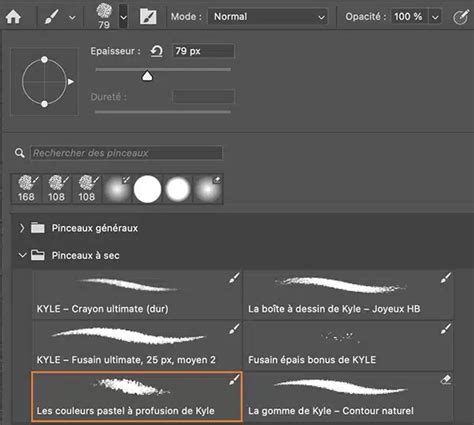
Avec Corel PHOTO-PAINT X6, vous disposez de diverses options pour appliquer des effets spéciaux et des corrections de tonalité aux images. Chaque effet pinceau propose des sous-catégories de formes de pointe. Si l'outil Effet est actif, la barre de propriétés offre des options supplémentaires. L'ajout de la barre d'outils Outils Effet à votre espace de travail peut simplifier l'application fréquente d'effets.
Remplacement de couleurs dans CorelDRAW
CorelDRAW offre une fonctionnalité puissante pour rechercher et remplacer des couleurs dans un dessin. Vous pouvez remplacer une couleur spécifique sur l'ensemble du dessin, uniquement dans les contours, ou seulement dans les surfaces uniformes, laissant intactes les autres surfaces et contours.
Pour effectuer un remplacement de couleur :
- Dans la zone Rechercher, cliquez sur le sélecteur de couleur et choisissez la couleur à remplacer.
- Dans la zone Remplacer, cliquez sur le sélecteur de couleur et choisissez la nouvelle couleur.
- Vous pouvez affiner la recherche en activant l'option Modèle de couleur spécifique ou Palette de couleurs spécifique dans la zone Rechercher, puis en sélectionnant le modèle ou la palette souhaité(e).
- Il est également possible d'étendre la gamme de recherche à plusieurs pages ou de la limiter aux objets actuellement sélectionnés.
How to replace color in CorelDRAW
tags: #remplacer #couleur #paint #coreldraw