
Utilisation des couleurs spéciales et des finitions dans Adobe InDesign
L'impression ne se limite pas au simple transfert de couleur sur un support blanc. Grâce aux finitions spéciales et aux couleurs uniques, il existe une multitude de possibilités pour conférer une touche d'originalité à vos projets d'impression. Le vernis 3D, particulièrement apprécié, permet de créer une surface tactile sur des éléments imprimés, tels que des typographies. De même, les encres UV ou les encres spéciales classiques apportent une dimension unique à vos produits imprimés.
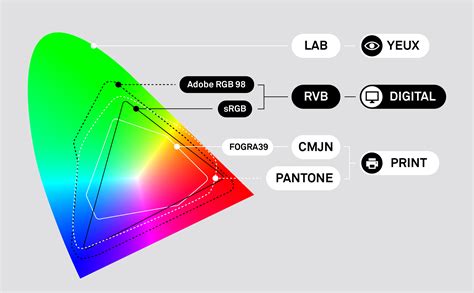
Contrairement à l'écran qui affiche les couleurs sous forme de combinaisons de rouge, vert et bleu (RVB), l'industrie de l'impression repose sur le système CMJN : cyan, magenta, jaune et noir. Toutes les couleurs sur un support imprimé sont obtenues par le mélange de ces couleurs de base, appelées couleurs de procédé. Pour que l'imprimeur sache où appliquer ces finitions spéciales, le document imprimé doit contenir des informations spécifiques. Ces informations sont traduites par l'ajout d'une cinquième couleur ou d'un cinquième canal de couleur. Cette nouvelle couleur s'applique à tous les éléments qui recevront, par exemple, un vernis 3D.
Création de données pour le Vernis 3D dans InDesign
Notre exemple de projet concerne un studio photo fictif nommé « Lichtblitz ». Le produit destiné à recevoir le vernis relief est un lot de pochettes pour bons d'achat, avec une finition raffinée sur le recto. Ce recto comprend un logo, le texte « Fotostudio Lichtblitz » et un cadre entourant ces deux éléments. Le document source inclut également une matrice de découpe, indispensable pour l'atelier d'impression.
Pour une organisation optimale du projet, chaque élément doit être placé sur un calque distinct dans InDesign. Pour la création de données avec un vernis 3D, commencez par créer un nouveau calque dans la fenêtre Calques, nommé « Vernis 3D ». Sélectionnez ensuite tous les éléments qui recevront le vernis 3D : dans notre exemple, il s'agit du cadre, du logo et du texte.
La création de la cinquième couleur s'effectue via le panneau Nuancier. Sélectionnez une couleur existante, par exemple le noir, puis créez une nouvelle couleur en cliquant sur le bouton « Nouveau champ de couleur ». Pour le vernis 3D, il est courant que l'imprimerie fournisse des spécifications très précises. Appliquez la couleur nouvellement créée, nommée « Vernis », à tous les éléments du calque « Vernis 3D ».
Gestion des logos vectoriels pour le Vernis 3D
Dans de nombreux cas, il n'est pas possible de colorer directement un logo avec la couleur « Vernis » comme dans notre exemple. Le logo de la caméra est un graphique vectoriel créé dans Adobe Illustrator et inséré dans notre document sous forme d'EPS. Comme il est constitué de vecteurs, sa surface ne peut pas être directement colorée dans InDesign avec une couleur spécifique. Pour contourner ce problème, ouvrez le logo dans Adobe Illustrator, sélectionnez-le, puis copiez-le (Ctrl+C) et collez-le (Ctrl+V) directement dans votre document InDesign.
Le paramètre « Surimpression » est essentiel pour garantir que la couleur « Vernis » soit visible dans le projet et appliquée lors de la finition. Activez la fenêtre correspondante via Fenêtre > Sortie > Attributs. Dès qu'un élément avec la couleur « Vernis » est sélectionné, cochez la case « Surimprimer la zone » ou « Surimprimer le contour ». Une petite coche indique que le réglage est actif. Ce paramètre doit être appliqué à chaque futur élément de vernis 3D.
Impression d'éléments de sécurité visibles à la lumière noire
Contrairement au vernis 3D qui met en valeur des éléments graphiques, les éléments de sécurité visibles à la lumière noire sont généralement placés sur un calque dédié, tel qu'un calque « UV », car ils ne doivent être visibles que sous lumière UV. Créez une nouvelle cinquième couleur via le panneau Nuancier. Pour les encres UV, des spécifications précises existent également. Les paramètres typiques incluent le nom du champ de couleur « UV », le type de couleur réglé sur « Aplat », et une valeur de couleur de 100 % magenta.
Tous les éléments destinés à être visibles sous lumière noire sont ensuite colorés directement avec la couleur « UV ». Cette méthode garantit que ces éléments ne sont imprimés qu'avec l'encre spéciale UV.
Utilisation des couleurs spéciales pour des teintes spécifiques
Une couleur spéciale est utilisée lorsqu'il s'agit d'obtenir une teinte spécifique qui ne peut pas être reproduite avec les couleurs du procédé CMJN. Des nuanciers comme HKS ou Pantone sont couramment employés. Ces couleurs sont également créées en utilisant le principe de la cinquième couleur ou du cinquième canal de couleur.
Pour ce faire, créez un nouveau champ couleur dans le Nuancier. En double-cliquant sur la couleur, les options du champ de couleur s'ouvrent. Le nom sera automatiquement sélectionné lorsque vous choisirez la couleur spéciale désirée. En cliquant sur le mode couleur, par défaut CMJN, une sélection s'ouvre avec de nombreux autres nuanciers. Par exemple, pour un papier couché, vous pourriez utiliser une couleur spéciale du nuancier HKS K, spécifiquement adaptée à ce type de papier. Le nuancier HKS N, quant à lui, est destiné aux papiers naturels.
En sélectionnant le nuancier HKS-K, InDesign liste toutes les couleurs disponibles. Pour notre exemple, nous choisirons la couleur HKS 47 K. Après avoir cliqué sur OK, la couleur souhaitée apparaît dans le panneau Nuancier.
Vérification des données d'impression avec l'aperçu des séparations
Avant d'imprimer le projet, il est crucial de vérifier que tous les éléments des données d'impression ont bien reçu le traitement spécial souhaité. Pour cela, chaque canal de couleur peut être visualisé individuellement via l'aperçu des séparations. Vous trouverez cette option sous Fenêtre > Sortie > Aperçu des séparations.
Dans la fenêtre suivante, réglez la vue sur « Sortie ». Utilisez le petit symbole d'œil à côté des canaux de couleur individuels pour afficher ou masquer le canal correspondant. C'est ici que l'on comprend le concept de « cinquième couleur » ou « cinquième canal de couleur ». Pour vérifier la bonne création, masquez les couleurs CMJN afin d'afficher uniquement la cinquième couleur. Tous les éléments désirés devraient alors apparaître en noir.
Gestion des couleurs dans InDesign et résolution des problèmes
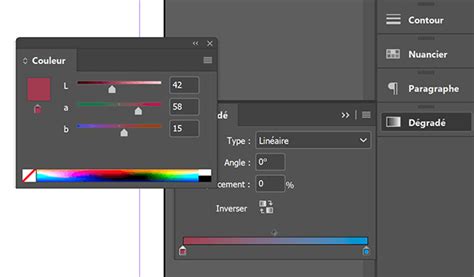
Le panneau Couleur dans Adobe InDesign est un outil essentiel pour gérer les couleurs de votre document. Vous pouvez y accéder via Fenêtre > Couleur (ou F6 sur Windows, Option+F6 sur Mac). Ce panneau permet de sélectionner une couleur pour le remplissage ou le contour d'un objet, de créer et d'enregistrer des couleurs personnalisées, et de modifier ou supprimer des couleurs existantes.
Il est important de comprendre la différence entre les modes de couleur RVB (pour les écrans) et CMJN (pour l'impression). Si votre document est en RVB, il doit être converti en CMJN pour l'impression. Cette conversion peut être effectuée dans Photoshop (Image > Mode > Couleur CMJN) ou lors de l'exportation PDF depuis InDesign.
Lors de l'exportation en PDF, dans la fenêtre « Exporter au format Adobe PDF », sélectionnez la section « Sortie » et utilisez le menu déroulant « Destination » dans la section « Couleur » pour choisir le profil de couleur souhaité. Si vous travaillez avec de nombreuses images, il est préférable de modifier leur mode couleur dans vos programmes natifs (Photoshop, Illustrator) avant de les lier à InDesign.
Il est également possible de simuler l'aspect final de l'impression sur une imprimante de bureau via les options d'épreuvage dans la boîte de dialogue Imprimer. La gestion des couleurs PostScript, disponible sur les imprimantes compatibles, permet une sortie indépendante du périphérique.
Les problèmes de décalage de couleurs peuvent survenir en raison de différences entre l'affichage RVB de votre moniteur et l'impression CMJN. Il est conseillé de vérifier la cohérence des valeurs CMJN entre InDesign et le PDF dans Acrobat. Si les valeurs diffèrent, cela peut indiquer que les profils d'affichage ne sont pas calibrés ou qu'il y a eu un problème lors de l'exportation.
Pour éviter les effets de bande dans les dégradés, il est recommandé de choisir des dégradés avec une amplitude de couleur d'au moins 50 % entre les composantes. Spécifiez des couleurs plus claires ou réduisez la longueur des dégradés foncés. L'utilisation d'une résolution d'imprimante plus élevée et d'une linéature appropriée peut également améliorer la qualité des dégradés.
COULEURS : Comprendre RVB, CMJN, Pantone et profils ICC pour l’impression
En résumé, la création de données pour les finitions spéciales et les couleurs uniques dans InDesign repose sur l'utilisation de canaux de couleur supplémentaires, la gestion précise des calques et l'application des bons paramètres, tels que la surimpression. Une vérification minutieuse des séparations de couleurs est essentielle avant l'impression pour garantir le résultat attendu.
tags: #couleur #flash #indesign