
Comment supprimer les rides avec Photoshop CS6
La suppression des rides dans Photoshop CS6 est une technique de retouche photo courante qui permet d'améliorer l'apparence des portraits en atténuant les signes de vieillissement. Que ce soit pour lisser les rides du front, estomper les pattes d'oie autour des yeux ou réduire l'apparence générale des rides sur le visage, Photoshop offre plusieurs outils et méthodes pour y parvenir.
Comprendre les outils de Photoshop pour la suppression des rides
Photoshop CS6 met à disposition une gamme d'outils puissants pour la retouche de peau, y compris la suppression des rides. La clé réside dans l'utilisation judicieuse de ces outils pour obtenir un résultat naturel sans altérer la texture originale de la peau.
Le Pinceau de Correction (Healing Brush Tool)
Le Pinceau de Correction est l'un des outils les plus efficaces pour supprimer les rides. Il permet de prélever un échantillon de peau saine à proximité de la ride et de l'appliquer sur la zone à corriger. Photoshop mélange ensuite intelligemment la texture, la luminosité et la couleur de l'échantillon avec la zone cible, ce qui donne un résultat très naturel.
Pour l'utiliser :
- Sélectionnez le Pinceau de Correction dans la barre d'outils.
- Ajustez la taille du pinceau pour qu'elle soit légèrement plus grande que la ride que vous souhaitez corriger.
- Maintenez la touche Alt (ou Option sur Mac) enfoncée et cliquez sur une zone de peau saine à proximité de la ride pour définir le point d'échantillonnage.
- Relâchez la touche Alt et peignez sur la ride. Photoshop appliquera l'échantillon de peau saine et le mélangera pour masquer la ride.
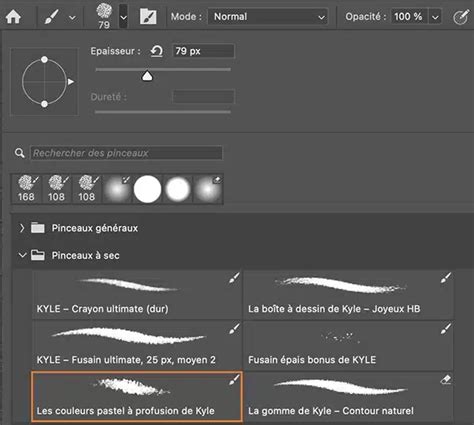
L'Outil Correcteur Localisé (Spot Healing Brush Tool)
L'Outil Correcteur Localisé fonctionne de manière similaire au Pinceau de Correction, mais il est encore plus simple à utiliser car il ne nécessite pas de définir manuellement un point d'échantillonnage. Il analyse automatiquement les pixels environnants pour créer une correspondance.
Pour l'utiliser :
- Sélectionnez l'Outil Correcteur Localisé.
- Assurez-vous que le type de correction est défini sur "Contenu pris en compte" (Content-Aware) pour de meilleurs résultats.
- Cliquez simplement sur la ride à supprimer. Photoshop s'occupera du reste.
L'Outil Tampon de Duplication (Clone Stamp Tool)
L'Outil Tampon de Duplication offre un contrôle plus précis. Il copie littéralement les pixels d'une zone à une autre. Bien qu'il puisse être plus difficile à maîtriser pour un rendu naturel, il est très utile pour les rides plus prononcées ou lorsque les outils de correction automatique ne donnent pas le résultat escompté.
Pour l'utiliser :
- Sélectionnez l'Outil Tampon de Duplication.
- Définissez un point d'échantillonnage en maintenant Alt (ou Option) et en cliquant sur une zone de peau saine.
- Peignez sur la ride pour la remplacer par la texture de la zone échantillonnée. Il est souvent nécessaire de ré-échantillonner fréquemment pour maintenir un aspect naturel.
Méthodes avancées et astuces pour une retouche naturelle
Pour des résultats professionnels, il est souvent conseillé de combiner plusieurs techniques et d'utiliser des calques pour préserver l'image originale.
Utilisation de nouveaux calques
Il est fortement recommandé de travailler sur un nouveau calque pour toutes les retouches. Cela permet de revenir en arrière facilement sans endommager les pixels d'origine de la photographie. Vous pouvez dupliquer votre calque d'arrière-plan ou créer un nouveau calque vide et définir son mode de fusion sur "Lumière Tamisée" (Color Dodge) ou "Lumière Linéaire" (Linear Dodge) pour peindre avec le Pinceau de Correction ou le Tampon de Duplication, en prélevant des échantillons sur le calque du dessous.
Une méthode consiste à créer un nouveau calque, à sélectionner le Pinceau de Correction, et à régler l'option "Échantillon" (Sample) sur "En cours et dessous" (Current & Below) ou "Tous les calques" (All Layers). Ainsi, vous peignez sur un calque séparé tout en utilisant les informations des calques inférieurs.
Lissage de la peau et réduction des rides profondes
Pour les rides plus profondes, il peut être nécessaire d'appliquer une combinaison d'outils. Après avoir utilisé le Pinceau de Correction ou le Tampon de Duplication pour éliminer la majeure partie de la ride, un léger flou gaussien appliqué sur une zone sélectionnée ou un ajustement de la texture peut aider à unifier l'apparence de la peau. Il est crucial de trouver un équilibre pour ne pas rendre la peau trop lisse et artificielle.
Certains tutoriels suggèrent d'utiliser des techniques comme le "Frequency Separation" (séparation de fréquences) pour retoucher la peau et les rides de manière très ciblée, en travaillant séparément sur la texture et les couleurs.
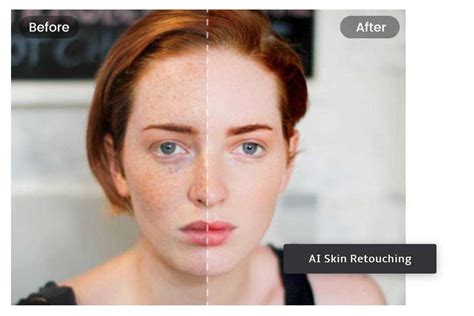
Supprimer les rides du front et autour des yeux
Les rides du front et les pattes d'oie autour des yeux sont des zones particulièrement sensibles. Il faut y aller avec douceur pour conserver l'expression du visage. L'utilisation d'un pinceau de petite taille et le prélèvement fréquent d'échantillons de peau saine sont essentiels. L'objectif est d'atténuer la ride plutôt que de la faire disparaître complètement, ce qui pourrait donner un aspect étrange.
Pour les poches sous les yeux, des techniques similaires s'appliquent, souvent combinées avec une légère correction de la luminosité et de l'ombre pour réduire leur apparence.
Alternatives à Photoshop pour la suppression des rides
Bien que Photoshop CS6 soit un outil puissant, il existe des alternatives, notamment des logiciels moins complexes ou des services en ligne, qui peuvent également aider à supprimer les rides. Cependant, ces options peuvent offrir moins de contrôle et de flexibilité pour obtenir des résultats personnalisés et naturels, et sont souvent moins efficaces pour les défauts graves.
Comment enlever les rides sur Photoshop
Il est important de noter que la retouche doit être effectuée avec discernement pour que le résultat final paraisse naturel et ne dénature pas l'identité de la personne sur la photo.
tags: #enlever #les #rides #avec #photoshop #cs6