
Créer du Texte 3D dans Adobe After Effects
Vous cherchez à ajouter des titres et du texte plus créatifs à vos vidéos, logos et photos ? Le texte 3D peut capter l'attention de votre public, augmenter l'engagement et créer un style unique pour votre marque. Dans ce tutoriel, nous allons vous montrer comment créer du texte 3D dans Adobe After Effects. Nous utiliserons d'abord les outils intégrés d'After Effects pour que tout le monde puisse suivre ce tutoriel, puis l'effet Continuum BCC Extruded Text. Plongeons !
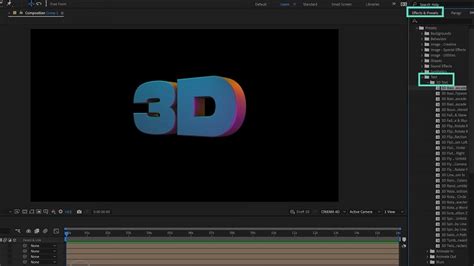
Comment créer du texte 3D dans After Effects
Adobe After Effects propose de nombreux outils pour créer tout ce que nous pouvons imaginer, mais certains outils sont difficiles à comprendre et à maîtriser. Dans les sections suivantes, nous vous montrerons plusieurs façons de créer du texte 3D en utilisant uniquement After Effects, du texte 3D simple au texte 3D plus complexe et unique avec animation et effets.
Méthode 1 : Calques 3D
Avec cette première méthode, vous empilez des calques 3D pour simuler un effet 3D sur votre texte. C'est un moyen rapide et simple de créer du texte 3D, mais l'inconvénient est que vous pouvez voir la séparation entre les calques de texte 3D lorsqu'ils tournent.
Étape 1 : Créer un calque de texte
La première étape consiste à créer un simple calque de texte. Allez dans le menu Calque > Nouveau > Texte.
Étape 2 : Transformer le calque de texte en calque 3D
Cochez la case 3D dans le panneau des calques. Un petit cube 3D apparaîtra lorsque la 3D sera activée pour ce calque. Si vous ne voyez pas ces options, essayez de cliquer sur le bouton Basculer les commutateurs/modes pour alterner les vues.
Maintenant, si vous affichez les paramètres du calque, vous aurez plus de propriétés de rotation X, Y et Z. Cela vous permet de déplacer les axes Y, Z et X du texte.
Étape 3 : Empiler les calques de texte 3D
Même si le texte est déjà dans un environnement 3D, il n'a pas de volume et ne semble pas 3D. Pour y parvenir, vous pouvez essayer deux choses : dupliquer chaque calque et modifier manuellement l'axe Z dans les propriétés de Position, ou utiliser des expressions pour ajouter automatiquement une variation dans l'espace Z lors de la duplication des calques.
Si vous n'avez jamais utilisé d'expressions auparavant, maintenez la touche Alt enfoncée, cliquez sur le chronomètre de la position et tapez la ligne suivante dans le menu des expressions :
[value[0],value[1],index*10];
Modifiez la valeur index par un autre nombre pour ajouter cette variation entre chaque calque, puis dupliquez les calques pour les empiler et donner du volume au texte.
Étape 4 : Créer un calque Null parent
Créez un nouveau calque Null à partir de Calque > Nouveau > Objet Null et transformez-le en calque Null 3D. Sélectionnez tous les calques de texte, à l'exception du calque Null que vous venez de créer, cliquez sur le fouet et faites-le glisser sur le calque Null.
Maintenant que tous les calques de texte 3D sont parents du calque Null, affichez les propriétés de rotation (vous pouvez appuyer sur la touche R) pour ajuster les axes X et Y.
Étape 5 : Ajouter de l'ombre
La dernière étape consiste à modifier la couleur du calque pour donner plus de profondeur au texte 3D. Sélectionnez tous les calques de texte 3D, à l'exception du calque supérieur (avant). Modifiez la couleur dans le panneau Caractère pour assombrir les côtés et l'intérieur.
Vous pouvez également ajouter un calque Caméra et Lumière pour projeter des ombres, ajouter un effet de lumière et manipuler la position. Empilez d'autres effets, tels que Glow, Blur, etc. Soyez créatif !
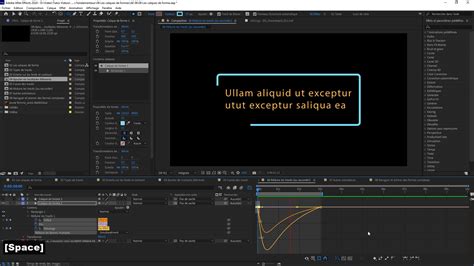
Méthode 2 : Texte 3D à l'aide de la fonction Extrusion
After Effects dispose d'une fonction d'extrusion intégrée qui vous permet de créer une forme 3D plus réaliste pour votre texte 3D. Suivez la méthode suivante pour créer du texte 3D avec la fonction d'extrusion.
Étape 1 : Créer un calque de texte 3D
Commencez par créer un calque de texte 3D comme dans la méthode précédente. Allez dans Calque > Nouveau > Texte. Tapez votre texte et sélectionnez la police et la taille. Convertissez-le en calque de texte 3D en cochant la case du cube 3D.
Étape 2 : Définir le rendu sur Cinema 4D
Par défaut, le moteur de rendu Classic 3D est sélectionné, mais vous devrez le changer en Cinema 4D Renderer pour utiliser la fonction d'extrusion. Allez dans Composition > Paramètres de la composition, puis sous l'onglet Moteur de rendu 3D, changez le moteur de rendu en Cinema 4D. Cela affichera quelques options désactivées avec le rendu Cinema 4D.
Étape 3 : Ajuster la profondeur d'extrusion
Le moteur de rendu Cinema 4D active les options Géométrie pour le calque de texte 3D. Pour donner à votre texte un aspect 3D, affichez les paramètres du texte 3D et ajustez la Profondeur d'extrusion sous Paramètres de géométrie.
Vous pouvez sélectionner un Style de biseau, tel qu'angulaire, concave ou convexe. Ajustez également la Profondeur de biseau et la Profondeur de trou de biseau.
Étape 4 : Changer la couleur et les ombres
Dans les paramètres du calque, à côté de Texte, vous verrez Animer. Cliquez sur l'icône de lecture et choisissez une option entre avant, biseau, côté et arrière, et ajoutez une couleur, RVB, Teinte, Saturation, Luminosité et Opacité.
La nouvelle propriété sera placée sous Texte > Animateur 1. Là, vous pouvez ajuster ses paramètres pour créer des effets de couleur et d'ombre. Vous pouvez également sélectionner l'avant, les côtés et d'autres combinaisons pour créer différents effets.
Étape 5 : Ajouter un calque de caméra
Vous pouvez créer un calque de caméra à partir de Calque > Nouveau > Caméra. Ajustez ou laissez les paramètres par défaut et cliquez sur OK. Ensuite, vous pouvez ajuster la caméra à partir du nouveau calque pour focaliser votre texte 3D.
Vous pouvez animer la position avec des images clés. Cliquez sur le chronomètre de la Position et déplacez la tête de lecture tout en modifiant les valeurs.
Si nécessaire, vous pouvez ajouter d'autres effets, tels que des calques de lumière et d'ombre, mais vous devriez avoir l'objet d'extrusion de base prêt maintenant. Faites glisser l'image d'arrière-plan sur le calque inférieur et modifiez le reste de la composition.
After Effects : Comment ajouter une profondeur d'extrusion 3D
Méthode 3 : Création dans Cinema 4D Lite depuis After Effects
Pour cette troisième méthode, vous utiliserez Cinema 4D Lite, qui est intégré à Adobe After Effects. Cette méthode vous permet de créer un objet 3D dans Cinema 4D Lite et de l'importer dans After Effects.
Étape 1 : Créer un nouveau fichier Maxon Cinema 4D
Allez dans le menu Calque et sélectionnez Nouveau > Fichier Maxon Cinema 4D. Enregistrez votre nouveau fichier dans le dossier de vos projets et cliquez sur Enregistrer. Lorsque la fenêtre contextuelle apparaît, cliquez simplement sur OK pour continuer.
Attendez que Cinema 4D Lite se lance.
Étape 2 : Créer du texte dans Cinema 4D Lite
Si vous débutez dans Cinema 4D, cela peut sembler intimidant au début. Mais ne vous inquiétez pas, vous n'avez pas besoin de tout savoir pour ce tutoriel. Suivez simplement les étapes, et vous pourrez créer votre propre texte 3D.
Allez dans Créer > Spline > Spline Texte. Vous pouvez taper le texte dans les propriétés de l'objet et sélectionner d'autres options de format.
Étape 3 : Extruder le texte 3D
Pour ajouter du volume au texte, vous devez l'extruder. Allez dans Créer > Générateur > Extrusion. Dans le panneau de l'objet à votre gauche, faites glisser l'objet Texte sur l'objet Extrusion. Vous devriez maintenant avoir le texte 3D qui ressemble davantage à de la 3D.
Ajustez les valeurs de décalage d'extrusion à l'aide du curseur ou en tapant. La direction est sur Auto par défaut, mais vous pouvez la personnaliser et modifier la direction manuellement.
Étape 4 : Ajouter de la couleur
Le texte 3D n'a actuellement pas de couleur. Vous pouvez en ajouter une en créant un matériau. Allez dans le menu Créer et cliquez sur Matériau > Nouveau Matériau par défaut. Dans le panneau de l'objet, sélectionnez la couleur souhaitée, puis faites glisser le matériau sur l'objet extrudé.
Étape 5 : Enregistrer et revenir à After Effects
Une fois que vous avez terminé d'ajuster la profondeur d'extrusion et la couleur, allez dans Fichier > Enregistrer pour enregistrer le fichier de projet After Effects. Fermez simplement la fenêtre pour revenir à After Effects, où se trouvera le calque de texte 3D créé dans Cinema 4D Lite.
Si vous ne voyez pas le texte 3D dans After Effects, assurez-vous que le moteur de rendu est réglé sur "Courant" dans le panneau Contrôles des effets.
Maintenant, vous pouvez placer votre arrière-plan, d'autres éléments de motion graphics qui complètent votre texte 3D, et vos effets préférés.
Comment créer du texte 3D avec BCC Extruded Text
La dernière méthode que nous vous montrerons pour créer du texte 3D est avec le plugin BCC Extruded de la suite de plugins Continuum. BCC Extrude vous permet de créer des objets texte 3D et de contrôler chaque paramètre des quatre côtés de l'objet.
BCC Extruded Text est compatible avec la caméra 3D native d'Adobe After Effects, les outils d'éclairage et de masquage, et dispose d'options d'éclairage et de caméra 3D intégrées.
BCC Extruded Text est disponible dans la suite de plugins Continuum et dans l'unité Continuum 3D Objects. Téléchargez une version d'essai gratuite de Continuum pour vous entraîner avec ce guide.
Découvrons maintenant comment BCC Extruded Text peut offrir des textes 3D améliorés et une personnalisation supplémentaire.
Étape 1 : Appliquer BCC Extrude Text
Commencez par créer un calque Solide dans votre nouvelle composition. Allez dans le panneau Effets et préréglages et recherchez BCC Extruded Text. Faites-le glisser sur le calque pour l'appliquer, et le texte par défaut apparaîtra immédiatement.
Étape 2 : Créer un texte 3D
Dans le panneau Contrôles des effets, vous trouverez quelques options. Cliquez sur "Modifier le texte" tout en haut. Vous pouvez y changer le texte, sélectionner la police, le style et l'échelle. Dans le paramètre Rendu, vous pouvez utiliser les lumières et la caméra natives de la composition ou les lumières intégrées de BCC Extruded Text.
Sous Style d'extrusion, vous pouvez enregistrer et charger des préréglages et en choisir un parmi les préréglages préinstallés.
Étape 3 : Paramètres d'extrusion
Cliquez sur Extrusion pour afficher ses paramètres. La première option est la Profondeur d'extrusion, qui définit l'étendue du texte 3D de l'arrière vers l'avant. Vous pouvez également sélectionner le style de biseau et le montant, et activer les biseaux sur le côté et à l'arrière.
Étape 4 : Choisir le matériau
Choisissez la distribution du matériau pour le texte extrudé. Vous pouvez appliquer le même matériau à tous les côtés ou combiner les côtés, le biseau et l'arrière.
Affichez les paramètres du Matériau et effectuez des ajustements, tels que :
- Sélectionnez un préréglage de matériau.
- Utilisez une texture à partir d'un fichier ou d'un calque.
- Définissez la couleur avec Ambiant, Diffus et Reflet.
- Ajustez l'Opacité du matériau.
- Définissez la quantité et l'intensité des reflets.
- Ajustez la Réflexion.
Étape 5 : Paramètres de transformation
Sous ce paramètre, vous pouvez ajuster la rotation, la position, la mise à l'échelle et l'opacité du texte 3D. Vous pouvez créer des images clés pour ces paramètres si vous souhaitez animer le texte 3D.
Sous Transformation des lettres, vous pouvez contrôler et animer les caractères de votre texte 3D.
Étape 6 : Éclairage intégré
Lorsque vous n'utilisez pas l'éclairage d'After Effects, vous pouvez régler l'Intensité ambiante pour ajuster l'éclairage ambiant sur le matériau. Ci-dessous, vous trouverez également les paramètres d'éclairage intégrés. Vous pouvez définir le type de lumière, la source X, Y et Z pour chacun, ainsi que la couleur, l'intensité et l'atténuation de la lumière.
Étape 7 : Caméra intégrée
Lorsque vous n'utilisez pas la caméra 3D native d'After Effects, vous pouvez sélectionner le type de modèle, la position X, Y et Z, l'orientation, et ajuster la rotation ou le pivotement.
Étape 8 : Effets d'extrusion
Enfin, vous avez les effets d'extrusion : Jitter, Curl, Shatter, Ripple et Pulse. Activez l'effet désiré et affichez ses paramètres pour contrôler le comportement de l'effet. Vous pouvez les combiner pour créer des animations intéressantes.
Lisez la composition pour voir le texte 3D.
Informations complémentaires sur After Effects
Adobe After Effects est le logiciel de référence pour le compositing vidéo et le motion design. Alors que Premiere Pro est conçu pour le montage (assembler des plans sur une timeline), After Effects est conçu pour la création et l'animation : il permet de fabriquer des éléments visuels, de les animer et de les combiner dans des compositions complexes.
Concrètement, After Effects sert à créer des animations graphiques (titres animés, lower thirds, transitions, habillages TV), des effets spéciaux (incrustation fond vert, tracking, stabilisation, suppression d'éléments, explosions), du motion design (animations de logos, infographies animées, vidéos explicatives, animations typographiques), et du compositing (assemblage de plusieurs sources vidéo, photo et 3D dans une même composition avec gestion de la profondeur, de la lumière et des masques).
Le logiciel repose sur un système de calques non destructifs (comme Photoshop), animés via des keyframes (images clés) et des expressions (un langage de scripting proche du JavaScript qui permet d'automatiser des animations complexes).
After Effects s'intègre étroitement dans le workflow Adobe : il récupère les assets vectoriels d'Illustrator, les projets de Premiere Pro via Dynamic Link, et intègre Cinema 4D Lite (inclus) pour la 3D via le moteur CineWare.
After Effects s'adresse aux motion designers, compositeurs VFX, animateurs, habilleurs vidéo, réalisateurs et à tout professionnel de l'image animée. C'est un outil exigeant en termes de courbe d'apprentissage, mais dont la maîtrise ouvre les portes de métiers très demandés dans la publicité, la télévision, le cinéma, le web et les réseaux sociaux.
Nouveautés d'After Effects 2026
After Effects 2026 (v26.0), sorti en janvier 2026, apporte des changements majeurs qui repositionnent le logiciel, notamment côté 3D et workflows vectoriels. Voici ce qui change concrètement.
- Objets 3D natifs : C'est la nouveauté la plus significative. After Effects permet désormais de créer des objets 3D directement dans le logiciel, sans plugin externe : cubes, sphères, cônes, cylindres, tores et plans. Chaque forme est paramétrique (taille, biseau, nombre de faces ajustables) et peut recevoir des matériaux et textures.
- 1 300+ matériaux Substance 3D gratuits.
- Import SVG natif : Vous pouvez désormais importer un fichier SVG directement dans After Effects et le convertir automatiquement en calques de forme modifiables, avec préservation des dégradés (linéaires et radiaux). Fini le passage obligé par Illustrator pour les icônes et assets vectoriels simples.
- Polices variables animables : After Effects prend en charge les polices OpenType variables : vous pouvez animer le poids, la largeur, l'inclinaison et tout axe exposé par la police, directement via le Text Animator, avec keyframes et expressions.
- Performances et interface.
Formations et Ressources
Tuto.com propose plus de 635 cours vidéo After Effects, du niveau débutant au niveau avancé, conçus par des professionnels du motion design et des VFX. Ces formations couvrent les fondamentaux, le motion design, les effets spéciaux, le compositing, l'animation de personnages et les expressions.
Pour ceux qui souhaitent faire du motion design leur métier, il existe une formation Motion Designer éligible CPF de 284 heures, entièrement à distance, avec mentorat individuel, qui couvre un large éventail de compétences, y compris After Effects, Illustrator, Cinema 4D et les techniques de production professionnelles.
After Effects vs. Premiere Pro
Ce sont deux logiciels complémentaires, pas concurrents. Premiere Pro est un logiciel de montage vidéo, tandis qu'After Effects est un logiciel de compositing et d'animation. Les deux logiciels communiquent via Dynamic Link, qui permet d'envoyer une composition After Effects dans Premiere sans export intermédiaire.
Courbe d'apprentissage et plugins
After Effects a une courbe d'apprentissage plus raide que Premiere Pro ou Canva. Les bases sont accessibles en quelques heures, mais la maîtrise avancée demande plusieurs mois de pratique. Les plugins les plus utilisés en production incluent Particular, Stardust, Element 3D, Plexus, Newton, DUIK, et les suites Red Giant.
Histoire d'After Effects
Développé à la fin des années 80 sous le nom de code « Egg » par la société CoSA, After Effects a été présenté pour la première fois en janvier 1993. Racheté successivement par Aldus Corporation puis par Adobe, le logiciel a rejoint la Creative Suite en 2003 et fait partie du Creative Cloud. Depuis sa version CC, After Effects intègre des capacités 3D natives via CineWare (pont avec Cinema 4D Lite).
Effets intégrés notables
After Effects offre une multitude d'effets intégrés qui peuvent être utilisés pour améliorer vos créations. Parmi eux, on trouve :
- Effet CC Block Load (CS6 ou version ultérieure)
- Effet CC Burn Film
- Effet CC Glass
- Effet CC Kaleida
- Effet CC Mr. Mercury
- Effet Dessin animé : Simplifie et lisse les ombrages et les couleurs, ajoute des traits aux contours.
- Effet Estampage : Accentue la netteté des contours en supprimant les couleurs.
- Effet Détection des contours : Identifie les zones de transitions importantes et fait ressortir les contours.
- Effet Lueur diffuse : Identifie les zones les plus claires et les fait briller, imitant la surexposition.
- Effet Mosaïque : Remplit un calque de rectangles de couleur unie, pixellisant l'image d'origine.
- Effet Postérisation : Postérise les couleurs, réduisant le nombre de couleurs et remplaçant les transitions graduelles par des transitions abruptes.
- Effet Contours bruts : Alterne les contours d'une couche alpha et peut ajouter de la couleur pour simuler la rouille ou la corrosion.
- Effet Flou artistique : Disperse les pixels sur un calque pour lui donner un aspect flou ou maculé.
- Effet Tremblement : Crée une opération arithmétique sur un calque ou le rend transparent à intervalles réguliers ou irréguliers.
- Effet Placage de texture : Donne l'impression qu'un calque dispose de la texture d'un autre calque.
- Effet Seuil : Convertit les images en niveaux de gris ou en couleurs en images noir et blanc fortement contrastées.
tags: #after #effect #cc #texte #3d