
Supprimer les reflets du soleil dans Final Cut Pro
Il est possible de corriger les reflets indésirables dans vos vidéos avec Final Cut Pro. Plusieurs méthodes s'offrent à vous, allant de solutions gratuites pour des cas simples à des techniques plus avancées nécessitant des plugins ou une combinaison d'effets.
Utilisation de plugins tiers
Une solution efficace pour supprimer les reflets du soleil est l'utilisation de plugins spécialisés. Le plugin SliceX de CoreMelt est mentionné comme un outil performant pour ce type de correction. Il permet de cibler et de masquer des zones spécifiques de l'image.
Bien que certains plugins puissent être coûteux, il est fréquent de bénéficier de promotions, ce qui peut rendre leur acquisition plus abordable. Il est important de noter que pour des suppressions de formes simples, comme un carré, SliceX peut être utilisé gratuitement.
Méthode de duplication de clip et de masquage
Pour les reflets moins complexes, une technique consiste à dupliquer le clip et à masquer la zone du reflet. Cette méthode peut être réalisée sans plugins supplémentaires.
Voici les étapes à suivre :
- Sélectionnez votre plan dans la timeline de Final Cut Pro.
- Dupliquez le plan en le faisant glisser vers le haut tout en maintenant la touche Alt enfoncée.
- Sur le clip dupliqué (celui du dessus), vous devrez créer un masque pour isoler la zone du reflet.
- Rognez l'image du clip supérieur pour qu'elle corresponde à peu près à la taille du reflet.
- Déplacez cette image rognée pour qu'elle recouvre précisément la tache du reflet sur le clip inférieur.
Lorsque vous rencontrez des difficultés à dessiner le masque, par exemple si le bouton rectangulaire ne permet pas d'entourer correctement le reflet, il est conseillé de vérifier que l'effet n'est pas désactivé dans l'inspecteur. Il est également possible que le carré vert, qui sert à définir la zone du masque, ne soit pas déplacé correctement.
Suppression et désactivation d'effets dans Final Cut Pro
Final Cut Pro offre plusieurs options pour gérer les effets appliqués à vos plans, y compris leur suppression ou leur désactivation.
Supprimer les attributs et les effets sélectionnés
Pour supprimer des effets spécifiques et leurs réglages associés d'un ou plusieurs plans :
- Sélectionnez les plans concernés dans la timeline.
- Allez dans le menu Édition > Supprimer les attributs (ou utilisez le raccourci Maj + Commande + X).
- Dans la fenêtre "Supprimer les attributs", décochez les cases des effets, paramètres ou attributs que vous souhaitez conserver, et cochez ceux que vous voulez supprimer.
- Cliquez sur Retirer.
Cette méthode vous permet un contrôle précis sur les effets à retirer. Les effets intégrés sélectionnés reprendront leurs valeurs par défaut.
Désactiver un effet de plan
Pour désactiver temporairement un effet sans perdre ses réglages :
- Sélectionnez le ou les plans concernés.
- Vous pouvez soit :
- Aller dans Plan > Afficher l’animation vidéo (ou Contrôle + V) pour les effets vidéo, ou Plan > Afficher l’animation audio (ou Contrôle + A) pour les effets audio, puis décocher la case de l'effet.
- Sélectionner l'effet dans l'inspecteur vidéo ou audio et décocher sa case.
L'effet ne sera plus appliqué, mais vous pourrez le réactiver à tout moment en recochant la case.
Supprimer tous les effets d’un ou plusieurs plans
Pour une suppression plus radicale :
- Sélectionnez le ou les plans concernés.
- Allez dans le menu Édition > Supprimer les effets (ou utilisez le raccourci Option + Commande + X).
Tous les effets appliqués aux plans sélectionnés seront supprimés.
Utilisation de l'effet "Roues des couleurs"
L'effet Roues des couleurs dans Final Cut Pro est un outil puissant pour l'étalonnage et peut être utilisé pour corriger les reflets.
Il propose quatre roues de couleurs (Global, Tons foncés, Tons intermédiaires et Tons clairs) ainsi que des curseurs pour ajuster la luminosité et la saturation. Pour affiner la correction, il est recommandé d'utiliser les instruments vidéo, tels que le vecteurscope, qui visualise la distribution des couleurs dans l'image et aide à manipuler précisément les roues de couleurs.
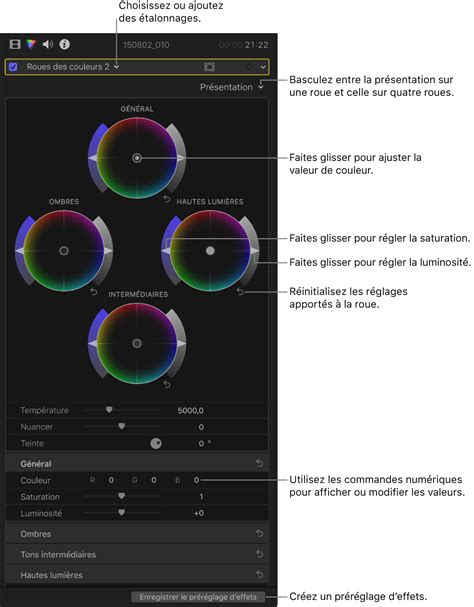
Il est possible d'appliquer plusieurs effets d'étalonnage à un même plan, et leur ordre peut être ajusté pour obtenir le résultat souhaité. Par exemple, vous pouvez utiliser l'effet Courbes de couleur pour le contraste général et les Roues des couleurs pour ajuster une teinte spécifique.
Pour faciliter la navigation entre les plans lors de l'étalonnage, utilisez les raccourcis clavier Commande + Flèche droite ou Commande + Flèche gauche pour passer au plan suivant ou précédent.
Correction de reflets spécifiques avec des masques et des calques
Pour des reflets localisés, comme des gouttes d'eau sur l'objectif ou des reflets de soleil en bas de l'écran, des techniques plus ciblées sont nécessaires.
Une approche consiste à utiliser un masque elliptique à bords doux pour couvrir la zone du reflet. Des outils comme Colorista ou Apple Color (qui ont des fonctionnalités intégrées pour cela) facilitent cette tâche. Dans Final Cut Pro, cela implique généralement une combinaison de filtres, de masques, d'effets de bords doux et de l'outil correcteur de couleur trois voies.
Pour réduire un reflet lumineux, vous pouvez utiliser la fonction HSL key (dans Color) ou le Limit Range HSL keying dans le correcteur de couleur trois voies. Cela permet non seulement de réduire la luminosité de la zone surexposée, mais aussi de lui donner une teinte (par exemple, bleue pour simuler le ciel) afin de la rendre plus naturelle.
Une autre méthode pour des reflets sur une zone statique consiste à dupliquer le calque supérieur, à utiliser un masque de forme (par exemple, un masque de garbage à 8 points) pour isoler une partie de l'image qui n'est pas affectée par le reflet (comme des feuilles en haut de l'écran), puis à déplacer cette partie masquée pour recouvrir la zone du reflet. Assurez-vous d'adoucir les bords du masque pour une intégration plus fluide.
Comment utiliser les masques de couleur avec les corrections de couleur dans Final Cut Pro
Il est parfois nécessaire d'ajuster la plage de luminance (luma range) pour que le masque ait un bord doux et naturel. La fonction eyedropper peut aider à sélectionner cette plage de luminance, ou vous pouvez l'ajuster manuellement.
tags: #enlever #rayons #du #soleil #final #cut