
Stardust pour Adobe After Effects : Un Guide Complet
Stardust est un plugin innovant pour Adobe After Effects conçu pour la création de motion graphics et d'effets visuels époustouflants basés sur des particules et des objets. Son interface révolutionnaire permet de combiner des modèles 3D, des particules, des effets et bien plus encore, le tout existant et interagissant dans un espace partagé unique. Cela permet une intégration sans précédent entre des outils puissants, offrant une expression créative jamais vue auparavant dans After Effects.
Avec Stardust, vous pouvez donner vie à votre vision grâce à la physique 3D, au moteur d'animation Replica, à la bibliothèque de modèles 3D et à des centaines d'autres fonctionnalités. Il combine la fonctionnalité d'Element 3D avec la plupart des plugins Trapcode et y ajoute encore plus.
Fonctionnalités Clés et Nouveautés
Rendu de Volumes avec OpenVDB
La version 1.6 de Stardust introduit une nouvelle fonctionnalité passionnante : le rendu de volumes. Cette capacité permet de créer de magnifiques et captivants effets de fumée à partir de n'importe quelle configuration de système de particules. En intégrant de manière transparente la technologie renommée OpenVDB, les objets volumiques peuvent être facilement créés. Cela permet d'emmener vos particules dans une toute nouvelle dimension.
Une Interface Basée sur les Nœuds
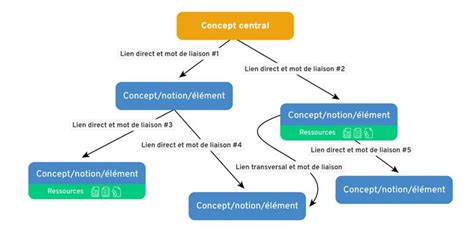
Stardust propose une interface basée sur les nœuds, révolutionnaire et facile à utiliser. Vous pouvez commencer avec un préréglage ou créer vos propres nœuds. De nombreux émetteurs, particules et forces peuvent être ajoutés et fonctionner tous dans un espace 3D unique sur une seule couche. Repensez ce qu'un système de particules peut faire !
Créez de magnifiques motion graphics en répliquant des particules de nombreuses manières. Des sphères, des boîtes, des modèles 3D, des cartes de déplacement et plus encore peuvent être utilisés pour pousser, tirer, encapsuler, coloriser et déplacer les particules.
Compatibilité et Configuration Requise
Pour utiliser Stardust et rendre les modèles 3D, vous avez besoin d'After Effects CC 2015 et versions ultérieures, ainsi qu'un GPU avec OpenGL 3.3 et versions ultérieures. Le plugin nécessite également 1 Go de RAM et 100 Mo d'espace disque dur.
Exploration Approfondie des Fonctionnalités
Systèmes de Particules et Émetteurs
Stardust permet d'émettre des particules à partir de texte et de masques actifs, que ce soit à partir de leur volume ou de leurs bords. Grâce au système de nœuds révolutionnaire de Stardust, vous n'avez pas besoin d'utiliser une deuxième couche pour obtenir des effets complexes. Il existe d'innombrables avantages à avoir tout dans un seul espace 3D.
Vous pouvez contrôler les particules sur leur durée de vie, le long du chemin de la spline, ou un mélange des deux. Vous pouvez avoir des particules émises de différentes manières : uniformément espacées le long du chemin, ou non, en rafale, en continu, ou toutes en même temps.
Types d'Émetteurs
- Spline / Chemin / Texte / Masque : Permet d'émettre des particules à partir de formes vectorielles, de texte ou de masques.
- Volume : Créez des volumes à partir de particules et de modèles 3D en utilisant la technologie OpenVDB.
- Modèle 3D : Utilisez des modèles 3D comme instances de particules, ouvrant un tout nouveau domaine de possibilités.
- Auxiliaire : Émettez des particules secondaires à partir d'un système de particules parent.
- Unique : Émet uniquement lors de la première image.
- Séquentiel : Émet les particules dans une séquence, si possible.
Forces et Déformateurs
Plusieurs types de forces physiques sont disponibles pour influencer le comportement des particules, tels que la gravité, le spin, et le vent. Les déformateurs comme les sphères, les boîtes, les modèles 3D, les cartes de déplacement, le trou noir et autres peuvent être utilisés pour pousser, tirer, encapsuler les particules et affecter d'autres propriétés comme la couleur et la taille.
Les déformateurs affectent progressivement les propriétés des particules. Vous pouvez définir des cartes de déplacement et des cartes de couleur pour modifier les propriétés des particules. Avec certains déformateurs, vous pouvez avoir plusieurs origines à la fois.
Bibliothèque de Modèles 3D et Matériaux
La bibliothèque 3D Library inclut près de 200 modèles 3D texturés, chargeables en un seul clic et parente à une couche Null de contrôle. De nouvelles options de matériaux sont disponibles, notamment la réfraction, l'émissivité, l'ajustement de l'environnement et la réflexion.
Les modèles 3D peuvent être déformés le long d'un chemin défini par un masque ou des lumières AE. Les cartes UV peuvent être ajoutées aux modèles 3D. Pour activer la réflexion planaire, ajoutez un plan de réflexion à un modèle 3D, idéalement utilisé avec un plan ou un cube.
Simulation Physique
Stardust permet de rendre les particules et les modèles 3D physiques. Les particules dynamiques obtiennent leur position/taille/vitesse de base de l'émetteur, puis sont affectées par d'autres particules et forces physiques. Pour accélérer les choses, vous pouvez simuler les particules comme des sphères ou des boîtes.
Les particules dynamiques sont affectées par les paramètres du monde tels que la gravité, les collisions avec d'autres objets dynamiques et cinématiques, et les forces physiques. Vous pouvez ajouter des contraintes aux particules physiques, telles que des contraintes de point ou des ressorts.
Gestion de la Simulation
- Mise à jour en direct : Activez le cache automatique pour voir l'état actuel de la simulation physique lors de tout changement.
- Flux de travail des nœuds : Le flux de travail de simulation physique est entièrement intégré à After Effects, de sorte que les éléments de simulation peuvent être liés aux couches et lumières de composition existantes.
- Mise en cache : Les simulations nécessitent des fichiers de cache. Une fois l'état de simulation défini sur "Activé", Stardust créera un dossier de cache près de l'emplacement du fichier de projet After Effects.
- Freeze : La simulation n'est pas mise à jour, mais le dernier état de simulation généré est utilisé. Les modifications peuvent être apportées aux paramètres sans avoir besoin de régénérer la simulation.
Animation showing a collision cascade in uranium dioxide
Gestion des Présélections et du Workflow
Le navigateur de présélections intelligentes et facile à utiliser permet de charger une configuration entière, un nœud ou un paramètre unique en un seul clic. Il existe de nombreux présélections superbes parmi lesquelles choisir. Les présélections peuvent maintenant être recherchées à l'aide de n'importe quel mot-clé ou phrase, ainsi que parcourues.
Pour enregistrer une présélection Stardust, cliquez sur le bouton "Enregistrer" des présélections dans l'effet Stardust principal, situé sous le menu avancé. En utilisant la boîte de dialogue ouverte, entrez un nom pour la présélection. Choisissez si vous souhaitez collecter les fichiers lors de l'enregistrement des présélections, ce qui copiera les métrages sources et les fichiers OBJ pour les couches référencées par Stardust et les placera dans un dossier à côté du fichier de présélection généré.
Améliorations et Corrections de la Version 1.6
Stardust version 1.6 apporte des améliorations significatives et des corrections de bugs pour une expérience utilisateur plus fluide.
Nouveautés
- Rendu de Volumes : Créez de magnifiques effets de fumée captivants à partir de n'importe quelle configuration de système de particules.
- Améliorations générales des performances et optimisation du flux de travail.
- Meilleure profondeur de champ (DOF) : Contrôlée par la qualité des paramètres de rendu.
- Nouvelles options de matériaux : Réfraction, Émissif, Ajustement de l'environnement et Réflexion.
- Forces Physiques : Nouveau type sphérique : 'Naissance de Particule'.
- Forces Physiques : Nouveau paramètre pour les forces sphériques : 'À distance'.
- Z-buffer : Les modèles 3D respecteront le Z-buffer externe et la couche d'obstruction.
- Interrupteurs Maîtres : Interrupteurs sur le contrôle principal de l'effet pour le comportement global solo, caché et des assistants.
- Feu et Fumée avec particules texturées : Émission à partir de texte, masque, modèles 3D, contour et volume.
Corrections de Bugs
- Correction d'un problème où, dans certaines situations, la fenêtre des présélections ne s'ouvrait pas.
- Correction d'un problème avec les caractères de noms de fichiers et de dossiers non standard (par exemple, les caractères chinois).
Conseils d'Utilisation et Workflow
Pour tirer le meilleur parti de Stardust, voici quelques conseils :
- Commencez par un projet simple : Créez une nouvelle composition avec un solide de la même taille que la composition et appliquez Stardust au solide. Sauvegardez d'abord votre projet, puis appliquez un préréglage physique / dynamique.
- Activez le cache automatique : Par défaut, le cache automatique est activé, ce qui signifie que tout changement dans votre configuration déclenchera une régénération de la simulation pour toutes les images précédentes lors du rendu de la scène actuelle. Ceci est idéal pour les simulations légères et relativement courtes, car il offre un retour d'information instantané sur chaque changement.
- Optimisez vos simulations : Pour des simulations plus rapides, essayez de travailler avec des géométries simples. Les simulations nécessitent des fichiers de cache.
- Nommez vos nœuds : Pour nommer les nœuds, modifiez le nom du contrôle dans l'ECW (Effect Control Window), de la même manière que vous modifiez le nom de n'importe quel effet AE.
- Sélectionnez plusieurs nœuds : Cliquez dans un espace vide du panneau, puis commencez à faire glisser. Une épaisse ligne blanche apparaîtra. Les nœuds sélectionnés seront également sélectionnés dans l'ECW.
tags: #achat #stardust #pour #after #effect