
Redresser et styliser vos photos avec Canva
Les photos peuvent se retrouver de travers pour de nombreuses raisons. Il se peut que vous ayez numérisé une vieille photo qui n'était pas bien alignée sur la vitre, ou que votre père ait pris des photos sous un angle typique des touristes. Quelle que soit la raison, Canva vous aide à redresser vos images pour un rendu professionnel.
Redressez vos photos pour récupérer des numérisations ratées
Grâce à l'outil de rotation ultra simple de Canva, ainsi qu'à ses précieux repères et règles, vous pouvez veiller à ce que vos photos soient alignées avec tous les autres éléments de votre design, qu'il s'agisse d'autres photos, de texte ou d'éléments graphiques.
Faites pivoter vos photos pour qu'elles soient droites et bien en place
Redresser des photos est un jeu d'enfant. Téléchargez la photo que vous souhaitez redresser et faites-la glisser dans votre design. Sélectionnez la photo, puis cliquez sur le curseur de rotation situé juste en dessous de votre photo tout en le faisant glisser. Faites-le glisser jusqu'à ce que votre photo soit droite. Canva vous indiquera le degré de rotation que vous avez effectué. Votre photo sera repositionnée en douceur à chaque rotation de quarante-cinq degrés, vous offrant ainsi de beaux angles marqués.
Sortez la règle pour mesurer l'horizon
Pour une précision accrue, vous pouvez utiliser l'outil règle de Canva. Effectuez une recherche de « règle » dans la bibliothèque d'images et insérez dans votre design une règle graduée et extensible. Utilisez la règle pour aligner votre photo avec les autres éléments du design, ou pour tracer des lignes de référence dans d'autres photos. Faites ensuite glisser le curseur de rotation de la photo à redresser jusqu'à ce qu'elle soit bien en place et droite. Lorsque vous avez terminé, vous pouvez supprimer la règle ; celle-ci sera alors disponible dans la bibliothèque d'images quand vous en aurez de nouveau besoin.
Donnez un style à vos compositions grâce à des inclinaisons et des angles néerlandais
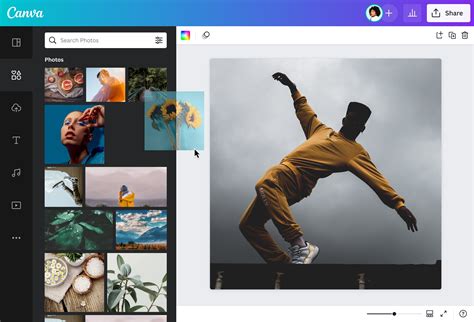
Une fois que vous maîtrisez le redressement de photos, vous pouvez utiliser l'outil de rotation de bien d'autres façons. Bien entendu, vous pouvez l'utiliser pour redresser des photos, mais vous pouvez aussi les incliner dans les règles de l'art.
Créez une inclinaison néerlandaise cinématographique
Donnez à vos photos une inclinaison néerlandaise cinématographique en les pivotant juste d'un poil. Ce choix décalé et surprenant vous permettra d'attirer le regard de votre spectateur. Essayez différents angles et encadrements afin de créer une inclinaison de l'image qui sera originale et accrocheuse.
Pivotez, téléchargez et vos photos seront redressées pour toujours !
Après avoir redressé une photo, vous pouvez toujours faire machine arrière et déformer votre photo d'une autre manière. Si vous souhaitez faire durer votre redressement dans le temps, il vous suffit de redresser votre photo et de télécharger votre design.
Sauvegarder un redressement de photo pour une utilisation future
Commencez par créer un nouveau projet avec des dimensions spécifiques qui correspondent à peu près à la taille de la photo à redresser. Insérez ensuite votre photo et utilisez l'outil de rotation pour la redresser. Redimensionnez votre photo pour qu'elle s'étende au-delà des bords de chaque côté de la page, puis téléchargez votre design au format PDF. De cette manière, votre photo redressée est enregistrée dans un document que vous pouvez réutiliser.
Dépannage : Problèmes de téléchargement et d'apparence des éléments
Il arrive que les designs, une fois téléchargés, présentent des différences par rapport à l'aperçu dans l'éditeur. Cela peut concerner le texte, les images ou les lignes. Voici comment résoudre ces problèmes.
Les lignes, les textes ou les images ont un aspect différent après téléchargement
Cause : Différents navigateurs peuvent exporter des designs de manière légèrement différente.
Solution : Essayez de télécharger votre design depuis un autre navigateur. Assurez-vous d'utiliser un navigateur pris en charge par Canva et consultez les exigences techniques de Canva.
Vérifiez vos paramètres d'éditeur et de conception
Si le changement de navigateur ne vous aide pas, essayez ces étapes :
- Déconnectez-vous de Canva, puis reconnectez-vous.
- Assurez-vous que votre connexion Internet est stable.
- Ouvrez à nouveau votre design.
- Configurez le zoom de votre navigateur et de l'éditeur Canva sur 100 %.
- Vérifiez si vos éléments sont alignés. Réalignez si nécessaire.
- Sélectionnez les éléments et vérifiez s'ils sont groupés. Si c'est le cas, sélectionnez « Dégrouper » dans la barre d'outils.
- Attendez que le message « Toutes les modifications enregistrées » apparaisse, ou enregistrez manuellement vos modifications.
- Facultatif : effacez l'historique, les cookies et le cache de votre navigateur.
Téléchargez ensuite votre design de nouveau.
Texte qui s'est décalé ou enveloppé différemment après le téléchargement
Cause : Les zones de texte peuvent être légèrement redimensionnées pendant le téléchargement, ou des espaces supplémentaires peuvent affecter la façon dont le texte s'enroule.
Solution :
- Sélectionnez la zone de texte.
- Faites glisser les poignées de redimensionnement latéral vers l'extérieur, puis ramenez-les à leur position d'origine.
- Recherchez des espaces supplémentaires dans la zone de texte et supprimez-les si nécessaire.
Après avoir sauvegardé vos modifications, téléchargez à nouveau le design.
Les lignes semblent plus courtes ou mal alignées après le téléchargement
Cause : Certains éléments de ligne ne sont pas conçus pour une exportation cohérente et peuvent changer de longueur ou d'alignement.
Solution : Supprimez la ligne qui semble incorrecte. Allez dans « Éléments », recherchez « lignes » et accédez aux « Graphiques » (au lieu de « Lignes et formes »). Sélectionnez un graphique en forme de ligne, puis téléchargez votre design de nouveau.
Les images se chevauchent ou se décalent lors du téléchargement d'un PDF
Cause : L'espace supplémentaire autour des images peut entraîner le décalage ou le chevauchement d'éléments lors de l'exportation d'un PDF.
Solution : Sélectionnez l'image, puis choisissez « Recadrer » et sélectionnez un ratio de 3:2. Téléchargez le design au format PDF Print, puis sélectionnez « Flatten PDF ».
Comment résoudre le problème de téléchargement de fichiers de Canva
Vidéos et animations dans Canva
Au-delà du redressement d'images, Canva permet de donner vie à vos créations grâce aux animations.
Appliquer, modifier ou supprimer des animations
Vous pouvez animer les éléments et les pages de votre design. Sélectionnez les éléments que vous souhaitez animer, puis cliquez sur « Animer » dans la barre d'outils. Pour animer votre page actuelle, sélectionnez l'onglet « Page ». Pour animer les éléments sélectionnés, sélectionnez l'onglet « Élément ». Passez le curseur sur une animation pour la prévisualiser. Pour appliquer une animation, sélectionnez-la dans les options. Vous pouvez combiner des animations générales ou suggérées avec des effets complémentaires.
Notez que les styles d'animation disponibles varient selon le type d'élément sélectionné (texte, illustration, forme, photo, vidéo). Davantage d'animations sont disponibles pour les utilisateurs de Canva Pro et des versions payantes.
Modifier ou supprimer les animations
Sélectionnez une page ou un élément. Dans la barre d'outils, sélectionnez « Animer ». Les options d'animation s'afficheront. Pour changer d'animation, sélectionnez simplement une autre option. Pour supprimer des animations, sélectionnez « Supprimer l'animation ».
Modifier la synchronisation des animations
Si vous avez activé le paramètre « Faire apparaître avec un clic », vous pouvez modifier l'ordre d'apparition des animations dans les paramètres de présentation. Glissez-déposez chaque élément dans l'ordre souhaité. Vous pouvez également afficher la durée d'affichage des éléments et modifier la synchronisation. Sélectionnez l'élément animé, cliquez sur « Plus » dans la barre d'outils flottante, puis sur « Afficher la durée des éléments ». La synchronisation apparaîtra sous l'éditeur, où vous pourrez la modifier. Pour organiser l'ordre, glissez-déposez chaque tuile d'élément. Pour modifier la durée (en secondes), utilisez les poignées de glissement.
Créer des animations personnalisées
Cliquez sur un élément que vous souhaitez animer, puis cliquez sur « Animer » dans la barre d'outils. Sélectionnez « Créer une animation ». Cliquez et faites glisser l'élément pour créer votre animation. Choisissez votre style préféré et ajustez la vitesse. Cliquez sur « Terminé » pour sauvegarder, ou sur « Supprimer le chemin » pour annuler.
Réduire le mouvement pour l'accessibilité
Le paramètre « Réduire le mouvement » limite les animations et les transitions lors de la visualisation ou de la présentation de designs, ce qui est bénéfique pour les personnes ayant des sensibilités au mouvement. Ce paramètre affecte la lecture, mais pas l'édition ou l'exportation. Il peut être activé dans les paramètres de votre compte pour tous les designs, pour une session spécifique dans l'éditeur, ou lors de la consultation via un lien public.
tags: #supprimer #decalage #trace #canva