
Gestion des Pinceaux et Paramètres Prédéfinis dans Adobe Photoshop et Lightroom
Dans le monde de la retouche photo et de la création graphique, la maîtrise des outils et des réglages est essentielle. Que ce soit dans Adobe Photoshop ou Lightroom, la gestion des pinceaux et des paramètres prédéfinis (ou presets) joue un rôle crucial pour optimiser votre flux de travail et obtenir des résultats cohérents.
Comprendre les Paramètres Prédéfinis dans Photoshop
Les paramètres prédéfinis dans Photoshop, qu'ils soient créés ou importés, représentent des configurations enregistrées qui vous permettent de reproduire rapidement des effets spécifiques. Ils sont l'équivalent des Outils prédéfinis dans Photoshop, qui, à l'instar des outils comme le pinceau ou le tampon, peuvent être enregistrés avec des caractéristiques particulières.
Localisation des Paramètres Prédéfinis
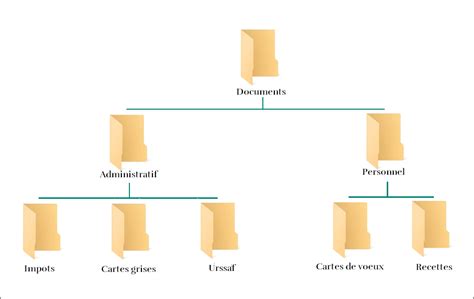
La gestion des paramètres prédéfinis peut parfois sembler complexe en raison de leur localisation dans l'arborescence des fichiers Adobe. Il est important de distinguer deux types de répertoires :
1. Le dossier des paramètres chargés au démarrage
Ce dossier contient les fichiers qui sont chargés par Photoshop au lancement et qui définissent l'apparence de l'interface et des panneaux. Il se trouve généralement à l'adresse suivante :
C:/Users/NomUtilisateur/AppData/Roaming/Adobe/Adobe Photoshop CC 2020/Adobe Photoshop CC 2020 Settings
Dans ce répertoire, vous trouverez des fichiers tels que :
- Brushes.psp : Contient les informations sur les pinceaux affichés.
- Actions Palette.psp : Enregistre les actions de la palette.
- WorkSpaces : Un sous-répertoire contenant les espaces de travail enregistrés sous forme de fichiers .psw.
Ces fichiers déterminent ce que vous voyez dans les sélecteurs de formes, de motifs, et le contenu du panneau d'actions à l'ouverture de Photoshop.
2. Le dossier des Presets pour l'importation/exportation
Ce dossier est spécifiquement dédié à l'importation et à l'exportation des paramètres prédéfinis que vous avez créés ou téléchargés. Il est donc essentiel pour la gestion de vos presets personnalisés.
Dans le sous-dossier Brushes de ce répertoire, vous trouverez les fichiers de pinceaux au format .abr.
Créer et Enregistrer des Pinceaux Personnalisés
Lorsque vous créez un nouveau pinceau dans Photoshop, par exemple en utilisant l'option « Créer une nouvelle forme prédéfinis », il devient immédiatement utilisable dans votre session. Cependant, pour qu'il soit persistent et exportable via le panneau d'édition des paramètres prédéfinis, une étape supplémentaire est nécessaire.
Pour enregistrer correctement un pinceau personnalisé :
- Ouvrez le sélecteur de forme prédéfinis en cliquant sur la troisième icône à gauche de la barre d'options.
- Sélectionnez le groupe ou la forme que vous souhaitez enregistrer.
- Cliquez sur l'icône de l'engrenage.
- Choisissez « Exporter les formes sélectionnées ».
- Enregistrez le fichier .abr dans le dossier approprié, généralement : C:/Utilisateurs/Nomutilisateur/AppData/Roaming/Adobe/Adobe Photoshop CC2020/Presets/Brushes.
Une fois le fichier .abr placé dans ce dossier, le pinceau apparaîtra dans le sélecteur de forme et sera disponible dans le panneau d'exportation/importation des paramètres prédéfinis.
Organisation de l'Espace de Travail
Photoshop permet d'organiser votre espace de travail en sauvegardant la disposition des panneaux, leurs dimensions, et même les outils, menus et raccourcis personnalisés. Pour enregistrer cet espace de travail :
- Allez dans le menu Fenêtre > Espace de travail > Enregistrer l'espace de travail.
- Donnez un nom à votre espace de travail (par exemple, « Mon espace »).
- Choisissez si vous souhaitez inclure les raccourcis clavier, les menus et la barre d'outils.
- Cliquez sur Enregistrer.
Cet espace de travail sera restauré à chaque ouverture de Photoshop. Il est enregistré dans un fichier .psw distinct des autres paramètres prédéfinis, souvent dans un dossier caché (AppData).
Gestion des Paramètres Prédéfinis dans Lightroom
Lightroom offre également des outils puissants pour la gestion des ajustements locaux, notamment grâce à son outil Pinceau de Réglage. Cet outil permet d'appliquer des modifications ciblées sur des zones spécifiques de vos images.
Le Pinceau de Réglage dans Lightroom
Le Pinceau de Réglage de Lightroom vous permet d'effectuer des ajustements précis tels que l'éclaircissement, l'assombrissement, la modification du contraste, de la saturation, de la clarté, et bien plus encore. Il offre également une série de presets (paramètres prédéfinis) pour des usages courants comme le blanchiment des dents ou l'amélioration de l'iris.
Paramètres du Pinceau
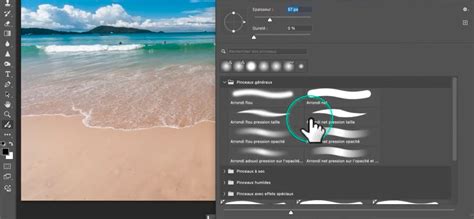
Lorsque vous utilisez le Pinceau de Réglage, plusieurs options sont disponibles :
- Taille : Ajuste la taille du pinceau. Vous pouvez utiliser les touches ] et [ pour agrandir ou réduire le pinceau.
- Contour progressif (Feather) : Détermine la douceur ou la dureté des bords du pinceau. Un contour progressif de 0 crée un bord dur, tandis que 100 crée un bord très doux pour des résultats plus naturels.
- Débit (Flow) : Contrôle la quantité de "peinture" appliquée à chaque coup de pinceau. Un débit plus faible permet une application plus subtile et progressive de l'effet.
- Densité (Density) : Définit l'opacité maximale de l'effet appliqué dans une zone.
- Masquage automatique (Auto Mask) : Si activé, le pinceau essaie de détecter les bords de la zone que vous peignez pour éviter de déborder.
Application des Réglages
Pour appliquer un réglage avec le pinceau :
- Sélectionnez l'outil Pinceau de Réglage dans le module Développement.
- Ajustez les curseurs des réglages souhaités (Exposition, Contraste, Netteté, etc.).
- Commencez à peindre sur la zone de votre photo que vous souhaitez modifier.
- Vous pouvez appuyer sur la touche O pour afficher une superposition rouge sur les zones peintes, afin de mieux visualiser votre travail.
- Pour effacer une partie de votre sélection, cliquez sur le mot "Effacer", ajustez vos paramètres de pinceau, et peignez sur la zone à supprimer.
Création et Importation de Presets Personnalisés dans Lightroom
Lightroom vous permet de créer vos propres presets personnalisés à partir des réglages que vous avez appliqués.
Créer un Preset Personnalisé
- Une fois que vous avez obtenu l'effet désiré en ajustant les curseurs, cliquez sur les deux petites flèches à côté du mot Personnalisé dans le panneau des réglages.
- Dans le menu déroulant qui s'affiche, sélectionnez Enregistrer les Paramètres Actuels comme Nouveau Préréglage.
- Une boîte de dialogue apparaîtra, vous invitant à nommer votre nouveau preset.
Importer des Presets
Pour utiliser des presets que vous avez téléchargés ou reçus :
- Localisez le dossier où Lightroom stocke vos presets de pinceaux. Il se trouve généralement dans : Lightroom/Local Adjustment Presets.
- Copiez simplement les fichiers de presets téléchargés dans ce dossier.
- Lorsque vous rouvrirez Lightroom, vos nouveaux presets de pinceaux seront disponibles dans la liste déroulante.
Savoir utiliser le PINCEAU dans LIGHTROOM
Gestion Globale des Paramètres Prédéfinis
Adobe propose des outils pour faciliter la migration et la sauvegarde de vos paramètres prédéfinis entre différentes versions de ses logiciels ou entre différentes machines.
Migration des Paramètres Prédéfinis
Lors de l'installation d'une nouvelle version majeure de Photoshop, l'application Creative Cloud propose généralement de migrer vos anciens paramètres. Si ce processus échoue ou si vous avez besoin de le faire manuellement, vous pouvez utiliser l'option Migrer les paramètres prédéfinis dans le menu Édition > Paramètres prédéfinis.
Sauvegarde et Exportation des Paramètres Prédéfinis
Pour sauvegarder vos paramètres prédéfinis (pinceaux, actions, dégradés, outils, etc.), vous pouvez utiliser le panneau Exporter/Importer les paramètres prédéfinis (menu Édition > Paramètres prédéfinis).
- Dans le panneau qui s'ouvre, sélectionnez l'onglet Exporter.
- Dans la liste de gauche, choisissez les groupes de paramètres prédéfinis que vous souhaitez sauvegarder.
- Cliquez sur le bouton > pour les déplacer vers la liste des "Paramètres prédéfinis à exporter" à droite.
- Cliquez sur le bouton Exporter les paramètres prédéfinis.
Il est crucial que ces paramètres aient été enregistrés dans les dossiers appropriés (comme .../Presets/Brushes pour les pinceaux) pour qu'ils soient correctement exportés. Vous pouvez ensuite sauvegarder ces fichiers exportés sur un disque externe, une clé USB, ou un autre emplacement sécurisé.
L'onglet Importer dans ce même panneau permet de restaurer ces paramètres sur une nouvelle installation ou une nouvelle machine.
Copie Manuelle des Dossiers de Presets
Une méthode de sauvegarde plus globale consiste à copier l'intégralité du dossier /Presets de votre ancienne version de Photoshop vers le même emplacement sur votre nouvelle installation. Cependant, il faut être prudent, car l'arborescence des dossiers peut parfois changer entre les versions, ce qui pourrait potentiellement causer des problèmes.
Pour les actions spécifiquement, vous pouvez les exporter individuellement (fichiers .atn) depuis le sous-dossier /Actions du dossier presets.
Réinitialisation des Préférences
En cas de dysfonctionnement de Photoshop, une réinitialisation des préférences peut être nécessaire. Pour ce faire, maintenez les touches Alt, Maj et Ctrl enfoncées pendant le lancement de l'application. Après la réinitialisation, il faudra reconfigurer certains panneaux, comme celui des couleurs et réappliquer votre espace de travail.
Dans Lightroom, si vous avez coché l'option "Stocker les paramètres prédéfinis avec ce catalogue" dans les préférences, vos presets seront enregistrés dans des sous-répertoires du dossier de votre catalogue.
La maîtrise de la création, de l'enregistrement et de la gestion des paramètres prédéfinis et des pinceaux dans Adobe Photoshop et Lightroom est un atout majeur pour tout professionnel de l'image. Ces outils permettent non seulement de gagner du temps, mais aussi d'assurer une cohérence visuelle sur l'ensemble de vos projets.
tags: #enregistrer #effet #pinceaux #lightroom