
After Effects : Utilisation de l'effet "Raccorder les tracés" avec les calques de forme
Dans le domaine de l'animation et du motion design, il est fréquent de devoir créer des éléments visuels dynamiques tels que des traits qui se dessinent progressivement, des itinéraires animés ou des formes qui apparaissent à l'écran. Traditionnellement, l'effet "Trait" dans After Effects était souvent employé pour ces tâches. Cependant, cette méthode implique la création d'un calque dédié, la réalisation d'un tracé manuel et l'application de l'effet "Trait". Heureusement, After Effects offre une alternative plus flexible et puissante : l'utilisation de masques de forme combinée à l'opérateur "Raccorder les tracés" (anciennement "Réduire les tracés").
Cette approche présente de nombreux avantages par rapport à la méthode de l'effet "Trait", notamment une meilleure intégration avec les calques de forme et une flexibilité accrue pour l'animation.
Les Calques de Forme dans After Effects
Les calques de forme (Shape Layers) sont un élément fondamental d'After Effects depuis leur introduction dans la version CS3. Ils offrent une puissance et une polyvalence quasi illimitées, permettant de créer des graphiques vectoriels complexes ou simples directement au sein du logiciel. On les compare souvent à un mini Illustrator intégré à After Effects, et leur maîtrise est essentielle pour tout motion designer.
Ce chapitre se consacrera à l'exploration approfondie des calques de forme et de leurs multiples possibilités d'animation.
Comprendre et Appliquer l'Effet "Raccorder les tracés"
Il est important de noter que la terminologie a évolué : l'effet anciennement appelé "Raccorder les tracés" est désormais désigné sous le nom de "Réduire les tracés" (Trim Paths) dans les versions plus récentes d'After Effects. Cette modification de nom peut prêter à confusion, mais la fonctionnalité reste la même et se trouve généralement sous Contenu -> Ajouter -> Réduire les tracés.
Les opérations de tracé, telles que "Réduire les tracés", fonctionnent de manière similaire aux effets. Elles agissent directement sur le tracé d'une forme sans le modifier de manière destructive. Cela permet d'appliquer d'autres opérations de forme, comme des contours ou des remplissages, sur le tracé ainsi transformé.
Fonctionnement de "Réduire les tracés"
L'opérateur "Réduire les tracés" offre plusieurs propriétés clés pour animer l'apparition ou la disparition de tracés :
- Début (Start) : Contrôle le point de départ de l'animation du tracé. Une valeur de 0% signifie que le tracé commence à son début, tandis que 100% signifie qu'il commence à la fin.
- Fin (End) : Contrôle le point de fin de l'animation du tracé. Une valeur de 0% signifie que le tracé se termine à son début, tandis que 100% signifie qu'il se termine à sa fin.
- Décalage (Offset) : Permet de décaler le point de départ de l'animation le long du tracé. Utile pour créer des effets de dessin progressif à partir de différents points.
En animant ces propriétés avec des images clés, vous pouvez créer des effets de dessin précis, des retraçages d'itinéraires ou des formes qui se construisent progressivement.
Sommet de Ligne et Limite d'Angle
Les propriétés de "Réduire les tracés" permettent également de contrôler l'apparence des sommets du tracé :
- Sommet de ligne (Line Cap) : Définit l'apparence des extrémités du tracé lorsqu'il y a des segments décalés. Les options courantes incluent "Carré" (Butt Cap), "Arrondi" (Round Cap) et "Extrémité projetée" (Projecting Square Cap).
- Limite de l’angle à onglet (Miter Limit) : Détermine quand un sommet en biseau est utilisé à la place d'un sommet pointu. Si la limite est définie sur une valeur spécifique (par exemple, 4), et que la longueur du point atteint quatre fois l'épaisseur du trait, un sommet en biseau sera utilisé.
Ces options sont cruciales pour obtenir des rendus de lignes propres et professionnels, en particulier lors de l'animation de formes complexes.
Opérations de Forme Supplémentaires
Au-delà de "Réduire les tracés", les calques de forme dans After Effects offrent d'autres opérateurs puissants qui peuvent être combinés pour des résultats créatifs :
Copies (Repeater)
L'opérateur Copies permet de dupliquer un tracé ou une forme plusieurs fois. Ceci est particulièrement utile pour créer des motifs, des textures ou des effets d'écho.
- Décaler les copies (Offset Copies) : Une sous-propriété de l'opérateur Copies, elle permet de décaler spatialement chaque copie par rapport à la précédente. En animant cette propriété, vous pouvez créer des effets de spirale, de condensation, de développement ou des arrière-plans dynamiques.
L'utilisation combinée de "Copies" et de "Décaler les copies" ouvre la porte à la création de designs complexes comme des mandalas animés, des affiches dynamiques ou des lettres animées, où la position de chaque copie dépend des autres.
Exemple d'Utilisation : Créer des Spirales
Pour créer un effet de spirale :
- Ajoutez un calque de forme et dessinez une forme de base (par exemple, une étoile à l'aide de l'outil Forme).
- Ajoutez l'opérateur Copies. Augmentez le nombre de copies.
- Ajoutez l'opérateur Décaler les copies.
- Animez la propriété Décaler les copies avec des images clés pour créer le mouvement de spirale. Vous pouvez commencer avec des valeurs faibles et augmenter progressivement.
- Expérimentez avec les options de Sommet de ligne pour affiner l'apparence des intersections des tracés.
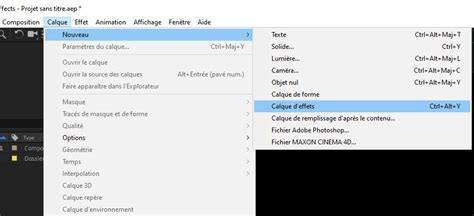
Gestion des Calques et des Compositions dans After Effects
La gestion efficace des calques et l'organisation des compositions sont essentielles pour un flux de travail fluide dans After Effects, surtout lors de projets complexes.
Imbrication de Compositions (Précomposition)
Le principe de base dans After Effects est l'imbrication de compositions. Avant de commencer une réalisation, il est conseillé de planifier votre projet en créant un plan de travail ou un organigramme pour définir la structure et les interactions entre les différents éléments.
La précomposition permet d'organiser des calques en une nouvelle composition imbriquée :
- Sélectionnez un ou plusieurs calques dans le panneau Montage.
- Faites un clic droit et choisissez "Précomposition...".
- Vous aurez le choix de transférer les attributs (effets, images clés, scripts) dans la nouvelle composition ou de les laisser dans la composition actuelle. Cette décision dépendra de ce que vous souhaitez modifier ultérieurement.
Une fois précomposés, ces calques deviennent un seul calque dans la composition parente, et vous pouvez accéder au détail de la composition imbriquée en double-cliquant sur ce calque.
Rembobinage Temporel (Time Remapping)
Le rembobinage temporel est une technique puissante pour contrôler la vitesse d'un calque. Il est souvent utilisé en combinaison avec la précomposition.
Pour activer le rembobinage temporel sur un calque :
- Assurez-vous que le calque est précomposé.
- Faites un clic droit sur le calque précomposé dans le panneau Montage.
- Sélectionnez "Instant" (ou "Time" en anglais), puis "Activer le rembobinage temporel" (ou "Enable Time Remapping").
Cela crée deux images clés par défaut : une au début et une à la fin du calque. En déplaçant ces images clés ou en en ajoutant de nouvelles, vous pouvez modifier la vitesse de lecture du contenu de la précomposition. Il est important de noter que le rembobinage temporel seul n'étire pas les paramètres d'animation (images clés) ; il modifie simplement la vitesse de lecture.
Attention : Si vous précomposez un ensemble de calques et que vous souhaitez ensuite étirer la durée de cette précomposition, il est crucial d'activer le rembobinage temporel sur le calque de précomposition résultant. Sans cela, vous pourriez vous retrouver avec des écrans noirs si la durée de la précomposition est inférieure à la durée de la composition parente.
Comment dupliquer adéquatement une précomposition dans After Effects
Gestion des Calques dans le Panneau Montage
Le panneau Montage (Timeline) est le cœur de votre animation dans After Effects. Une bonne compréhension de la gestion des calques y est primordiale.
Sélection et Organisation des Calques
- Sélection : Les calques sélectionnés dont les propriétés sont également sélectionnées sont indiqués par une mise en surbrillance dans le panneau Montage. Vous pouvez sélectionner des calques par leur position, utiliser des raccourcis clavier (Ctrl+Touche Bas / Cmd+Touche Bas pour le calque suivant, Ctrl+Maj+Touche Bas / Cmd+Maj+Touche Bas pour étendre la sélection), ou sélectionner tous les calques via le menu Édition > Tout sélectionner.
- Ordre d'Empilement : L'ordre des calques dans le panneau Montage détermine leur ordre de rendu. Les calques supérieurs sont rendus par-dessus les calques inférieurs. Pour les calques 3D, l'ordre d'empilement ne reflète pas nécessairement leur position spatiale.
- Déplacement et Synchronisation : Vous pouvez déplacer des calques image par image ou par blocs de 10 images en utilisant les touches fléchées avec des modificateurs (Alt / Option, Maj). Pour déplacer l'intégralité d'un calque, faites glisser sa bande de durée.
Durée et Raccordement des Calques
La durée d'un calque est définie par son point d'entrée et son point de sortie.
- Raccorder un calque : Modifier le point d'entrée ou de sortie d'un calque pour changer sa durée. Cela modifie les images du métrage source qui apparaissent dans le calque.
- Point d'entrée et de sortie : Ces points peuvent être ajustés directement dans le panneau Montage ou dans le panneau Calque. Les raccourcis Alt+[ / Option+[ et Alt+] / Option+] permettent de définir rapidement le point d'entrée ou de sortie sur l'indicateur d'instant présent.
- Bande de durée et Bande de modification rapide : Faire glisser la bande de durée déplace le calque entier dans le temps et affecte toutes les images clés. Faire glisser la bande de modification rapide (qui apparaît lorsque vous interagissez avec des images clés spécifiques) affecte uniquement les images clés sélectionnées, permettant de les synchroniser avec le métrage source.
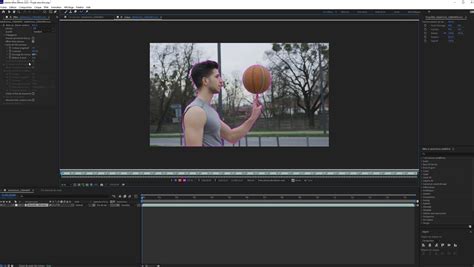
Division et Duplication de Calques
- Scinder un calque : Vous pouvez diviser un calque à n'importe quel instant pour créer deux calques indépendants. Cette option se trouve sous Édition > Scinder le calque (ou Édition > Préférences > Composition pour définir où les nouveaux calques apparaissent).
- Dupliquer un calque : Une méthode rapide pour copier et coller un calque. Si un composant spécifique (masque, image clé) est sélectionné lors de la copie, seul ce composant sera dupliqué.
Orientations des Calques 3D
Pour les calques 3D, After Effects offre des options d'orientation automatique pour simplifier l'animation :
- Orienter vers le mouvement : Le calque est orienté pour regarder dans la direction de sa trajectoire.
- Orienter vers le point ciblé : Le calque est orienté pour regarder vers un autre calque désigné comme point cible.
Ces options sont disponibles pour la plupart des calques 3D, à l'exception des caméras et des lumières. Il est important de noter que l'orientation automatique s'applique avant les transformations de rotation manuelles.
tags: #after #effect #raccorder #les #traces #decallage