
Enregistrer une voix off dans Final Cut Pro
L'ajout d'une voix off claire et nette apporte une touche professionnelle à votre vidéo. Un son de haute qualité est essentiel pour captiver l'attention du spectateur, mais l'enregistrement et la synchronisation des voix off peuvent s'avérer complexes sans les outils appropriés.
Grâce à sa fonction d'enregistrement de voix off intégrée et à ses fonctions audio avancées, Final Cut Pro permet de capturer et de peaufiner facilement la narration de votre contenu visuel. Que vous soyez un monteur vidéo professionnel ou que vous débutiez, vous aurez peut-être besoin d'éléments qui améliorent l'ensemble des éléments visuels et audio.
Partie 1 : Enregistrement de la voix off dans Final Cut Pro
Vous pouvez passer des heures à créer des vidéos accrocheuses en peaufinant les visuels ; cependant, vous avez également besoin d'une voix off professionnelle pour harmoniser le tout. Pour cela, Final Cut Pro est une ressource pratique offrant des fonctionnalités exceptionnelles de montage vidéo et d'enregistrement vocal.
Cet éditeur vidéo permet de capturer les voix en appliquant différents réglages à l'audio.
Étape 1 : Importation et accès à l'outil d'enregistrement
Une fois l'outil lancé sur votre Mac, importez la vidéo à laquelle vous souhaitez ajouter la voix off. Ensuite, accédez à la barre d'outils et sélectionnez l'onglet « Fenêtre » pour développer une liste.
Étape 2 : Configuration des paramètres d'enregistrement
Dans la fenêtre suivante, ajustez les paramètres, tels que l'Entrée micro, et spécifiez la destination vidéo. Vous avez des micros qui sont en USB, des micros qui peuvent être branchés au travers d'une mixette, ou bien même, le micro de l'ordinateur. Il est même possible d'utiliser le micro casque de son téléphone pour enregistrer directement, bien que ce ne soit pas idéal pour une diffusion professionnelle.
Final Cut Pro invite à choisir un événement ; il est recommandé de le mettre dans Clips et de spécifier un rôle Voix off.
Pour régler le niveau d'entrée du micro, vous pouvez faire glisser le curseur Gain entrée vers la droite pour augmenter le niveau ou vers la gauche pour le diminuer. Il est également possible de saisir une valeur en dB dans le champ Gain entrée. Utilisez les VU-mètres audio pour vous assurer que le volume ne dépasse pas les niveaux de crête (en rouge), ce qui peut entraîner une distorsion audible.
Remarque : Si le curseur Gain entrée est estompé pour un périphérique d'entrée sélectionné, essayez de procéder au réglage du gain sur le périphérique lui-même ou dans son logiciel.
Étape 3 : Lancement et arrêt de l'enregistrement
Une fois la configuration terminée, appuyez sur le bouton rond « rouge » pour lancer l'enregistrement et commencer à parler dans le microphone de votre appareil. Pour arrêter l'enregistrement, appuyez à nouveau sur ce même bouton.
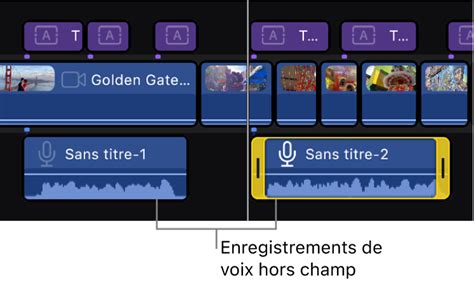
L'audio enregistré sera automatiquement importé dans la timeline de montage, où vous pourrez y apporter des modifications.
Partie 2 : Réglages avancés et gestion des prises
Final Cut Pro inclut par défaut un compte à rebours automatique lors de l'enregistrement et regroupe automatiquement les prises pour constituer des auditions, afin que vous puissiez obtenir rapidement un aperçu de vos enregistrements et choisir le meilleur.
Configuration des options avancées
Pour spécifier d'autres réglages de voix off, cliquez sur le triangle d'affichage Avancé et effectuez les opérations suivantes :
- Changer de périphérique d’entrée ou modifier le nombre de canaux d’entrée : cliquez sur le menu local Entrée et choisissez une option. Le choix par défaut, à savoir Réglage du système, utilise le premier canal du périphérique d’entrée sélectionné dans les réglages Son de macOS.
- Écouter le signal d’entrée de votre micro pendant l’enregistrement : activez le contrôle Écouter. Le son du microphone est diffusé par le périphérique de sortie sélectionné dans les réglages Son. Aucun signal d’entrée n’est diffusé lorsque le contrôle est désactivé.
- Ajuster le niveau de contrôle : faites glisser le curseur Gain vers la droite pour augmenter le niveau de contrôle ou vers la gauche pour le diminuer.
- Désactiver le compte à rebours automatique avant l’enregistrement : décochez la case « Décompte avant l’enregistrement ».
- Réactiver le son du projet pendant l’enregistrement : décochez la case « Désactiver le son du projet pendant l’enregistrement ».
- Désactiver le regroupement automatique de plusieurs prises de voix off en auditions : décochez la case « Créer une audition à partir des prises ».
- Modifier l’emplacement de sauvegarde de l’enregistrement : cliquez sur le menu local Évènement et choisissez un événement dans la bibliothèque active.
- Affecter un rôle à l’enregistrement : cliquez sur le menu local Rôle et choisissez un rôle. Pour créer un rôle, choisissez « Modifier les rôles ».
Enregistrement de plusieurs prises de voix off
Vous pouvez enregistrer plusieurs versions, ou « prises », de voix off pour la même section de votre projet. Final Cut Pro crée par défaut une audition à partir de toutes les prises que vous enregistrez.
- Pour enregistrer votre première prise de voix off, suivez les instructions de la section "Enregistrement de l'audio en direct".
- Sans déplacer la tête de lecture, cliquez sur le bouton Enregistrer (ou appuyez sur les touches Option + Majuscule + A) pour enregistrer une autre prise pour la même section de votre projet.
- Pour arrêter l'enregistrement, cliquez à nouveau sur le bouton Enregistrer (ou appuyez sur la barre d’espace ou les touches Option + Majuscule + A).
Chaque nouvelle prise que vous enregistrez est ajoutée à l'audition.
Aperçu et sélection d’une prise de voix off
Dans la timeline de Final Cut Pro, sélectionnez l'audition contenant les prises de voix off que vous voulez écouter, puis ouvrez-la en choisissant Plan > Audition > Ouvrir (ou en appuyant sur la touche Y).
Dans la fenêtre d'audition, sélectionnez la meilleure prise, puis appuyez sur la barre d’espace (ou sur les touches Contrôle + Commande + Y) pour la lire. Une fois que vous avez trouvé la prise que vous voulez utiliser, assurez-vous qu'elle est sélectionnée, puis cliquez sur Terminé.
Si vous êtes sûr de votre choix et que vous voulez finaliser l'audition, choisissez Plan > Audition > Finaliser l’audition (ou appuyez sur Option + Maj + Y). L'audition est alors dissoute en laissant le plan de voix off dans la timeline.
Partie 3 : Alternatives et fonctionnalités avancées pour l'audio
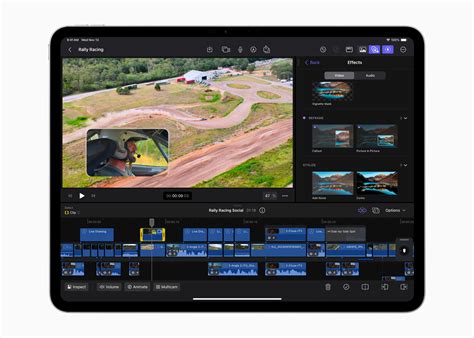
Même si Final Cut Pro permet d'enregistrer facilement de l'audio pour des tutoriels ou des clips de motivation, il manque de fonctions avancées pour peaufiner l'audio. Pour cela, il existe des solutions multimédias complètes.
Wondershare Filmora : Une alternative complète
Wondershare Filmora offre un large éventail de fonctionnalités pour peaufiner l'audio. Lors de l'enregistrement de la voix, Filmora permet de configurer un compte à rebours automatique, garantissant un démarrage en douceur avant l'enregistrement de votre narration.
Enregistrement et montage dans Filmora
- Lancez Filmora et sélectionnez l'option « Nouveau projet » sur la page d'accueil.
- Accédez à la section « Média » et repérez le bouton « Enregistrer ».
- Dans la petite fenêtre, configurez les paramètres et spécifiez l'emplacement de l'enregistrement audio.
- Cliquez sur le bouton rond « rouge » pour lancer le processus de capture vocale.
Une fois la voix capturée, le fichier sera automatiquement importé dans la timeline de montage magnétique proposée par l'outil. Accédez au panneau « Audio » situé à droite de l'interface pour accéder aux fonctionnalités d'affinage audio.
Fonctionnalités audio avancées proposées par Filmora
- Montage multi-clips : Monte plusieurs clips simultanément pour un flux de travail plus rapide.
- Clonage vocal par IA : Clonage de voix grâce à l'IA pour générer des discours réalistes, en personnalisant le ton et la hauteur en fonction du contenu.
- Audio Extraction : Extrait instantanément l'audio des fichiers vidéo, en séparant les dialogues, la musique ou les effets sonores pour les réutiliser.
- Effets sonores Bibliothèque : Offre une vaste collection d'effets sonores libres de droits pour ajouter de la profondeur et de l'émotion à vos vidéos.
- Régler la vitesse et Volume : Permet de contrôler la vitesse de lecture et les niveaux audio pour un effet plus dramatique sur le contenu.
Filmora sur mobile : Enregistrement en déplacement
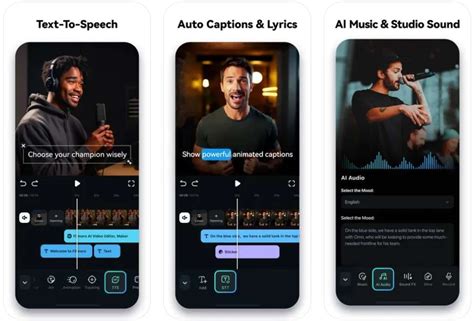
L'application Filmora [Android/iOS] est une application pour smartphone permettant d'enregistrer des voix off pour vos vidéos. Bien que la voix off dans Final Cut Pro soit efficace, vous ne pouvez pas utiliser la plateforme sur votre mobile.
- Lancez l'application Filmora sur votre appareil et appuyez sur « Nouveau projet ».
- Une fois la vidéo importée, accédez à la barre d'outils située en bas de l'écran.
- Commencez l'enregistrement vocal en appuyant sur le bouton rond « Rouge » et en parlant dans le microphone de votre appareil.
- Appuyez à nouveau sur ce même bouton pour arrêter l'enregistrement.
Une fois la voix enregistrée, vous pouvez accéder à la fonction « Effet vocal » ou « Étirement audio » dans la même barre d'outils pour ajuster la longueur de la vidéo avec l'audio enregistré.
tags: #enregistrer #voix #off #final #cut