
Arrondir les coins d'une image dans Photoshop
L'ajout de coins arrondis à une image peut améliorer sa perception visuelle et lui donner un aspect plus attrayant. Bien qu'il n'existe pas de filtre dédié à cette fonction dans Photoshop, plusieurs méthodes permettent d'obtenir cet effet, que ce soit pour des photos, des formes ou même du texte.
Méthodes pour arrondir les coins dans Photoshop
Il existe plusieurs approches pour arrondir les coins d'une image dans Photoshop, chacune offrant une flexibilité différente selon le résultat souhaité.
Utilisation de l'outil Rectangle arrondi
Une méthode courante consiste à utiliser l'outil Rectangle arrondi. Pour ce faire, suivez ces étapes :
- Créez un nouveau calque en utilisant la combinaison de touches Ctrl+Maj+N.
- Sélectionnez l'outil Rectangle arrondi U dans la barre d'outils.
- Dans la barre d'options, spécifiez le rayon d'arrondi souhaité. Par exemple, un rayon de 20 pixels peut être utilisé.
Cette méthode est particulièrement utile pour créer des formes aux coins arrondis, mais elle peut également être appliquée pour modifier l'apparence d'une photo.
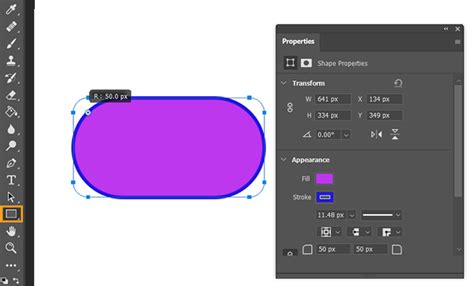
Arrondir les coins après la sélection
Une autre technique simple consiste à effectuer une sélection puis à l'inverser avant de supprimer. Voici comment procéder :
- Après avoir sélectionné et arrondi la zone souhaitée, appuyez sur Ctrl+Maj+I pour inverser la sélection.
- Ensuite, supprimez le contenu de la sélection inversée.
Cette opération permet d'obtenir rapidement des photos avec des bords arrondis.
Création de formes rondes avec l'outil Ellipse
Pour rendre une image complètement ronde ou pour arrondir une zone spécifique, l'outil Ellipse peut être utilisé :
- Sélectionnez l'outil Ellipse.
- Dessinez un cercle dans la zone de l'image à arrondir tout en maintenant la touche Maj enfoncée pour garantir une forme parfaite.
- Si nécessaire, modifiez la forme obtenue.
Cette méthode est efficace pour créer des masques circulaires ou pour isoler une partie ronde d'une image.
Application de flou pour un effet d'arrondi
Une approche moins conventionnelle, mais parfois efficace, consiste à utiliser un filtre de flou pour simuler des bords arrondis. Cette méthode est souvent décrite comme suit :
- Allez dans le menu Filtre > Flou et sélectionnez Flou gaussien.
- Le rayon du flou devra être ajusté en fonction de la taille de votre image pour obtenir l'effet désiré.
Il est important de noter que cette méthode peut ne pas convenir à toutes les situations et peut affecter la netteté globale de l'image.
Utilisation de masques et de calques
Pour un contrôle plus précis, l'utilisation de masques de fusion et de calques supplémentaires est recommandée. Par exemple, vous pouvez :
- Ouvrir une nouvelle fenêtre dans Photoshop (Ctrl+N).
- Coller l'image copiée (Ctrl+V). Dans ce cas, l'arrière-plan de la nouvelle fenêtre doit être transparent ou d'une couleur spécifique pour faciliter le masquage.
- Utiliser des outils de sélection comme l'outil Ellipse ou Rectangle arrondi pour créer une forme sur un nouveau calque, puis appliquer cette forme comme masque à votre image.
Il est parfois nécessaire de créer un calque supplémentaire pour effectuer la sélection et l'arrondi avant de l'appliquer à l'image principale.
Arrondir les coins des formes et du texte
Les techniques d'arrondi ne se limitent pas aux photos. Elles peuvent être appliquées à n'importe quel objet graphique dans Photoshop, y compris les formes vectorielles et le texte.
- Pour les formes, l'outil Rectangle arrondi est le plus direct.
- Pour le texte, il est souvent nécessaire de convertir le calque de texte en objet dynamique ou de le rasteriser avant d'appliquer des effets de sélection ou de masquage pour obtenir des coins arrondis.
☆ Tuto Photoshop ☆ •Créer une forme aux bords arrondis•
Conseils et astuces
- Pour obtenir un bord arrondi parfait pour n'importe quel objet, y compris des lettres de texte, l'utilisation combinée de calques et d'outils de sélection est souvent la meilleure approche.
- Lorsque vous travaillez avec des images, considérez Photoshop comme un outil polyvalent où une image et une photographie sont traitées de manière similaire.
- La version de Photoshop utilisée (par exemple, Adobe Photoshop CS5, version russe) peut influencer la disponibilité de certaines fonctionnalités ou la localisation des menus, mais les principes fondamentaux restent les mêmes.
- N'oubliez pas que même si l'arrondi des coins peut être simple, l'affinage du bord et la définition des valeurs correctes sont essentiels pour un résultat professionnel.
En résumé, arrondir les coins d'une image ou d'une forme dans Photoshop est une tâche réalisable grâce à une combinaison d'outils de sélection, de calques et de filtres. La méthode choisie dépendra de la complexité de l'effet désiré et du type d'élément graphique à modifier.
tags: #arrondir #trace #photoshop