
Maîtriser l'espace et les sauts de ligne dans InDesign
Dans le domaine de la mise en page professionnelle, notamment avec des logiciels comme Adobe InDesign, la gestion précise de l'espace et des sauts de ligne est fondamentale pour assurer une lisibilité optimale et une esthétique soignée. Ces éléments, souvent discrets, jouent un rôle crucial dans la manière dont le lecteur perçoit et assimile l'information.
Comprendre l'interligne et son impact
L'interligne désigne l'espace vertical situé entre deux lignes de texte consécutives. Plus précisément, il s'agit de l'espace mesuré entre la ligne de base d'une ligne de texte et la ligne de base de la ligne qui la précède. La ligne de base est cette ligne invisible sur laquelle reposent la plupart des caractères d'une police.
Par défaut, InDesign applique un réglage d'Interligne automatique, généralement fixé à 120 % de la taille du corps du caractère. Par exemple, pour un texte de 10 points, l'interlignage automatique sera de 12 points.
Il est important de noter que l'interligne est considéré comme un attribut de caractère. Cela signifie que vous avez la flexibilité d'appliquer différentes valeurs d'interlignage au sein d'un même paragraphe. Cependant, la valeur d'interlignage la plus élevée dans une ligne déterminera l'interlignage de cette ligne entière. Il est également possible de configurer InDesign pour que la valeur d'interlignage s'applique à un paragraphe entier plutôt qu'à des portions de texte spécifiques.
Dans certains cas, InDesign peut ignorer les modifications d'interlignage si les options Justification verticale ou Aligner sur la grille de ligne de base sont activées. Une alternative pour ajuster l'espace vertical est d'aligner le texte sur la grille de ligne de base.
Pour l'option Interligne automatique, vous pouvez définir un nouveau pourcentage par défaut. L'option "Auto" dans le menu déroulant "Interligne" du panneau "Contrôle" interprète la valeur de l'Interligne automatique comme un pourcentage de la taille du caractère.
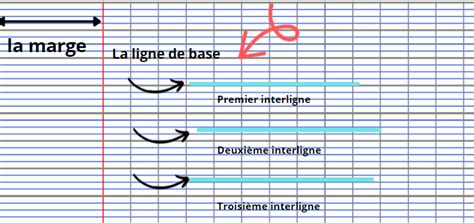
La grille de ligne de base : un outil puissant pour structurer le texte
La création de magazines, catalogues ou journaux avec des programmes de mise en page comme InDesign exige une structuration et un formatage précis des grandes quantités de texte. Pour garantir une lecture fluide et éviter que le lecteur ne se perde, un alignement optimal est indispensable.
La grille de ligne de base d'InDesign est l'une des fonctionnalités les plus fondamentales pour la gestion du texte. Idéalement, l'alignement optimal devrait être défini dès le début d'un projet pour établir l'impact visuel souhaité. La création d'une grille de ligne de base dans InDesign offre de nombreux réglages pour structurer le texte selon vos préférences.
Pour un projet simple de deux pages avec trois colonnes de texte par page, des repères manuels pourraient suffire. Cependant, la grille de ligne de base automatise ce processus, structurant le texte selon vos spécifications et vous déchargeant d'un travail fastidieux.
Mise en place d'une grille de ligne de base
Considérons un projet de magazine de 20 pages utilisant la police "Roboto Light" en taille 10 pt. Un magazine contient généralement plusieurs articles aux sujets variés. Vous avez le choix de créer un seul projet InDesign pour tous vos articles ou un projet distinct pour chaque article.
1. Création du projet : Commencez par créer votre projet en définissant les paramètres de fond perdu souhaités.
2. Configuration des marges et colonnes : Par défaut, vous verrez les pages du document avec une grille de mise en page visible sous forme de boîte violette, destinée à accueillir le texte. Pour formater cette grille, accédez au menu Mise en page > Marges et colonnes. Ici, vous pouvez définir les distances : par exemple, 30 mm pour le bord supérieur, 20 mm pour le bord inférieur, 25 mm pour la marge intérieure et 40 mm pour la marge extérieure. Sous la section "Colonnes", spécifiez le nombre de colonnes (par exemple, trois) et l'espacement entre elles (par exemple, 4 mm).
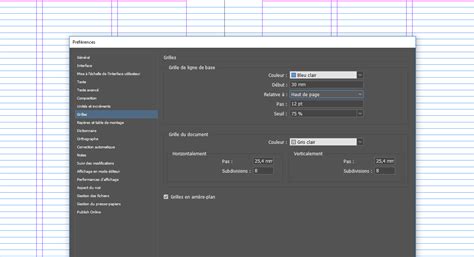
3. Affichage et configuration de la grille de ligne de base : Pour visualiser la grille de ligne de base, cliquez sur le petit menu déroulant dans la barre supérieure et sélectionnez Grille de ligne de base. Vous verrez alors une vue prédéfinie. Vous pouvez définir la couleur de la grille et, en cliquant sur "Départ", spécifier le point de départ de la première ligne de la grille. Si la distance supérieure de la grille de mise en page a été définie à 30 mm, le départ de la grille de ligne de base sera également réglé à 30 mm.
4. Réglage de l'espacement : La taille de police de 10 pt étant spécifiée, et pour éviter que les lignes ne soient trop rapprochées, ajoutez 2 pt. Réglez donc la valeur à 12 pt par ligne sous la rubrique "Disposition tous".
Gestion avancée des espaces et des alignements
InDesign offre des fonctionnalités avancées pour contrôler l'espacement entre les paragraphes et gérer les sauts de ligne.
Espace avant et espace après les paragraphes
Vous pouvez contrôler l'espace entre les paragraphes. Il est important de noter que si un paragraphe se trouve en haut d'une colonne ou d'un bloc, InDesign peut ignorer la valeur "Espace avant". Dans ce cas, vous pouvez augmenter l'interlignage de la première ligne du paragraphe ou ajuster l'encart supérieur du bloc de texte.
La valeur "Espace entre les paragraphes ayant le même style" n'est appliquée que si deux paragraphes consécutifs partagent le même style. Cela permet de maintenir une cohérence visuelle accrue.
Lettrines et filets de paragraphe
Les lettrines peuvent être ajoutées à un ou plusieurs paragraphes simultanément. La ligne de base d'une lettrine est positionnée une ou plusieurs lignes en dessous de la ligne de base de la première ligne du paragraphe. Vous pouvez également créer un style de caractère spécifique pour les lettrines ou utiliser la boîte de dialogue "Lettrines et styles imbriqués" pour les aligner sur le bord du texte, réduisant ainsi l'espace à leur gauche, et les ajuster sur des jambages.
Les filets de paragraphe sont des attributs qui se déplacent et se redimensionnent avec le paragraphe. Si un filet est utilisé pour les titres, il peut être intégré à la définition du style de paragraphe. La largeur du filet est déterminée par la largeur de la colonne. Le décalage d'un filet au-dessus d'un paragraphe est mesuré de la ligne de base de la première ligne de texte jusqu'au bas du filet.
COMMENT FAIRE DES EFFETS SPÉCIAUX FACILEMENT !
Lors de la configuration d'un filet, vous pouvez spécifier :
- Épaisseur : Sélectionner une épaisseur prédéfinie ou entrer une valeur numérique. Une augmentation de l'épaisseur d'un filet supérieur élargit le filet vers le haut.
- Couleur : Choisir parmi les couleurs disponibles dans le panneau Nuancier. L'option "Couleur du texte" applique la couleur du premier caractère du paragraphe au filet supérieur et celle du dernier caractère au filet inférieur.
- Teinte : Spécifier une teinte basée sur la couleur sélectionnée. Notez que les teintes ne peuvent pas être créées pour les couleurs intégrées "Sans", "Papier", "Repérage" et "Couleur du texte".
- Espace entre les tirets/points : Si un type de ligne autre que plein est choisi, vous pouvez modifier l'apparence de la zone entre les éléments graphiques.
- Largeur du filet : Choisir entre "Texte" (du bord gauche du texte à la fin de la ligne) ou "Colonne" (du bord gauche au bord droit de la colonne).
- Conserver dans le bloc : Assure que le filet reste à l'intérieur du bloc de texte.
- Surimpression du contour : Utile pour éviter les problèmes de montage lors de l'impression si le filet doit se superposer à une autre couleur.
Éviter les lignes orphelines et veuves
Pour améliorer la typographie, il est essentiel d'éviter les lignes orphelines (la dernière ligne d'un paragraphe isolée en haut de la colonne suivante) et les lignes veuves (la première ligne d'un paragraphe isolée en bas de la colonne précédente). Il en va de même pour un titre isolé en haut d'une page, avec le texte qui le suit sur la page suivante.
Un tiret conditionnel (Texte > Insérer un caractère spécial > Césures et tirets > Tiret conditionnel) ne s'affiche que si le mot est coupé, ce qui permet d'éviter l'apparition de mots coupés lorsque le texte est réagencé.
Options d'enchaînement des paragraphes
La commande Options d'enchaînement (disponible dans les menus des panneaux Paragraphe ou Contrôle) permet de spécifier combien de lignes du paragraphe suivant doivent rester liées au paragraphe actif. Cela est particulièrement utile pour éviter que les titres ne soient séparés du corps de texte qu'ils introduisent.
- Conserver avec précédent : Lie la première ligne du paragraphe actuel à la dernière ligne du paragraphe précédent.
- Paragraphes solidaires (lignes) : Spécifie le nombre de lignes (jusqu'à cinq) du paragraphe suivant à maintenir avec la dernière ligne du paragraphe actuel.
- Lignes solidaires, Toutes les lignes du paragraphe : Empêche la coupure du paragraphe entier.
- Lignes solidaires, Au début/À la fin du paragraphe : Permet de spécifier le nombre de lignes à conserver au début ou à la fin pour éviter les orphelines et les veuves.
- Début du paragraphe : Force InDesign à déplacer le paragraphe sur la colonne, la page ou le bloc suivants. L'option "N'importe où" rend la position de début dépendante des paramètres des "Lignes solidaires", tandis que d'autres options permettent de forcer le début à une position spécifique.
InDesign peut mettre en surbrillance les paragraphes qui sont coupés contrairement à vos paramètres, facilitant ainsi leur identification et leur correction.
Bordures et ombrages de paragraphe
Les bordures de paragraphe permettent de créer un cadre autour d'un ou plusieurs paragraphes. Vous pouvez spécifier des valeurs pour la bordure supérieure, la couleur du contour, la couleur de l'espace entre les éléments d'un contour à motif, ainsi que le style d'extrémité et de sommet du tracé.
Les options de style d'extrémité incluent :
- Extrémité carrée : Terminaisons carrées s'arrêtant aux extrémités.
- Extrémité arrondie : Terminaisons semi-circulaires dépassant les extrémités de la moitié de la largeur du contour.
- Extrémité projetée : Terminaisons carrées dépassant les extrémités de la moitié de la largeur du contour.
Les options de style de sommet incluent :
- Sommet en pointe : Sommets pointus s'étendant au-delà de l'extrémité.
- Sommet arrondi : Sommets arrondis s'étendant au-delà des extrémités de la moitié de la largeur du contour.
Vous pouvez également définir la taille et la forme des angles de la bordure, individuellement pour chacun des quatre angles. La valeur pour étendre la bordure au-delà de la marge supérieure et la position du bord supérieur de la bordure peuvent être spécifiées. La largeur de la bordure peut être définie comme "Colonne" (s'étendant dans le bloc de texte) ou "Texte" (s'étendant dans le texte).
L'option Conserver dans le bloc garantit qu'une bordure placée au-dessus du texte sera positionnée à l'intérieur du bloc de texte.
Les ombres de paragraphe fonctionnent de manière similaire, s'ajustant dynamiquement à la taille du contenu du paragraphe. Vous pouvez spécifier la valeur de teinte, la taille et la forme des angles, la valeur d'extension de l'ombre au-delà de la marge supérieure, et la position du bord supérieur de l'ombrage. La largeur de l'ombre peut être définie comme "Colonne" ou "Texte". L'option d'ignorer l'ombrage lors de l'impression ou de l'exportation dans certains formats est également disponible.
Interface et espace de travail InDesign
La gestion des documents dans InDesign implique l'utilisation de divers éléments tels que des panneaux, des barres et des fenêtres, formant ce que l'on appelle un espace de travail. Ces espaces de travail sont conçus pour être cohérents entre les différentes applications Adobe, facilitant ainsi la transition pour l'utilisateur.
L'écran d'accueil s'affiche lorsque vous lancez InDesign sans document ouvert. Vous pouvez le désactiver via les préférences. La visibilité de la fenêtre de document peut être modifiée via le menu Affichage > Mode de l'écran.
La barre d'état, située en bas à gauche de la fenêtre du document, fournit des informations sur le fichier et permet de changer de page. Sous Mac OS, le facteur de zoom peut être affiché en masquant la barre d'application.
Le panneau Contrôle (Fenêtre > Contrôle) offre un accès rapide aux options et commandes relatives aux éléments sélectionnés. Les menus contextuels, accessibles par un clic droit, fournissent des commandes relatives à la sélection ou à l'outil actif.
Les info-bulles apparaissent lorsque vous survolez des éléments d'interface, fournissant des explications contextuelles. Lors de l'importation d'images ou de texte, des vignettes apparaissent dans le curseur, et lors de la création ou de la manipulation d'objets, le curseur affiche les coordonnées et d'autres détails.
L'option permettant de faire fonctionner les entrées tactiles multipoints sous Windows et Mac OS dans InDesign est également disponible. Le masquage et la réaffichage temporaire des panneaux via la touche tabulation sont des fonctionnalités pratiques.
Il est possible d'ancrer ensemble des documents flottants sous forme d'onglets. La gestion du déplacement des images lors du glisser-déposer peut être contrôlée.
Adobe Asset Link est une extension qui permet d'accéder directement au contenu stocké dans AEM Assets sans avoir à se connecter à AEM Assets, nécessitant une configuration par votre administrateur informatique.
tags: #faire #apparaitre #espace #et #a #la