
Enregistrer des images en haute résolution avec GIMP
Tout ce que nous voyons sur notre écran d'ordinateur est constitué de pixels. Même si l'image est un vecteur, elle est convertie en pixels lorsqu'elle est affichée à l'écran. Un rapport similaire s'applique à la dimension des pixels sur l'écran, bien que, techniquement, il soit plus approprié de l'appeler "pixels per inch" (PPI), variant selon la résolution d'affichage et la taille réelle de l'écran. Par exemple, une résolution de 1920x1080 pixels (full HD) sur un écran de 21" (46x26 cm) donne un ratio de 105 PPI.
Il est très facile de vérifier et de modifier la résolution d'une image. Ouvrez votre image dans GIMP, et allez dans Image > Échelle et taille de l’image. Dans la fenêtre qui s'ouvre, vous pouvez modifier la taille de l'image (en pixel) et sa résolution en DPI (résolution x et y). En modifiant simplement les valeurs DPI, vous ne devriez pas remarquer de changements sur l'image à l'écran.
Comprendre la résolution et les pixels
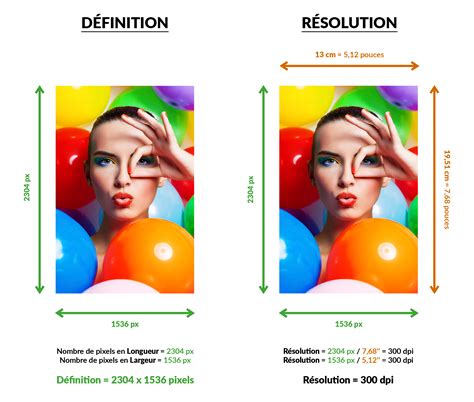
La résolution d'une image correspond au nombre de pixels par pouce, noté généralement dpi (dots per inch). Elle dépend donc à la fois du nombre de pixels total et de la taille de l'image lors de son impression. Les appareils modernes fournissent des images comportant souvent plus de 20 millions de pixels. Un si grand nombre de pixels n'est pas toujours indispensable et il est nécessaire d'adapter le nombre de pixels de l'image à son usage final (site web, impression papier, tirage photo, etc.) de façon à maîtriser la taille des fichiers générés et d'optimiser les temps de chargement des pages web.
Lorsque vous modifiez la résolution d'une image dans GIMP, les dimensions en pixels de l'image ne changent pas. Modifier la résolution affecte la manière dont l'image sera imprimée ou affichée. Par exemple, si vous doublez la résolution, la taille physique de l'image à l'impression sera divisée par deux, tout en conservant le même nombre de pixels.
Résolutions recommandées pour les tirages numériques
Le tableau ci-dessous donne une indication des résolutions préconisées en fonction des dimensions du tirage papier.
| Dimensions du tirage (cm) | Résolution recommandée (dpi) | Dimensions en pixels (approximatives) |
|---|---|---|
| 10 x 15 | 300 | 1181 x 1772 |
| 20 x 30 | 300 | 2362 x 3543 |
| 30 x 40 | 300 | 3543 x 4724 |
Problèmes d'exportation PDF et qualité d'image
Lors de l'exportation de travaux graphiques (plaquettes, flyers, affiches, etc.) en format PDF depuis GIMP, certains utilisateurs rencontrent des problèmes de baisse de qualité, résultant en des images floues. Contrairement à des logiciels comme Photoshop, GIMP ne propose pas nativement de paramètres de qualité d'image aussi ajustables lors de l'exportation en PDF.
Beaucoup d'imprimeurs demandent un fichier PDF, parfois car ils retransformaient un fichier JPG en PDF, ce qui ne donnait pas toujours de bons résultats. Tenter de le faire directement depuis GIMP s'avère donc une démarche logique.
Il est important de noter que l'exportation PDF depuis GIMP n'est pas réputée pour être aussi flexible que dans d'autres logiciels dédiés à la PAO. Il n'y a pas vraiment d'export PDF "ajustable" dans GIMP, à moins d'utiliser un plugin ou une extension spécifique.
Alternatives pour la création de PDF de haute qualité
Pour la création de documents PDF de haute qualité, notamment pour l'impression professionnelle, des logiciels comme Scribus sont souvent recommandés. Scribus est un logiciel de mise en page plus adapté à la création de PDF conformes, avec une gestion fine des profils colorimétriques (ICC), des repères de coupe, etc. Il est conçu pour la juxtaposition et l'enchaînement de cadres texte et image.
Si vous utilisez Scribus, vous devez y créer un document aux dimensions souhaitées, puis y importer les éléments graphiques que vous avez réalisés sous GIMP en créant des cadres d'image.
Pour des besoins plus bureautiques (affichage sur écran, impression personnelle), des logiciels comme LibreOffice peuvent exporter en PDF, en restant dans l'espace couleur RVB. Cependant, pour l'impression professionnelle, où les machines attendent des informations CMJN (quadri) dès le départ, une gestion des couleurs plus précise est nécessaire, ce que GIMP n'offre pas directement lors de l'export PDF.
Dans certains cas, il est conseillé de fournir à l'imprimeur un fichier JPG ou TIFF de haute qualité plutôt qu'un PDF généré depuis GIMP, car ces formats sont souvent mieux gérés par les flux d'impression standards.
Gérer la taille et la résolution des images dans GIMP
GIMP offre plusieurs moyens de gérer la taille et la résolution de vos images, que ce soit avant l'exportation ou lors de la création de nouveaux documents.
Redimensionnement et résolution
Une image peut être redimensionnée avant d'être enregistrée, en fonction de l'usage qui en est envisagé. Ce redimensionnement ne doit intervenir que lorsque tous les traitements sont terminés, juste avant la sauvegarde. Le redimensionnement est en général utilisé pour réduire le poids du fichier image. Une image destinée à un album photo publiée sur le WEB peut être redimensionnée à 2000 pixels dans sa plus grande dimension. En général, le redimensionnement n'est utilisé que pour réduire la taille d'une photo.
Pour redimensionner une image, vous pouvez utiliser l'outil de découpage. Conservez "Fixé" dans le menu déroulant de Proportions et tapez la longueur et la largeur que vous souhaitez (en px) dans la petite fenêtre.
La résolution de l'image détermine sa dimension en cas d'impression. Ainsi, une image de 3000 x 2000 pixels en 200 pixels par pouce fera 15 x 10 pouces (soit 38,1 x 25,4 cm). Pour l'impression sur papier photo, une résolution de 200 pixels/pouce est un seuil en deçà duquel il ne faut pas descendre pour conserver une qualité d'image suffisante (une résolution de 240 Pixels/pouce est assez souvent conseillée dans les tutoriels).
Paramètres lors de l'exportation
Lorsque vous exportez une image depuis GIMP, par exemple en PNG, la fenêtre d'exportation comporte une échelle de compression. Plus vous compressez, moins la taille du fichier est grande, mais moins vous conservez de détails. Si le but est d'imprimer, il est préférable de choisir une résolution élevée et une compression faible, voire nulle pour certains formats.
Pour une image avec de forts contours, le format .png est adapté car il permet d'enregistrer une image sans perte de données et supporte la transparence. Pour les photographies, le format .jpg est plus léger, mais il implique une compression qui peut "flouter" le texte ou les détails fins, à moins d'une résolution importante.
Le format .tiff avec compression est également une option pour l'impression de haute qualité, car il conserve les détails et les couleurs.
Bonnes pratiques pour travailler avec GIMP
Pour optimiser votre flux de travail et garantir la qualité de vos créations dans GIMP, plusieurs bonnes pratiques sont à adopter.
Sauvegarde régulière et formats de fichiers
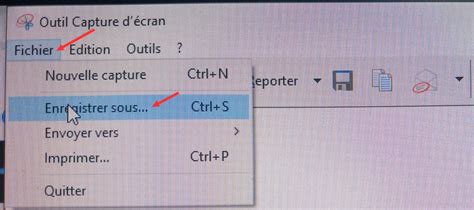
Ne pas sauvegarder régulièrement votre travail dans GIMP peut entraîner la perte de données en cas de panne. Il est crucial d'utiliser des raccourcis clavier comme Ctrl + S pour sauvegarder fréquemment. L'utilisation du format natif .xcf est recommandée pour conserver toutes les informations de calques et d'édition, permettant de reprendre le travail exactement là où vous l'avez laissé.
Lorsque vous finalisez votre travail, choisissez le format d'exportation approprié :
- XCF : Format natif de GIMP, conserve les calques, chemins et sélections. Idéal pour les travaux en cours.
- PNG : Format sans perte, parfait pour les graphismes web, logos, et images nécessitant un fond transparent. Il préserve la netteté des contours.
- JPEG : Format compressé, adapté aux photographies où la taille du fichier doit être réduite. Ajustez le niveau de compression (environ 85%) pour un bon équilibre qualité/taille.
- TIFF : Excellent choix pour les impressions de haute qualité, car il conserve les détails et les couleurs.
L'importance des calques
Ignorer l'utilisation des calques limite considérablement la flexibilité de l'édition. Les calques dans GIMP sont un outil puissant qui simplifie l'organisation et la manipulation des éléments visuels. Chaque calque peut être modifié indépendamment, offrant une flexibilité inégalée pour expérimenter sans crainte de perdre le travail initial.
Pour une gestion efficace des calques :
- Nommez vos calques de manière descriptive.
- Utilisez des groupes de calques pour organiser les éléments similaires.
- Verrouillez les calques que vous ne souhaitez pas modifier accidentellement.
- Jouez avec l'opacité et les modes de fusion pour ajuster l'interaction entre les calques.
- Utilisez des masques de calque pour des modifications non destructives et des ajustements localisés.
Résolution et raccourcis clavier
Travailler avec des images de basse résolution affecte la qualité finale, surtout pour l'impression. Il est préférable de commencer avec une résolution élevée et de l'ajuster si nécessaire avant l'exportation. Pour les impressions, une résolution de 300 DPI est généralement recommandée, tandis que pour le web, 72 DPI peut suffire.
Négliger les raccourcis clavier ralentit le flux de travail. L'apprentissage et l'utilisation de raccourcis comme Ctrl + N (Nouveau), Ctrl + O (Ouvrir), Ctrl + S (Sauvegarder), Ctrl + Z (Annuler) et Ctrl + E (Exporter) peuvent améliorer significativement votre productivité.
Tuto Gimp : utilisation des calques et des masques de calque
Conseils pour l'impression et l'exportation
Lorsque vos créations sont destinées à l'impression, la gestion de la résolution et du format de fichier est primordiale. Une image de 3000 x 2000 pixels avec une résolution de 300 dpi produira une impression de meilleure qualité qu'une image de même dimension mais avec une résolution de 72 dpi.
Il est conseillé d'éviter le format BMP pour l'impression, car il peut être lourd et moins bien géré que des formats plus modernes. Le PNG, avec sa compression sans perte, est une bonne option pour les graphiques et le texte, tandis que le TIFF est privilégié pour les photographies de haute qualité destinées à l'impression professionnelle.
Si vous rencontrez des problèmes persistants avec l'exportation PDF depuis GIMP pour des besoins d'impression, envisagez d'utiliser des logiciels spécialisés dans la mise en page comme Scribus. Vous pouvez exporter vos éléments graphiques depuis GIMP dans un format de haute qualité (comme PNG ou TIFF) et les assembler dans Scribus pour créer un PDF final adapté aux exigences des imprimeurs.
tags: #enrigistrer #a #grande #resoltuion #gimp